---
title: "Começar com Valkey no Web Cloud Databases"
description: "Saiba como autorizar os seus endereços IP, obter os parâmetros de ligação da sua instância Valkey e testá-la na linha de comandos"
url: https://docs.ovhcloud.com/pt/guides/web-cloud/databases/db-getting-started-valkey
lang: pt
lastUpdated: 2026-09-18
---
> For AI agents: the complete documentation index is available at https://docs.ovhcloud.com/pt/llms.txt, the full documentation bundle is available at https://docs.ovhcloud.com/pt/llms-full.txt.
# Começar com Valkey no Web Cloud Databases
## Objetivo
O **Valkey** é um sistema de armazenamento de dados **em memória**, de código aberto, compatível com os clientes e os protocolos do ecossistema Redis (RESP, REdis Serialization Protocol). É adequado para **caches**, **sessões**, **filas de espera ligeiras** e **contadores** de elevado desempenho.
**Saiba como ligar-se à sua instância Valkey no Web Cloud Databases: autorização dos endereços IP, obtenção dos parâmetros de ligação e teste a partir de um cliente de linha de comandos.**
:::warning
Proteja o acesso à sua instância (IP autorizados, palavras-passe robustas) e efetue testes em pré-produção antes da colocação em produção.
:::
Informações sobre a administração dos serviços OVHcloud e como encontrar a assistência adequada
Ao utilizar os guias da OVHcloud, tenha em conta as seguintes condições:
- As instruções procuram fornecer o máximo de detalhes possível, mas não podem abranger todos os casos de utilização individuais. Poderá ser necessário adaptar as ações descritas às suas necessidades.
- O ecossistema OVHcloud foi concebido para oferecer flexibilidade e liberdade de escolha. Os clientes são, por isso, responsáveis pela configuração correta e segura dos seus serviços. Para evitar a perda de dados, recomendamos vivamente a aplicação de estratégias de cópia de segurança a todos os seus dados importantes.
- Os nossos guias e tutoriais podem fazer referência a software ou serviços de terceiros em combinação com as soluções OVHcloud. O suporte técnico fornecido pela OVHcloud não inclui a configuração de sistemas ou produtos fora da nossa responsabilidade. Isto inclui, entre outros:
- Sistemas operativos e interfaces de utilizador (Windows, Debian, Plesk, etc.).
- Qualquer outro software de terceiros (clientes FTP, software de e-mail, etc.).
- Serviços oferecidos por outros fornecedores (DNS, API, interfaces de utilizador, etc.).
Para receber a assistência adequada em caso de problemas, siga estas orientações:
- **Procura aconselhamento personalizado ou pretende discutir um tema que não é abordado em detalhe na nossa documentação?**
Junte-se à [comunidade OVHcloud](https://community.ovhcloud.com/) para pesquisar o seu tema e falar com outros utilizadores.
- **Precisa de comunicar um incidente relativo ao seu serviço OVHcloud ou tem dificuldades na Área de Cliente OVHcloud?**
Crie um pedido de suporte no nosso [Centro de Ajuda](https://help.ovhcloud.com/csm?id=csm_get_help).
- **Necessita de assistência profissional para o seu projeto ou de ajuda com tarefas fora do âmbito do nosso suporte?**
Visite o nosso [portal de parceiros](https://partner.ovhcloud.com/pt/directory/) para encontrar especialistas familiarizados com as soluções OVHcloud.
- **Procura informações mais detalhadas sobre os nossos níveis de suporte e Professional Services?**
Visite as nossas páginas web sobre os [níveis de suporte OVHcloud](https://www.ovhcloud.com/pt/support-levels/) e os [OVHcloud Professional Services](https://www.ovhcloud.com/pt/professional-services/).
Pode participar na melhoria da nossa documentação:
- **Pretende partilhar comentários para melhorar uma página de guia ou comunicar informações insuficientes numa página específica?**
Utilize os botões «Esta página foi útil?» no final da página para nos informar.
- **Pretende propor uma atualização concreta da documentação?**
Utilize a função «Editar esta página», disponível no final da página e na barra lateral.
## Requisitos
- Dispor de uma [instância Valkey no Web Cloud Databases](https://www.ovhcloud.com/pt/web-cloud/databases/) (incluída numa oferta de [Alojamento web](https://www.ovhcloud.com/pt/web-hosting/) Performance, Agency, Agency Plus ou Agency Max).
***
### Acesso à Área de Cliente OVHcloud
- **Ligação direta:** Web Cloud Databases
- **Caminho de navegação:** Web Cloud > Web Cloud Databases > Selecione o seu serviço de base de dados
***
## Instruções
### Parte 1 — Autorizar o endereço IP de acesso
Por predefinição, a sua instância Valkey recusa as ligações públicas. Para autorizar (colocar na lista branca) o endereço IP a partir do qual se liga, consulte o nosso guia "[Web Cloud Databases - Como autorizar um endereço IP?](https://docs.ovhcloud.com/pt/guides/web-cloud/databases/db-authorise-ip-mask.md)"
Repita a operação para cada máquina que deva aceder à sua instância Valkey.
### Parte 2 — Preparar os parâmetros de ligação [](#)
#### Obter os parâmetros de ligação
Clique nos separadores abaixo para visualizar cada uma das **2** etapas.
**Etapa 1**
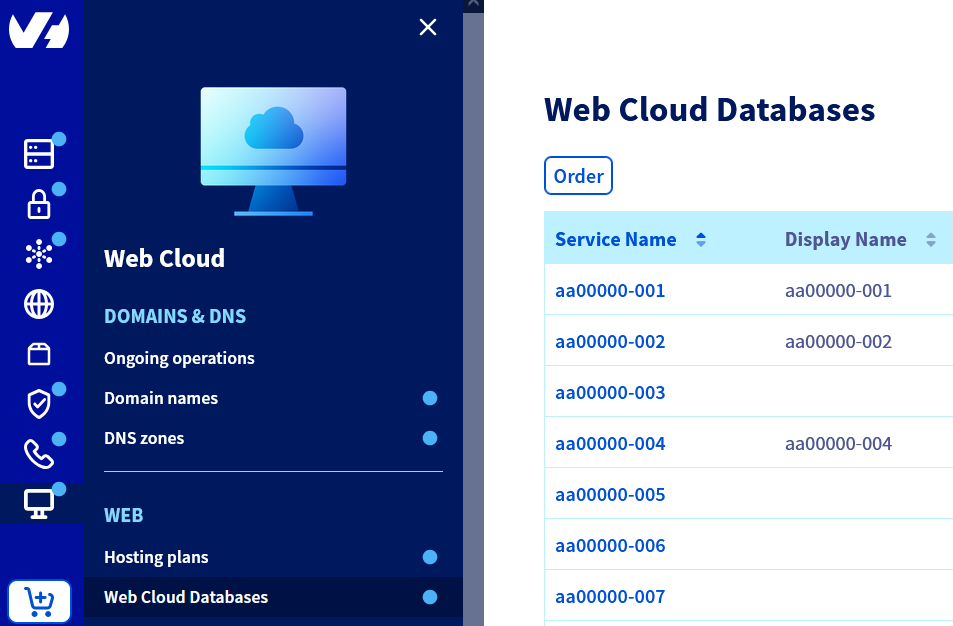
Na lista dos seus serviços, selecione a solução em questão.
**Etapa 2**
No separador Informações gerais, anote as seguintes informações:
- **Nome do host**: por exemplo, `aaXXXXX-XXX.eu.clouddb.ovh.net`.
- **Porta**: por exemplo, `6379`.
:::info
A OVHcloud não disponibiliza qualquer porta cifrada através de TLS nos servidores de bases de dados Redis e Valkey. As comunicações devem passar unicamente pela porta predefinida, não cifrada.
:::
#### Definir a palavra-passe do utilizador `default`
A sua instância Valkey é fornecida com um utilizador `default`, a única conta disponível: utilize-a para se ligar.
:::warning
A respetiva palavra-passe nunca é apresentada na Área de Cliente OVHcloud. Deve alterá-la pelo menos uma vez para a conhecer.
:::
Clique nos separadores abaixo para visualizar cada uma das **4** etapas.
**Etapa 1**
Na lista dos seus serviços, selecione a solução em questão.

**Etapa 2**
Na página apresentada, clique no separador Utilizadores e permissões.

**Etapa 3**
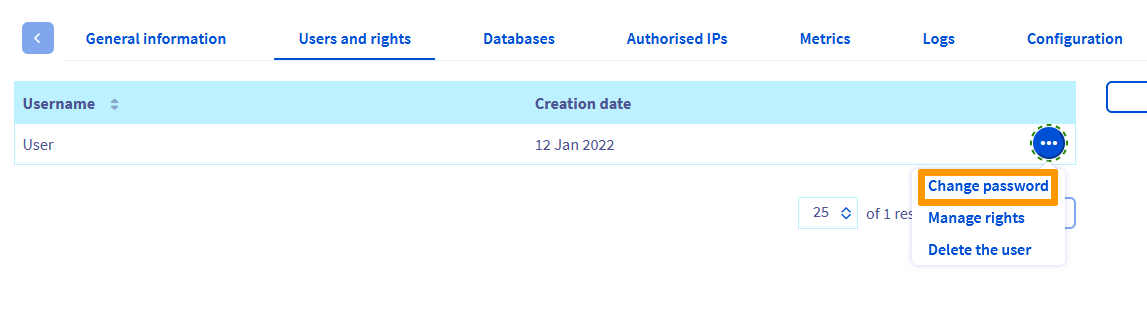
Clique no botão ... à direita do utilizador `default` e, em seguida, em Alterar palavra-passe.
**Etapa 4**
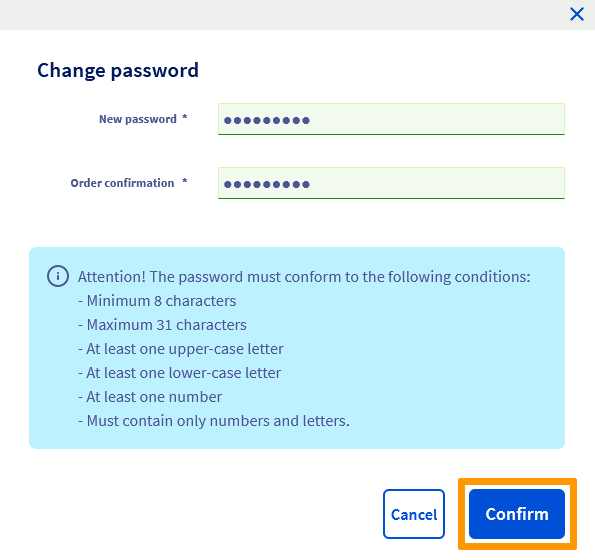
Introduza uma palavra-passe robusta, confirme-a e clique em Validar. Aguarde alguns minutos até que a alteração produza efeito antes de testar a ligação.
#### Guardar as suas informações
Conserve as seguintes informações:
- Nome do host
- Porta
- Palavra-passe do utilizador `default`
Estes elementos são necessários para testar a ligação à sua instância a partir de um cliente Valkey ou da sua aplicação.
### Parte 3 — Testar a ligação com um cliente de linha de comandos
Para verificar se a sua instância Valkey está funcional, ligue-se a ela uma primeira vez:
#### Instalar o cliente de ligação
Neste exemplo, utilizamos o cliente `redis-cli`, compatível com o Valkey e fácil de instalar. Pode utilizar o cliente que preferir. Abra um terminal e execute o comando abaixo consoante o seu sistema operativo.
**Debian/Ubuntu**
```bash
sudo apt update && sudo apt -y install redis-tools
```
**AlmaLinux/Rocky**
```bash
sudo dnf -y install redis
```
**macOS**
Instale o [Homebrew](https://brew.sh/pt/) seguindo as instruções do respetivo site e, em seguida, instale o `redis-cli`:
```bash
brew install redis
```
**Windows**
No menu Iniciar, escreva `PowerShell`, clique com o botão direito no resultado e, em seguida, clique em Executar como administrador.
Instale o [Chocolatey](https://chocolatey.org/install) executando o comando abaixo:
```powershell
Set-ExecutionPolicy Bypass -Scope Process -Force; [System.Net.ServicePointManager]::SecurityProtocol = [System.Net.ServicePointManager]::SecurityProtocol -bor 3072; iex ((New-Object System.Net.WebClient).DownloadString('https://community.chocolatey.org/install.ps1'))
```
Instale o `redis-cli`:
```powershell
choco install redis-64 -y
```
Depois de instalar o cliente, verifique se funciona executando o comando abaixo:
```bash
redis-cli --version
```
#### Ligar-se à instância
No seu terminal, execute o comando abaixo:
```bash
redis-cli -h -p 6379
```
Substitua `` pelo seu nome de anfitrião e `6379` pela sua porta, caso seja diferente. Para obter estes valores, consulte a secção "[Parte 2 — Preparar os parâmetros de ligação](#get-credentials)".
#### Verificar se tudo funciona
Se a ligação for bem-sucedida, é apresentada a linha de comandos da sua instância. Autentique-se com o comando `AUTH`, substituindo `` pela palavra-passe do utilizador `default`:
```console
aaXXXXX-XXX.eu.clouddb.ovh.net:6379> AUTH
OK
```
Em seguida, verifique se o servidor responde:
```console
aaXXXXX-XXX.eu.clouddb.ovh.net:6379> PING
```
A base de dados deve responder:
```console
PONG
```
Experimente também:
```console
aaXXXXX-XXX.eu.clouddb.ovh.net:6379> SET ovh-test-connexion "hello"
aaXXXXX-XXX.eu.clouddb.ovh.net:6379> GET ovh-test-connexion
```
Deve visualizar:
```console
"hello"
```
Elimine a chave de teste:
```console
aaXXXXX-XXX.eu.clouddb.ovh.net:6379> DEL ovh-test-connexion
```
Para sair, escreva:
```console
aaXXXXX-XXX.eu.clouddb.ovh.net:6379> QUIT
```
Se os testes anteriores funcionarem, a sua instância Valkey está operacional.
## Quer saber mais?
Para serviços especializados (referenciamento, desenvolvimento, etc.), contacte os [parceiros OVHcloud](https://partner.ovhcloud.com/pt/directory/).
Se pretender usufruir de uma assistência na utilização e na configuração das suas soluções OVHcloud, consulte as nossas diferentes [ofertas de suporte](https://www.ovhcloud.com/pt/support-levels/).
Fale com a nossa [comunidade de utilizadores](https://community.ovhcloud.com/).