---
title: "Web Cloud Databases - Ligar-se a uma base de dados"
description: "Saiba como ligar-se a uma base de dados na sua solução Web Cloud Databases"
url: https://docs.ovhcloud.com/pt/guides/web-cloud/databases/db-connecting-database-server
lang: pt
lastUpdated: 2026-06-08
---
# Web Cloud Databases - Ligar-se a uma base de dados
## Objetivo
Pode consultar o conteúdo da sua base de dados através de uma interface. Existem várias formas de se ligar a ela.
**Saiba como ligar-se à sua base de dados no seu servidor de bases de dados.**
## Requisitos
- Uma [instância Web Cloud Databases](https://www.ovhcloud.com/pt/web-cloud/databases/) (incluída numa oferta de [alojamento web](https://www.ovhcloud.com/pt/web-hosting/) Performance, Agency, Agency Plus ou Agency Max).
***
### Acesso à Área de Cliente OVHcloud
- **Ligação direta:** Web Cloud Databases
- **Caminho de navegação:** Web Cloud > Web Cloud Databases > Selecione o seu serviço de base de dados
***
## Instruções
:::info
As soluções [Web Cloud Databases](https://www.ovhcloud.com/pt/web-cloud/databases/) não dão acesso ao sistema de gestão de bases de dados em si, mas às bases de dados alojadas nesse sistema.
- Não existe um acesso super-utilizador "root".
- Os comandos SQL genéricos funcionam normalmente e os softwares do tipo HeidiSQL, SQuirreL SQL ou Adminer são plenamente compatíveis.
:::
### Ligar-se a uma base de dados MySQL ou MariaDB
:::info
Uma vez que a MariaDB é um fork do MySQL, os comandos são exatamente iguais para estes dois tipos de bases de dados.
:::
#### Ligação através do phpMyAdmin OVHcloud
Clique nos separadores abaixo para ver cada um dos **4** passos.
**Passo 1**
Aceda à página Web Cloud Databases e escolha a solução correspondente.

**Passo 2**
Obtenha as seguintes informações de ligação:
- **Servidor (hostname) e porta:** visíveis no separador Informações gerais, secção `Informações da ligação`.
- **Nome de utilizador:** visível no separador Utilizadores e permissões.
- **Palavra-passe:** a palavra-passe associada ao utilizador. Se não se lembra dela, aceda ao separador Utilizadores e permissões, clique em ... à direita do utilizador em causa e, em seguida, em Alterar a palavra-passe.
:::warning
Se alterar a palavra-passe de um utilizador de base de dados, todas as aplicações/websites que acedam a essa base de dados devem ser atualizados em conformidade.
:::
**Passo 3**
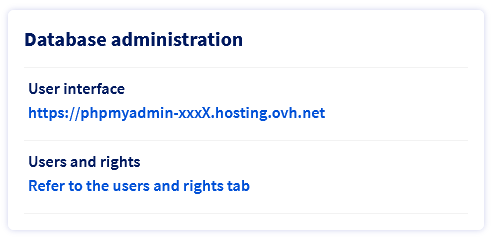
No separador Informações gerais, localize a secção **Gestão da base de dados** e clique na ligação phpMyAdmin em **Interface do utilizador**.
**Passo 4**
Na página de início de sessão do phpMyAdmin, introduza as informações obtidas no passo 2:
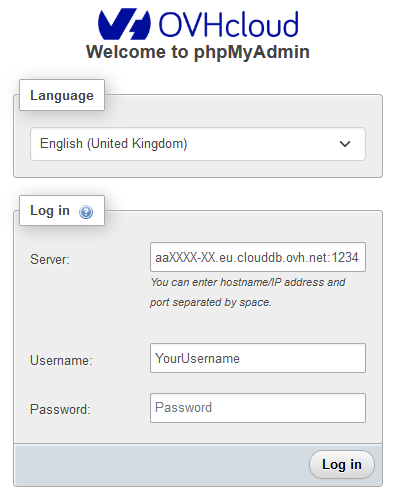- **Servidor:** introduza o _hostname_ seguido do _número da porta_, separados por "**:**" ou por um "**espaço**". Por exemplo: **aaXXXXX-XXX.eu.clouddb.ovh.net:12345**.
- **Utilizador:** introduza o _nome de utilizador_.
- **Palavra-passe:** introduza a _palavra-passe_.
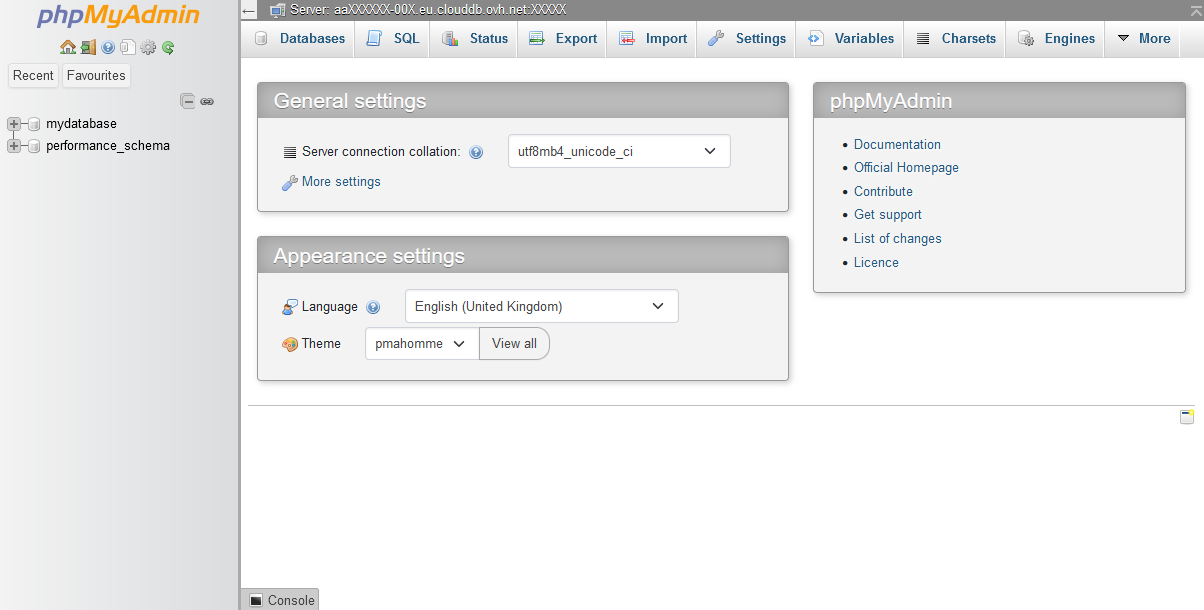
Se a ligação for bem-sucedida, será apresentada a página seguinte.
:::warning
**Em caso de erro:**
- O erro #1045 significa que as credenciais estão incorretas. Verifique o nome de utilizador e/ou a palavra-passe.
- O erro #2005 significa que deve verificar o nome do servidor e se este está a funcionar corretamente.
:::
#### Ligação à base de dados fora da Área de Cliente
:::warning
Se utilizar uma solução "Web Cloud Databases"/"SQL Privado", não se esqueça de autorizar o seu IP com a ajuda do guia sobre a [configuração do seu servidor de bases de dados](/pt/guides/web-cloud/databases/db-configure-optimise-database-server.md#gerer-vos-acces).
:::
Clique nos separadores abaixo para ver cada um dos **2** passos.
**Passo 1**
Aceda à página Web Cloud Databases e escolha a solução correspondente.

**Passo 2**
Obtenha as seguintes informações de ligação:
- **Servidor (hostname):** visível no separador Informações gerais, secção **"Gestão da base de dados"**, "Hostname" na parte **SQL**.
- **Porta:** visível no mesmo local, "Porta" na parte **SQL**.
- **Nome de utilizador:** visível no separador Utilizadores e permissões.
- **Palavra-passe:** a palavra-passe associada ao utilizador em causa.
- **Nome da base de dados:** visível no separador Bases de dados.
**Clique no método de ligação pretendido para ver o conteúdo.**
Ligação através da linha de comandos
```bash
mysql --host=server --user=user --port=port --password=password database_name
```
Ligação através de um script PHP
```php
1.
```
Ligação através de um programa (SQuirreL SQL)
:::info
Neste exemplo, utilizamos o programa open-source SQuirreL, mas outras interfaces como o HeidiSQL ou o Adminer são plenamente compatíveis.
:::
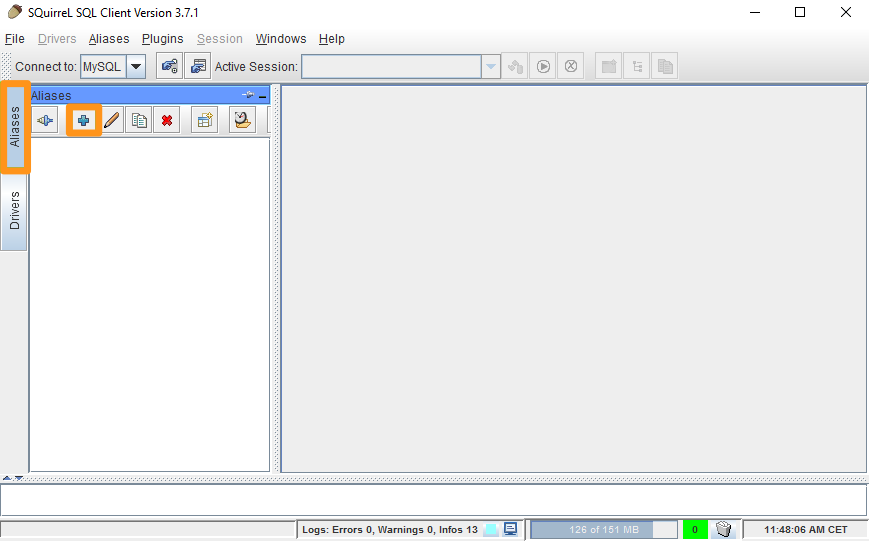
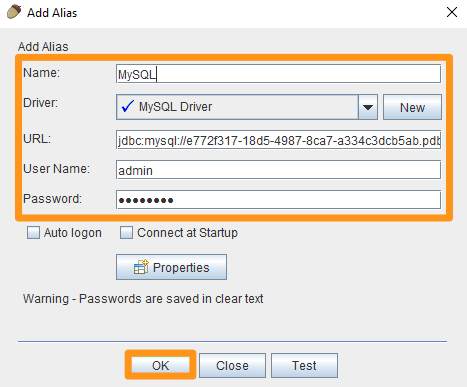
- Inicie o SQuirreL SQL e clique em Aliases e, em seguida, em +
- Preencha os campos abaixo e valide clicando no botão OK:
- **Name**: Escolha um nome
- **Driver**: Escolha "MySQL Driver"
- **URL**: Introduza o endereço do servidor e a porta no formato jdbc:mysql://server:port
- **User Name**: Introduza o nome de utilizador
- **Password**: Introduza a palavra-passe
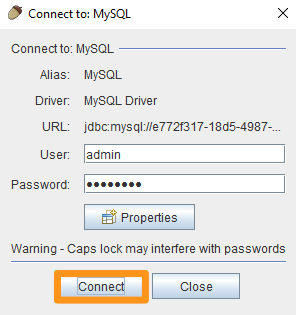
- Valide novamente clicando no botão Ligar
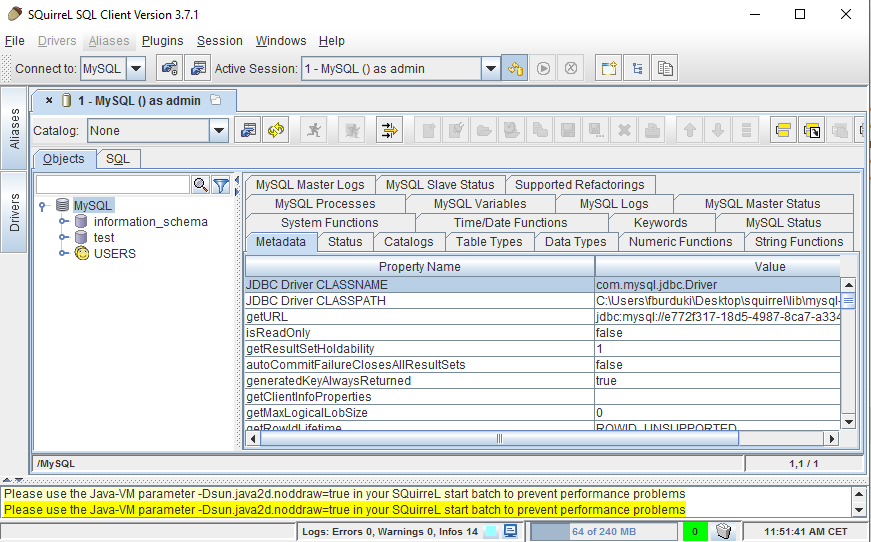
Está agora ligado à sua base de dados:
Ligação através do phpMyAdmin
Pode utilizar a sua própria interface phpMyAdmin para explorar o conteúdo da base de dados. Para isso, instale o phpMyAdmin no seu próprio servidor ou alojamento web. Durante a instalação, certifique-se de que configura corretamente as informações do servidor de bases de dados e da base de dados pretendida, para que o phpMyAdmin consiga ligar-se.
### Ligar-se a uma base de dados PostgreSQL
Clique nos separadores abaixo para ver cada um dos **2** passos.
**Passo 1**
Aceda à página Web Cloud Databases e escolha a solução correspondente.

**Passo 2**
Obtenha as seguintes informações de ligação:
- **Servidor (hostname):** visível no separador Informações gerais, secção **"Gestão da base de dados"**, "Hostname" na parte **SQL**.
- **Porta:** visível no mesmo local, "Porta" na parte **SQL**.
- **Nome de utilizador:** visível no separador Utilizadores e permissões.
- **Palavra-passe:** a palavra-passe associada ao utilizador em causa.
- **Nome da base de dados:** visível no separador Bases de dados.
**Clique no método de ligação pretendido para ver o conteúdo.**
Ligação através da linha de comandos
```bash
psql --host=server --port=port --user=user --password=password database_name
```
Ligação através de um script PHP
```php
1.
```
Ligação através de um programa (SQuirreL SQL)
:::info
Neste exemplo, utilizamos o programa open-source SQuirreL, mas outras interfaces como o HeidiSQL ou o Adminer são plenamente compatíveis.
:::
- Inicie o SQuirreL SQL e clique em Aliases e, em seguida, em +
- Preencha os campos abaixo e valide clicando no botão OK:
- **Name**: Escolha um nome
- **Driver**: Escolha "PostgreSQL"
- **URL**: Introduza o endereço do servidor e a porta no formato jdbc:postgresql://server:port/database
- **User Name**: Introduza o nome de utilizador
- **Password**: Introduza a palavra-passe
- Valide novamente clicando no botão Ligar
Está agora ligado à sua base de dados:

## Quer saber mais?
[Alojamento web - A minha base de dados está saturada, o que fazer?](/pt/guides/web-cloud/web-hosting/sql-overquota-database.md)
Para serviços especializados (referenciamento, desenvolvimento, etc.), contacte os [parceiros OVHcloud](https://partner.ovhcloud.com/pt/directory/).
Se pretender usufruir de uma assistência na utilização e na configuração das suas soluções OVHcloud, consulte as nossas diferentes [ofertas de suporte](https://www.ovhcloud.com/pt/support-levels/).
Fale com a nossa [comunidade de utilizadores](https://community.ovhcloud.com/).