---
title: "Backup e exportação de uma base de dados no servidor de bases de dados"
description: "Saiba como fazer o backup e a exportação de uma base de dados no servidor Web Cloud Databases a partir da Área de Cliente OVHcloud ou do phpMyAdmin"
url: https://docs.ovhcloud.com/pt/guides/web-cloud/databases/db-backup-export-database-server
lang: pt
lastUpdated: 2026-06-08
---
# Backup e exportação de uma base de dados no servidor de bases de dados
## Objetivo
A sua base de dados pode conter um grande volume de informações essenciais para o seu site. Por isso, é fundamental poder salvaguardá-la ou exportá-la.
**Saiba como salvaguardar e exportar uma base de dados a partir do seu servidor de bases de dados.**
## Requisitos
- Dispor de uma [instância Web Cloud Databases](https://www.ovhcloud.com/pt/web-cloud/databases/) (incluída numa oferta de [alojamento web](https://www.ovhcloud.com/pt/web-hosting/) Performance, Agency, Agency Plus ou Agency Max).
***
### Acesso à Área de Cliente OVHcloud
- **Ligação direta:** Web Cloud Databases
- **Caminho de navegação:** Web Cloud > Web Cloud Databases > Selecione o seu serviço de base de dados
***
## Instruções
:::info
As soluções [Web Cloud Databases](https://www.ovhcloud.com/pt/web-cloud/databases/) não dão acesso ao sistema de gestão de bases de dados, mas às bases de dados alojadas nesse sistema.
- Não existe acesso de superutilizador "root".
- Os comandos SQL genéricos funcionam normalmente e softwares como HeidiSQL, SQuirreL SQL ou Adminer são totalmente compatíveis.
:::
### Salvaguardar e exportar uma base de dados a partir da Área de Cliente
:::info
- São realizados backups automáticos uma vez por dia
em todas as bases de dados.
- Os backups automáticos e manuais são conservados durante 30 dias.
Após este prazo, serão automaticamente eliminados.
:::
#### Realizar um backup manual
Clique nos separadores abaixo para visualizar cada uma das **3** etapas.
**Etapa 1**
Aceda à página Web Cloud Databases e escolha a solução correspondente.

**Etapa 2**
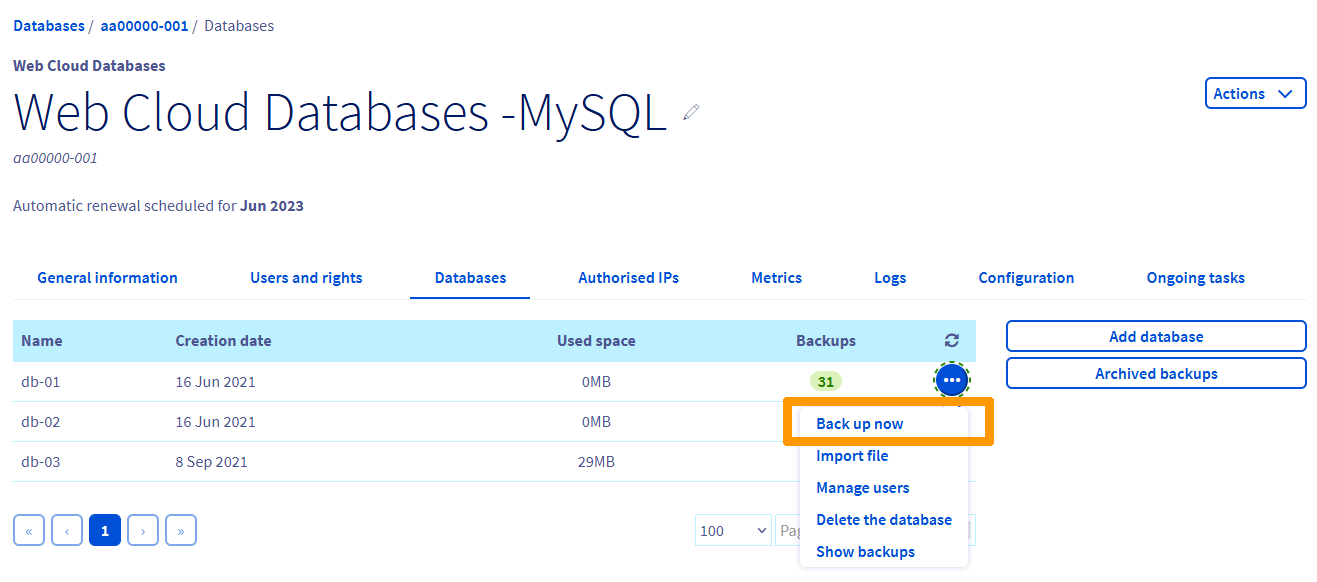
Clique no separador Bases de dados.
Na coluna **Backups**, o número corresponde ao número de backups disponíveis para a sua base de dados.
**Etapa 3**
Clique no botão ... à direita da base de dados e, a seguir, em Fazer backup agora.
#### Exportar um backup
Clique nos separadores abaixo para visualizar cada uma das **4** etapas.
**Etapa 1**
Aceda à página Web Cloud Databases e escolha a solução correspondente.

**Etapa 2**
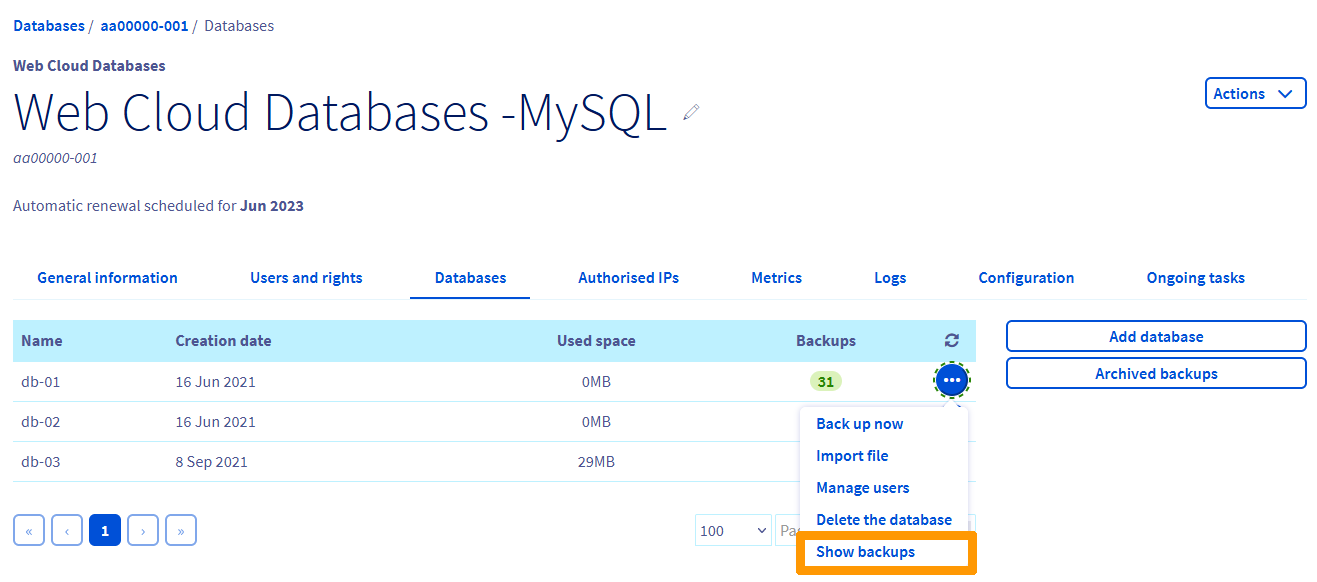
Clique no separador Bases de dados.
Na coluna **Backups**, o número corresponde ao número de backups disponíveis para a sua base de dados.
**Etapa 3**
Clique no botão ... à direita da base de dados e, a seguir, em Exibir os backups.
**Etapa 4**
Surge a lista dos backups disponíveis. Clique no botão ... à direita do backup pretendido e, a seguir, em Descarregar o backup.
### Salvaguardar e exportar uma base de dados fora da Área de Cliente
Se a RAM disponível no servidor não permitir realizar a exportação desejada, utilize a ferramenta OVHcloud na Área de Cliente, que utiliza recursos externos à sua solução. Consulte a secção "[Salvaguardar e exportar uma base de dados a partir da Área de Cliente](#salvaguardar-e-exportar-uma-base-de-dados-a-partir-da-area-de-cliente)" deste guia.
**Clique no método de exportação pretendido para visualizar o conteúdo.**
Exportar uma base de dados MySQL ou MariaDB a partir do phpMyAdmin OVHcloud
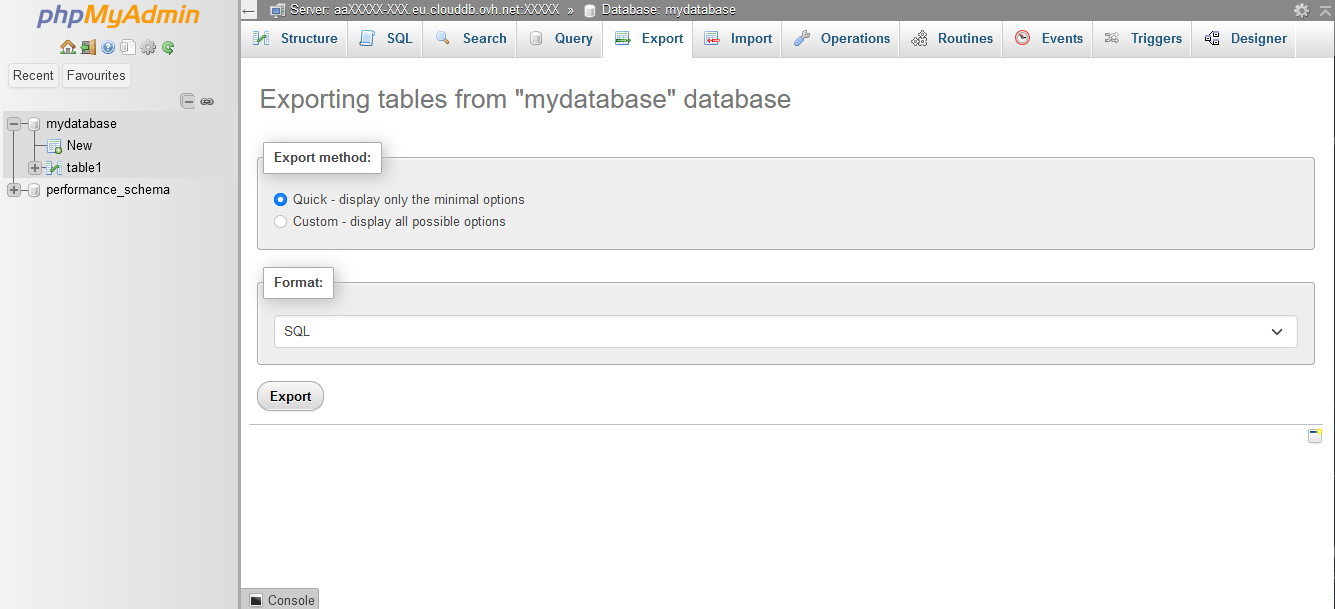
Para exportar a sua base de dados diretamente a partir do phpMyAdmin, é necessário conectar-se primeiro. Para tal, consulte o guia "[Conexão a uma base de dados](/pt/guides/web-cloud/databases/db-connecting-database-server.md)".
Depois de se conectar ao phpMyAdmin, clique no nome da base de dados que deseja exportar e, a seguir, no separador Exportar no topo.
Existem dois modos de exportação. Se não tem necessidades específicas, recomendamos o modo **rápido** no formato **SQL**.
Exportar uma base de dados MySQL ou MariaDB a partir da linha de comandos
```bash
mysqldump --host=servidor --user=utilizador --port=port --password=password nome_da_base > nome_da_base.sql
```
Exportar uma base de dados MySQL ou MariaDB a partir de um script PHP
```php
1. nome_da_base.sql");
3. echo "Concluído. Pode obter a base de dados por FTP.";
4. ?>
```
:::warning
- Para evitar que terceiros acedam a este ficheiro com dados sensíveis, proteja o acesso utilizando o guia: [Proteger o acesso a um diretório com .htaccess](/pt/guides/web-cloud/web-hosting/htaccess-protect-directory-by-password.md).
- Esta operação só é possível a partir de um alojamento partilhado OVHcloud.
:::
Exportar uma base de dados PostgreSQL a partir da linha de comandos
```bash
pg_dump --host=servidor --port=port --user=utilizador --password=password nome_da_base > nome_da_base.sql
```
Exportar uma base de dados PostgreSQL a partir de um script PHP
```php
1. nome_da_base.sql");
3. echo "Concluído. Pode obter a base de dados por FTP.";
4. ?>
```
:::warning
- Para evitar que terceiros acedam a este ficheiro com dados sensíveis, proteja o acesso utilizando o guia: [Proteger o acesso a um diretório com .htaccess](/pt/guides/web-cloud/web-hosting/htaccess-protect-directory-by-password.md).
- Esta operação só é possível a partir de um alojamento partilhado OVHcloud.
:::
## Quer saber mais?
[Salvaguardar e exportar uma base de dados a partir da Área de Cliente](#salvaguardar-e-exportar-uma-base-de-dados-a-partir-da-area-de-cliente)
Para serviços especializados (referenciamento, desenvolvimento, etc.), contacte os [parceiros OVHcloud](https://partner.ovhcloud.com/pt/directory/).
Se pretender usufruir de uma assistência na utilização e na configuração das suas soluções OVHcloud, consulte as nossas diferentes [ofertas de suporte](https://www.ovhcloud.com/pt/support-levels/).
Fale com a nossa [comunidade de utilizadores](https://community.ovhcloud.com/).