---
title: "Web Cloud Databases - Como autorizar um endereço IP?"
description: "Saiba como autorizar um ou vários endereços IP a aceder à sua solução Web Cloud Databases"
url: https://docs.ovhcloud.com/pt/guides/web-cloud/databases/db-authorise-ip-mask
lang: pt
lastUpdated: 2026-06-10
---
# Web Cloud Databases - Como autorizar um endereço IP?
## Objetivo
As soluções [Web Cloud Databases](https://www.ovhcloud.com/pt/web-cloud/databases/) podem ser utilizadas com serviços da OVHcloud ou externas à OVHcloud.
Por predefinição e por razões de segurança, nestas soluções:
- Apenas os endereços IP associados à nossa infraestrutura de alojamentos partilhados são autorizados a aceder ao conteúdo das bases de dados.
- O acesso aos logs da solução não é restrito em função dos endereços IP. Isto permite que um utilizador aceda à Internet através de um computador, por exemplo.
Precisa de alterar estas permissões/restrições?
**Saiba como autorizar um ou vários endereços IP a aceder à sua solução Web Cloud Databases.**
## Requisitos
- Dispor de uma solução [Web Cloud Databases](https://www.ovhcloud.com/pt/web-cloud/databases/).
- Conhecer o endereço IP (ou o intervalo de endereços IP) a autorizar na sua solução.
***
### Acesso à Área de Cliente OVHcloud
- **Ligação direta:** Web Cloud Databases
- **Caminho de navegação:** Web Cloud > Web Cloud Databases > Selecione o seu serviço de base de dados
***
## Instruções
### Autorizar um endereço IP ou um intervalo de endereços IP
:::info
Lembrete: se acabou de ativar a sua solução [Web Cloud Databases](https://www.ovhcloud.com/pt/web-cloud/databases/) e pretende utilizá-la com uma oferta de [alojamento web OVHcloud](https://www.ovhcloud.com/pt/web-hosting/), os endereços IP dessas ofertas já são autorizados por predefinição.
:::
Clique nos separadores abaixo para visualizar cada uma das **4** etapas.
**Etapa 1**
Aceda à página Web Cloud Databases e escolha a solução correspondente.

**Etapa 2**
Na página que se abrir, clique no separador Endereços IP autorizados.

**Etapa 3**
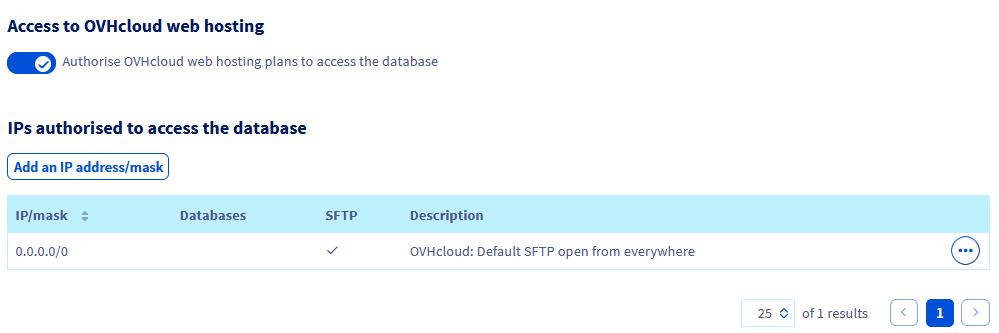
Na página que aparece, clique no botão Adicionar um endereço IP / máscara situado por cima da tabela.
:::tip
Se pretender alterar um endereço IP ou um intervalo de endereços IP já autorizados, clique diretamente na tabela no botão ... situado à direita da linha correspondente ao endereço IP ou ao intervalo de endereços IP a alterar e, a seguir, em Editar whitelist.
:::
**Etapa 4**
Na janela que se abre, vários campos devem ser preenchidos:
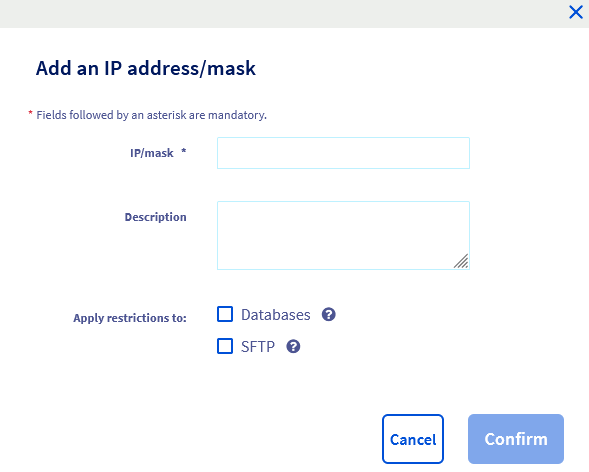- IP / máscara \*: Introduza aqui o endereço IP (por exemplo: `203.0.113.44`) ou o intervalo de endereços IP (por exemplo: `203.0.113.0/24` que representa todos os endereços IP de `203.0.113.0` a `203.0.113.255`) que deseja autorizar para a sua solução Web Cloud Databases.
- Descrição (facultativo): Pode, por exemplo, adicionar informações sobre a função do endereço IP ou do intervalo de endereços IP em causa.
- Base de dados: Selecione esta opção para que o endereço IP ou o intervalo de endereços IP possam aceder às bases de dados presentes na sua solução Web Cloud Databases.
- SFTP: Selecione esta opção para que o endereço IP ou o intervalo de endereços IP possam aceder aos logs da sua solução Web Cloud Databases.
:::warning
É fortemente desaconselhado selecionar a opção Base de dados para autorizar o intervalo de endereços IP `0.0.0.0/0` a aceder às suas bases de dados.
Isto permitirá autorizar o acesso às suas bases de dados de todos os endereços IPv4 existentes.
:::
Depois de inserir as informações, clique no botão Validar.
## Casos particulares
**Clique nos casos abaixo para ver as respetivas informações.**
Intervalo de endereços IP 0.0.0.0/0
Aquando da ativação da sua solução Web Cloud Databases, já está presente por predefinição uma linha para o intervalo de endereços IP `0.0.0.0/0` para autorizar o acesso em **SFTP** à solução.
Esta autorização é voluntariamente implementada para lhe permitir aceder aos ficheiros de logs da sua solução Web Cloud Databases sem ter de declarar o endereço IP do seu ponto de acesso à Internet.
Este endereço IP pode ser alterado periodicamente em função dos Fornecedores de Serviços Internet.
Além disso, recomendamos que **não** altere esta autorização e que não autorize o acesso às bases de dados presentes na sua solução Web Cloud Databases.
Efetivamente, isto permitiria autorizar o acesso às suas bases de dados a todos os endereços IPv4 existentes, o que representa um risco para a segurança dos seus dados.
A autorização de acesso aos alojamentos web da OVHcloud
Aquando da ativação da sua solução Web Cloud Databases, a autorização de acesso aos alojamentos web da OVHcloud é ativada por predefinição.
Se deseja desativar esta autorização pois não utiliza um alojamento web com a sua solução Web Cloud Databases, clique nos separadores abaixo para visualizar cada uma das **3** etapas.
**Etapa 1**
Aceda à página Web Cloud Databases e escolha a solução correspondente.

**Etapa 2**
Na página que se abrir, clique no separador Endereços IP autorizados.

**Etapa 3**
Na página que aparece, desmarque a caixa de verificação antes da menção Autorizar o acesso dos alojamentos web da OVHcloud à base de dados.
:::info
Ao desmarcar esta caixa, bloqueia também o acesso ao **phpMyAdmin** através da ligação disponível na sua Área de Cliente OVHcloud, e isto para toda a sua solução Web Cloud Databases.
:::
## Quer saber mais?
Para serviços especializados (referenciamento, desenvolvimento, etc.), contacte os [parceiros OVHcloud](https://partner.ovhcloud.com/pt/directory/).
Se pretender usufruir de uma assistência na utilização e na configuração das suas soluções OVHcloud, consulte as nossas diferentes [ofertas de suporte](https://www.ovhcloud.com/pt/support-levels/).
Fale com a nossa [comunidade de utilizadores](https://community.ovhcloud.com/).