---
title: "Primeiros passos com um NAS-HA"
description: "Saiba como gerir um NAS-HA a partir da Área de Cliente OVHcloud"
url: https://docs.ovhcloud.com/pt/guides/storage-and-backup/file-storage/ha-nas/nas-get-started
lang: pt
lastUpdated: 2021-09-16
---
# Primeiros passos com um NAS-HA
:::info
Esta tradução foi automaticamente gerada pelo nosso parceiro SYSTRAN. Em certos casos, poderão ocorrer formulações imprecisas, como por exemplo nomes de botões ou detalhes técnicos. Recomendamos que consulte a versão inglesa ou francesa do manual, caso tenha alguma dúvida. Se nos quiser ajudar a melhorar esta tradução, clique em "Contribuir" nesta página.
:::
## Objetivo
O NAS (Network Attached Storage) é um servidor de ficheiros ligado a uma rede cuja principal função é o armazenamento de dados num volume centralizado para clientes de rede heterogéneos.
## Requisitos
- Dispor de um endereço IP associado a um serviço OVHcloud (Hosted Private Cloud, Servidor Dedicado, VPS, Instância Public Cloud, etc...)
- Dispor de um [NAS-HA](https://www.ovhcloud.com/pt/storage-solutions/nas-ha/)
***
### Acesso à Área de Cliente OVHcloud
- **Ligação direta:** NAS-HA
- **Caminho de navegação:** Bare Metal Cloud > NAS-HA > Selecione o seu NAS-HA
***
## Instruções
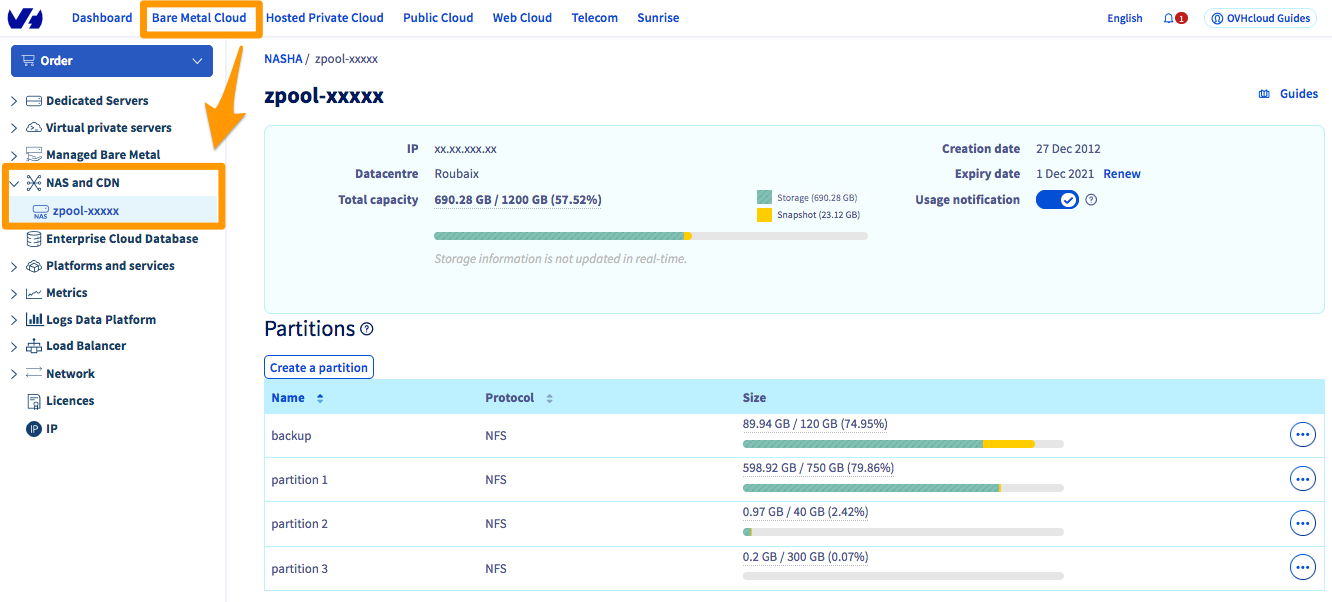
Clique no serviço para aceder ao menu de administração.
### Criar partição [](#)
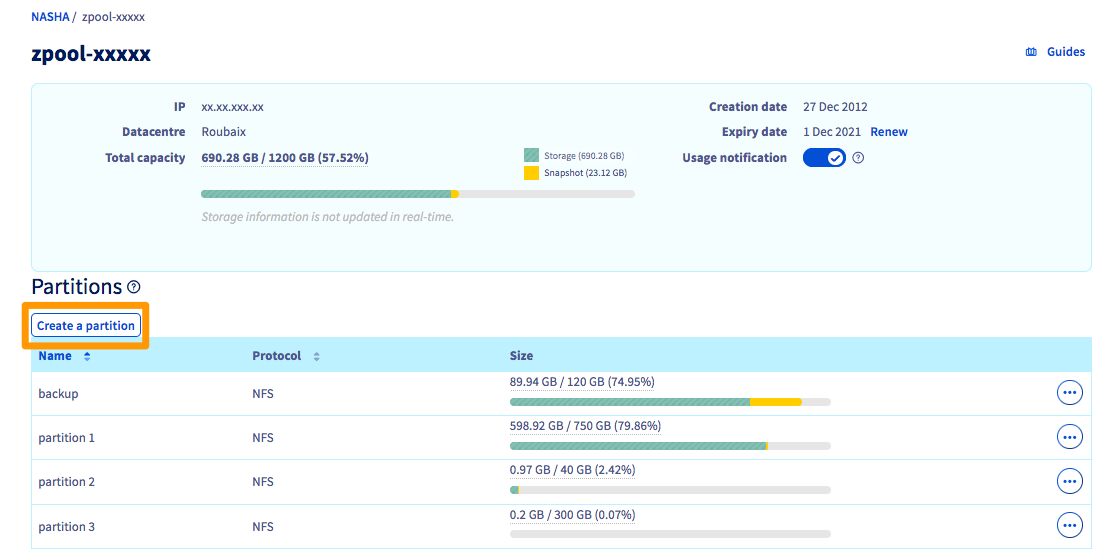
Para adicionar uma nova partição, clique em `Criar uma partição
`.
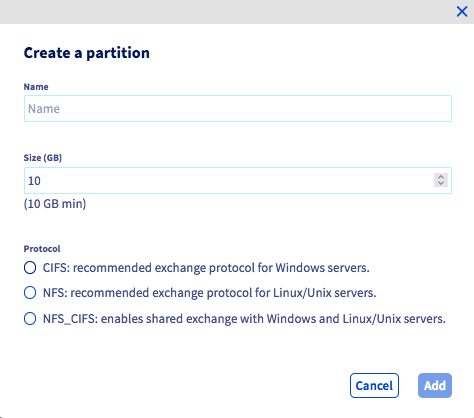
Basta introduzir o **nome da sua partição**, o **tamanho** desta, bem como o **protocolo autorizado** (NFS ou CIFS).
### Modificar o tamanho de uma partição
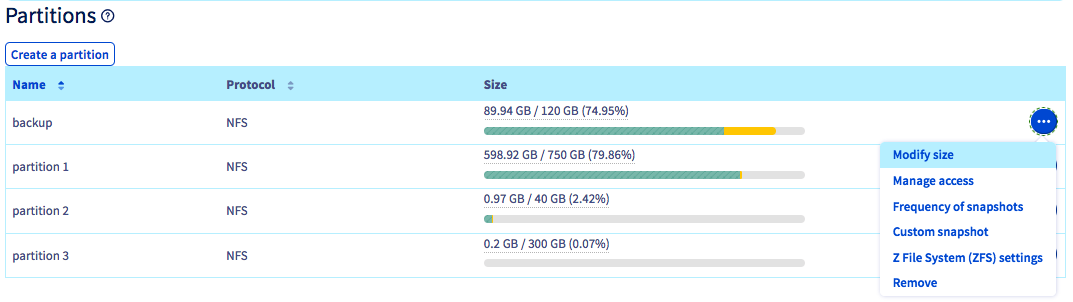
Para alterar o tamanho de uma partição, clique no botão `(...)
` situado à direita da partição em causa e, a seguir, em `Alterar o tamanho
`.
Indique o novo tamanho e valide.
### Alterar a frequência das snapshots
De forma padrão, uma snapshot do conteúdo do NAS será realizada de hora em hora e será registada no NAS.
No entanto, é possível criar até 3 snapshots suplementares com frequências diferentes, caso seja necessário, que serão também registadas no seu NAS.
Para isso, clique no botão `(...)
` situado à direita da partição em causa e, a seguir, em `Frequência dos snapshots
`.
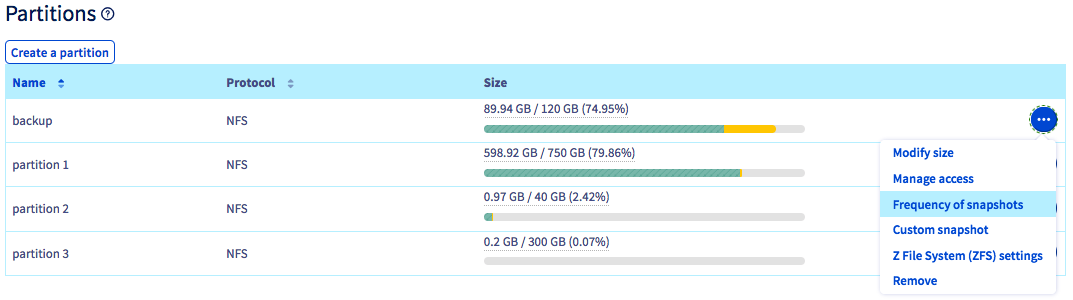
Escolha a nova frequência e valide.
### Criar uma snapshot instantânea
Para além das snapshots realizadas automaticamente, pode a qualquer momento criar uma snapshot instantânea de uma partição, clicando no botão `(...)
` situado à direita da partição e, a seguir, no `Snapshot instantâneo
`.
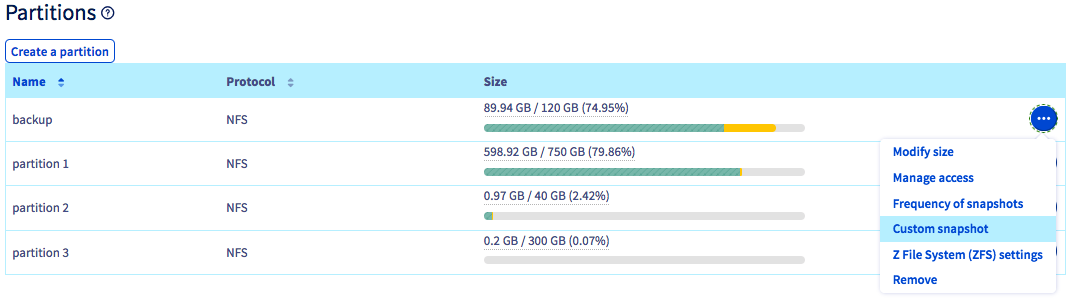
Dê um nome à snapshot e clique em `Adicionar
`
### Adicionar um acesso [](#)
Para poder aceder à partição que criou anteriormente, deve configurar um acesso.
:::info
Apenas os endereços IP dos serviços OVHcloud podem aceder ao seu NAS (ex: um servidor dedicado, um VPS, uma instância Public Cloud, etc..)
:::
Para autorizar um IP a aceder ao NAS, clique no botão `(...)
` situado à direita da partição existente e, a seguir, em `Gerir os acessos
`.
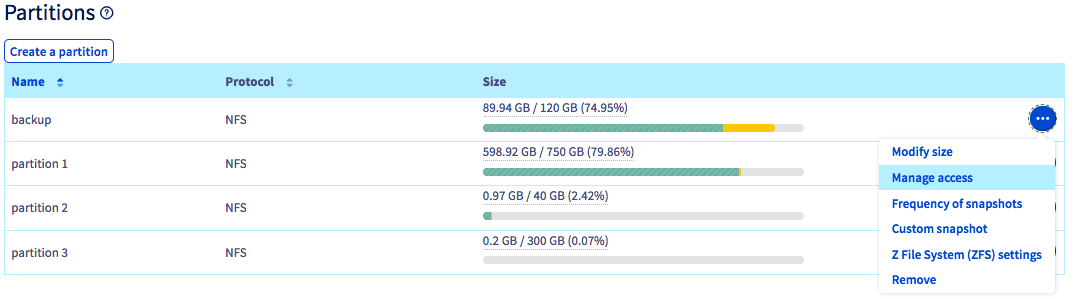
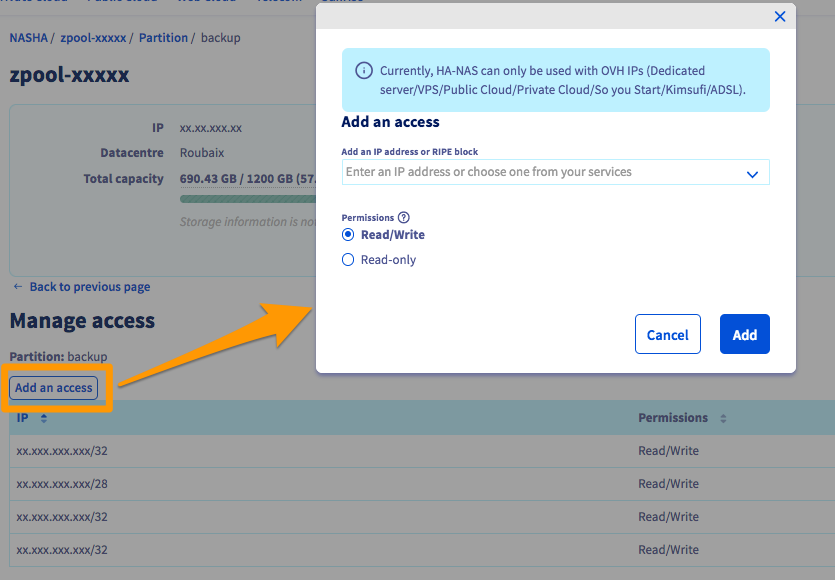
A seguir, clique em `Adicionar acesso
` e selecione o endereço IP do seu produto OVHcloud.
Deve igualmente definir se o acesso autorizado para este endereço IP está disponível apenas em leitura (_Read-only_
) ou em leitura/escrita (_Read/Write_
)
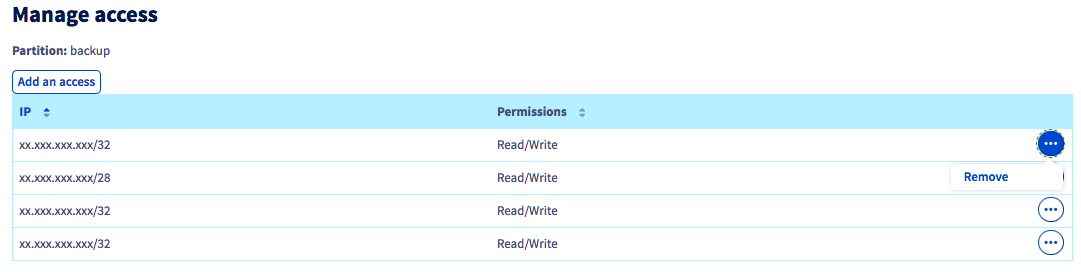
#### Eliminar um acesso
Para eliminar um acesso a uma partição, clique no botão `(...)
` situado à direita do endereço IP em causa e, a seguir, em `Eliminar
`.
### Parâmetros Z File System (ZFS)
:::warning
Todos os parâmetros ZFS predefinidos são otimizados. Embora desaconselhemos a modificação destes parâmetros, este menu permite ajustar o ZFS utilizado pelo NAS-HA.
:::
Para modificar os parâmetros ZFS de uma partição, clique no botão `(...)
` à direita da partição em causa e, a seguir, em `Parâmetros Z File System (ZFS)
`.
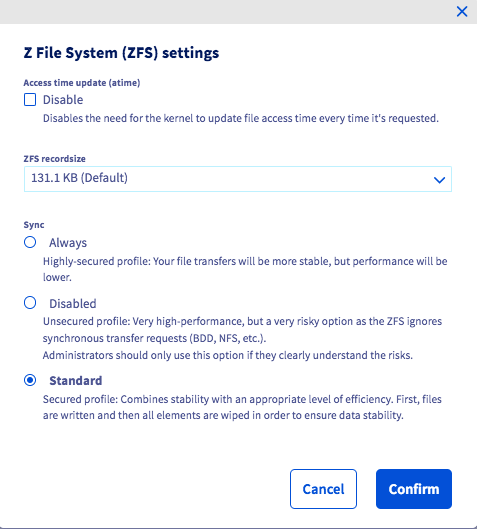
- **Desativar a atualização dos tempos de acesso (_atime_)**: A desativação do _atime_ significa que o kernel não atualizará o horário do sistema de ficheiros a cada acesso a um ficheiro. Isto pode ser útil para acelerar as operações de leitura frequentes, por exemplo em páginas web estáticas. No entanto, esta desativação não é aconselhada para aplicações críticas em termos de coerência, tais como bases de dados.
- **ZFS recordsize**: Esta propriedade altera o tamanho do bloco máximo no sistema de ficheiros ZFS. Note que ZFS utilizará sempre um tamanho de bloco inferior se o ficheiro for inferior ao tamanho máximo. Por exemplo, um ficheiro de 16 KB utilizará um bloco de 16 KB (mais os metadados) para não desperdiçar espaço de armazenamento. De forma geral, desaconselhamos a alteração do ZFS _recordsize_.
- **Sinc**: Este parâmetro altera o comportamento das transações do sistema de ficheiros ZFS no que diz respeito à colocação em memória tampão dos dados RAM e à escrita dos dados no disco. A menos que haja uma razão específica, não aconselhamos a alteração da propriedade.
### Eliminar partição
:::danger
A eliminação de uma partição implica a eliminação total e definitiva de todos os dados nela contidos.
:::
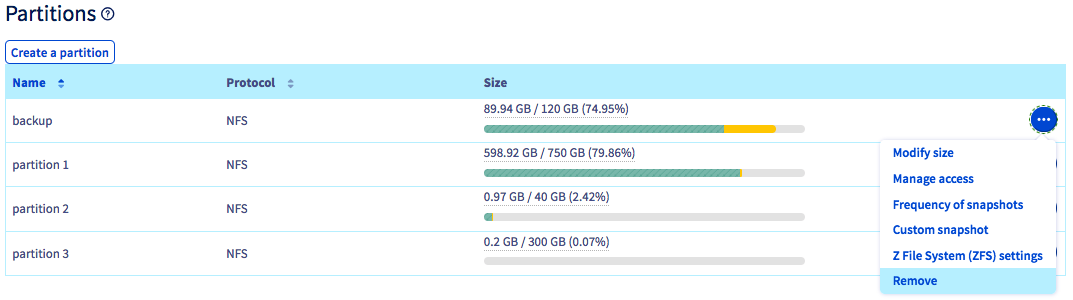
Para eliminar uma partição, clique no botão `(...)
` situado à direita da partição existente e, a seguir, em `Eliminar
`.
## Saiba mais
Se precisar de formação ou de assistência técnica para implementar as nossas soluções, contacte o seu representante comercial ou clique em [esta ligação](https://www.ovhcloud.com/pt/professional-services/) para obter um orçamento e solicitar uma análise personalizada do seu projecto aos nossos especialistas da equipa de Serviços Profissionais.
Fale com nossa [comunidade de utilizadores](https://community.ovhcloud.com/).