---
title: "Enterprise File Storage - Primeiros passos com Trident CSI"
description: "Implemente o NetApp Trident CSI no OVHcloud Enterprise File Storage para gerir volumes e snapshots no Kubernetes"
url: https://docs.ovhcloud.com/pt/guides/storage-and-backup/file-storage/enterprise-file-storage/netapp-trident-csi
lang: pt
lastUpdated: 2026-06-11
---
# Enterprise File Storage - Primeiros passos com Trident CSI
## Objetivo
Este guia tem como objetivo fornecer uma referência clara e passo a passo para implementar e configurar o NetApp Trident CSI no OVHcloud Managed Kubernetes (MKS), permitindo um acesso fluido ao Enterprise File Storage através do vRack. Este guia reúne as melhores práticas, os pré-requisitos, a configuração IAM, a configuração do backend, bem como funcionalidades avançadas, tais como a gestão de snapshots e volumes.
## Requisitos
- Um serviço [Enterprise File Storage](https://www.ovhcloud.com/pt/storage-solutions/enterprise-file-storage/) na sua conta OVHcloud
- Um cluster [OVHcloud Managed Kubernetes](https://www.ovhcloud.com/pt/public-cloud/kubernetes/)
- Um [vRack](https://www.ovhcloud.com/pt/network/vrack/) com [vRack Services](/pt/guides/network/vrack-services/global.md) configurado
- Conhecimento das [API OVHcloud](/pt/guides/manage-and-operate/api/first-steps.md) e/ou da [CLI OVHcloud](/pt/guides/manage-and-operate/cli/getting-started.md)
Antes de começar, certifique-se de que o seu ambiente cumpre os seguintes critérios:
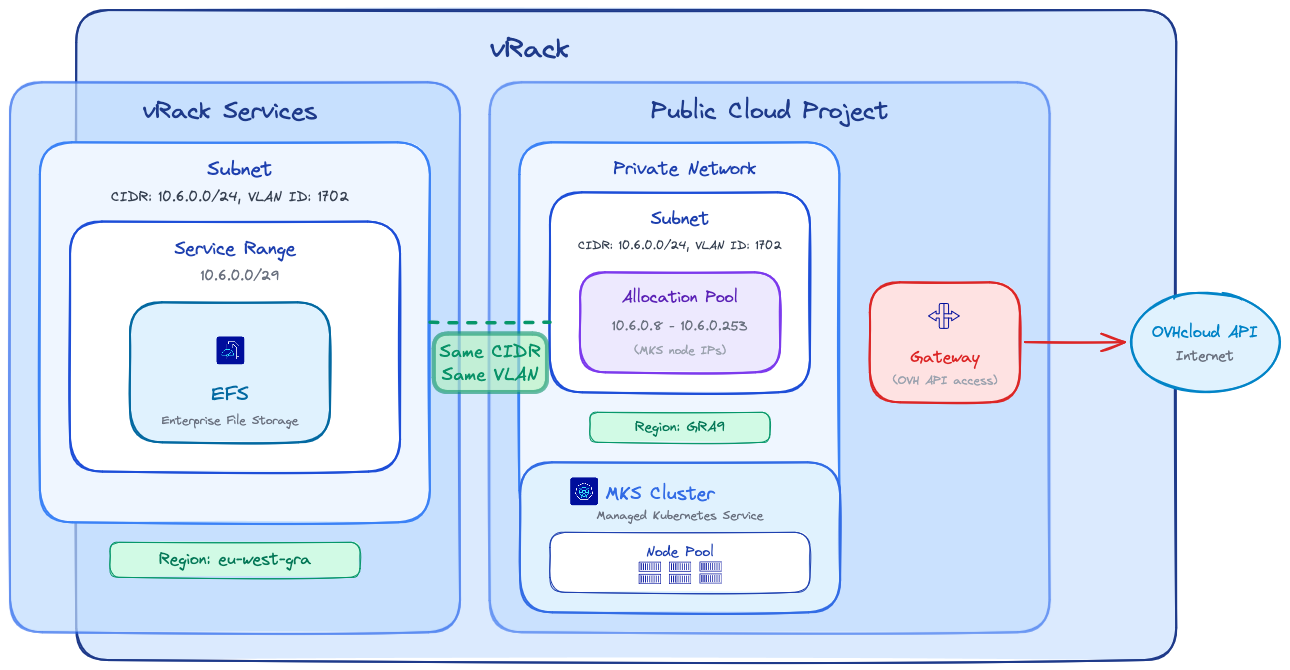
**vRack**
- **Projeto Public Cloud e vRack Services** pertencem ao mesmo vRack
**Região**
- **vRack Services e EFS** encontram-se na mesma região
**Rede**
- **O mesmo ID de VLAN** é utilizado para a sub-rede de vRack Services e a rede privada MKS
- **O mesmo CIDR** é utilizado para a sub-rede de vRack Services e a sub-rede da rede privada MKS
- Os IP do **pool de alocação da rede privada MKS** não se sobrepõem ao intervalo de serviço do vRack Services
**Conectividade**
- **Um gateway** é necessário para que os nós MKS possam comunicar com a API OVHcloud
:::info
**Nota:** As regiões EFS e MKS podem ser diferentes; tenha em atenção que a latência entre diferentes regiões pode afetar o desempenho das suas cargas de trabalho de armazenamento.
**Recomenda-se vivamente manter os recursos de armazenamento e de computação o mais próximo possível.**
:::
## Instruções
### Configuração IAM (Identity and Access Management)
O Trident necessita de uma conta de serviço dedicada para interagir com a API OVHcloud e gerir os volumes Enterprise File Storage. Siga os passos abaixo para configurar corretamente a IAM.
#### 1. Criação da conta de serviço (OAuth2)
Crie um cliente OAuth2 com a API ou a CLI OVHcloud utilizando o fluxo `CLIENT_CREDENTIALS`.
**Através da API**
Utilize a seguinte chamada API:
🇪🇺EU▾
[POST/me/api/oauth2/client](https://eu.api.ovh.com/console/?section=/me&branch=v1#post-/me/api/oauth2/client)
Com o seguinte corpo do pedido:
```json
{
"description": "Service Account for Trident CSI",
"flow": "CLIENT_CREDENTIALS",
"name": "TRIDENT-CSI"
}
```
A API responderá com:
```json
{
"clientId": "EU.xxxxxxxxxxxxxxxx",
"clientSecret": "aaaaaaaaaaaaaaaaaaaaaaaaaaaaaaaa"
}
```
**Através da CLI**
A conta de serviço pode ser criada com a [CLI OVHcloud](https://github.com/ovh/ovhcloud-cli) e o seguinte comando (complete-o com os seus valores):
```bash
ovhcloud account api oauth2 client create --name "TRIDENT-CSI" --description "Service Account for Trident CSI" --flow "CLIENT_CREDENTIALS"
```
A CLI responderá com os valores `client ID` e `client secret`:
```bash
✅ OAuth2 client created successfully (client ID: EU.xxxxxxxxxxxxxxxx, client secret: aaaaaaaaaaaaaaaaaaaaaaaaaaaaaaaa)
```
:::info
**Nota:** Guarde com cuidado o `clientId` e o `clientSecret`. Serão necessários durante a configuração do backend Trident.
:::
#### 2. Criação da política IAM
Configure uma política IAM que deve conter os seguintes elementos: a conta de serviço a autorizar, o(s) serviço(s) `Enterprise File Storage` a incluir, bem como as ações a conceder, resumidas na tabela seguinte:
| Ação | Descrição |
| ------------------------------------------- | ------------------------------------- |
| storageNetApp:apiovh:get | Listar os serviços |
| storageNetApp:apiovh:serviceInfos/get | Obter as informações de um serviço |
| storageNetApp:apiovh:share/accessPath/get | Obter o ponto de montagem de um share |
| storageNetApp:apiovh:share/acl/create | Criar uma ACL |
| storageNetApp:apiovh:share/acl/delete | Eliminar uma ACL |
| storageNetApp:apiovh:share/acl/get | Listar as ACL |
| storageNetApp:apiovh:share/create | Criar um share |
| storageNetApp:apiovh:share/delete | Eliminar um share |
| storageNetApp:apiovh:share/edit | Modificar um share |
| storageNetApp:apiovh:share/extend | Estender um share |
| storageNetApp:apiovh:share/get | Listar os shares |
| storageNetApp:apiovh:share/revertToSnapshot | Restaurar um snapshot |
| storageNetApp:apiovh:share/snapshot/create | Criar um snapshot |
| storageNetApp:apiovh:share/snapshot/delete | Eliminar um snapshot |
| storageNetApp:apiovh:share/snapshot/edit | Editar um snapshot |
| storageNetApp:apiovh:share/snapshot/get | Listar os snapshots |
**Através da API**
Utilize a seguinte chamada API para criar a política IAM:
🇪🇺EU▾
[POST/iam/policy](https://eu.api.ovh.com/console/?section=/iam&branch=v2#post-/iam/policy)
Com o seguinte corpo do pedido:
:::info
No campo `identities`, substitua `xx11111-ovh` pelo seu identificador de conta OVHcloud (NIC handle) e `EU.xxxxxxxxxxxxxxxx` pelo `clientId` obtido no passo 1.
:::
:::info
No campo `resources`, substitua o valor `urn` pelo URN do seu serviço Enterprise File Storage (EFS).
Utilize a seguinte chamada à API para obter o URN do seu serviço:
Utilize o parâmetro de consulta `resourceName={serviceName}` com o identificador do seu serviço Enterprise File Storage.
Na resposta da API, copie o valor `urn`. Por exemplo: `urn:v1:eu:resource:storageNetApp:xxxxxxxx-xxxx-xxxx-xxxx-xxxxxxxxxxxx`.
:::
```json
{
"description": "Trident CSI",
"identities": [
"urn:v1:eu:identity:credential:xx11111-ovh/oauth2-EU.xxxxxxxxxxxxxxxx"
],
"name": "trident-policy",
"permissions": {
"allow": [
{
"action": "storageNetApp:apiovh:get"
},
{
"action": "storageNetApp:apiovh:serviceInfos/get"
},
{
"action": "storageNetApp:apiovh:share/accessPath/get"
},
{
"action": "storageNetApp:apiovh:share/acl/create"
},
{
"action": "storageNetApp:apiovh:share/acl/delete"
},
{
"action": "storageNetApp:apiovh:share/acl/get"
},
{
"action": "storageNetApp:apiovh:share/create"
},
{
"action": "storageNetApp:apiovh:share/delete"
},
{
"action": "storageNetApp:apiovh:share/edit"
},
{
"action": "storageNetApp:apiovh:share/extend"
},
{
"action": "storageNetApp:apiovh:share/get"
},
{
"action": "storageNetApp:apiovh:share/revertToSnapshot"
},
{
"action": "storageNetApp:apiovh:share/snapshot/create"
},
{
"action": "storageNetApp:apiovh:share/snapshot/delete"
},
{
"action": "storageNetApp:apiovh:share/snapshot/edit"
},
{
"action": "storageNetApp:apiovh:share/snapshot/get"
}
]
},
"resources": [
{
"urn": "urn:v1:eu:resource:storageNetApp:xxxxxxxx-xxxx-xxxx-xxxx-xxxxxxxxxxxx"
}
]
}
```
A API responderá com os detalhes da política criada:
```json
{
"id": "xxxxxxxx-xxxx-xxxx-xxxx-xxxxxxxxxxxx",
"name": "trident-policy",
"description": "Trident CSI",
...
}
```
**Através da CLI**
A política IAM pode ser criada com a [CLI OVHcloud](https://github.com/ovh/ovhcloud-cli) e o seguinte comando (complete-o com os seus valores):
:::info
No campo `identities`, substitua `xx11111-ovh` pelo seu identificador de conta OVHcloud (NIC handle) e `EU.xxxxxxxxxxxxxxxx` pelo `clientId` obtido no passo 1.
:::
:::info
No campo `resources`, substitua o valor `urn` pelo URN do seu serviço Enterprise File Storage (EFS).
Execute o seguinte comando para obter o URN do seu serviço:
```bash
ovhcloud iam resource list --filter 'name=="{serviceName}"' -o json
```
Substitua `{serviceName}` pelo identificador do seu serviço Enterprise File Storage.
No resultado do comando, copie o valor `urn`. Por exemplo: `urn:v1:eu:resource:storageNetApp:xxxxxxxx-xxxx-xxxx-xxxx-xxxxxxxxxxxx`.
:::
```bash
cat < trident-values.yaml
tridentSilenceAutosupport: true
operatorImage: "ovhcom/trident-operator:25.02.1-linux-amd64"
tridentImage: "ovhcom/trident:25.02.1-linux-amd64"
EOF
```
Inicie a instalação:
```bash
helm repo add netapp-trident https://netapp.github.io/trident-helm-chart
helm install trident-operator netapp-trident/trident-operator \
--version 100.2502.1 \
--create-namespace \
--namespace trident \
-f trident-values.yaml
```
A saída deverá mostrar que o chart Helm foi implantado:
```bash
NAME: trident-operator
LAST DEPLOYED: Tue Feb 17 13:51:15 2026
NAMESPACE: trident
STATUS: deployed
REVISION: 1
TEST SUITE: None
NOTES:
Thank you for installing trident-operator, which will deploy and manage NetApp's Trident CSI
storage provisioner for Kubernetes.
Your release is named 'trident-operator' and is installed into the 'trident' namespace.
Please note that there must be only one instance of Trident (and trident-operator) in a Kubernetes cluster.
To configure Trident to manage storage resources, you will need a copy of tridentctl, which is
available in pre-packaged Trident releases. You may find all Trident releases and source code
online at https://github.com/NetApp/trident.
To learn more about the release, try:
$ helm status trident-operator
$ helm get all trident-operator
```
Após a instalação, verifique que todos os pods do Trident estão no estado `Running` no namespace trident antes de prosseguir:
```bash
kubectl get pods -n trident
```
A saída deverá mostrar todos os pods no estado `Running`:
```bash
NAME READY STATUS RESTARTS AGE
trident-controller-75869d7499-ffmkt 6/6 Running 0 4m25s
trident-node-linux-4gv6w 2/2 Running 1 (4m24s ago) 4m25s
trident-node-linux-g942s 2/2 Running 1 (4m24s ago) 4m24s
trident-node-linux-tfjc2 2/2 Running 0 4m25s
trident-operator-787b98cb7c-sgtdh 1/1 Running 0 4m26s
```
### Criação do backend Trident
O backend Trident permite ligar o NetApp Trident ao serviço OVHcloud Enterprise File Storage utilizando as credenciais IAM criadas anteriormente.
#### 1. Criação de um secret
Crie um secret contendo as informações de ligação que permitem ao Trident aceder à API OVHcloud.
:::warning
Substitua os valores `clientID` e `clientSecret` pelas credenciais obtidas no passo 1.
:::
```bash
cat < 5m34s
```
Assim que um Pod utilizar este PVC, o volume será automaticamente montado através do protocolo NFS.
### Funcionalidades avançadas
#### Gestão de snapshots
O NetApp Trident permite criar snapshots de volumes sob demanda no Enterprise File Storage.
- Defina uma `VolumeSnapshotClass` para gerir o ciclo de vida dos snapshots:
```bash
cat <`.
- **Problemas de conectividade de rede**: Verifique que o cluster MKS consegue comunicar com o serviço Enterprise File Storage através do vRack.
## Quer saber mais?
[Enterprise File Storage - Configuração da rede privada](/pt/guides/storage-and-backup/file-storage/enterprise-file-storage/netapp-network-config.md)
[Enterprise File Storage - Ligar uma instância Public Cloud a um volume EFS através da rede privada vRack](/pt/guides/storage-and-backup/file-storage/enterprise-file-storage/netapp-pci-connection-via-vrack.md)
[Gestão de contas de serviço OVHcloud através da API](/pt/guides/manage-and-operate/api/manage-service-account.md)
[Enterprise File Storage - FAQ](/pt/guides/storage-and-backup/file-storage/enterprise-file-storage/netapp-faq.md)
Se precisar de formação ou de assistência técnica para implementar as nossas soluções, contacte o seu representante comercial ou clique em [esta ligação](https://www.ovhcloud.com/pt/professional-services/) para obter um orçamento e solicitar uma análise personalizada do seu projeto aos nossos especialistas da equipa de Serviços Profissionais.
Fale com nossa [comunidade de utilizadores](https://community.ovhcloud.com/).