---
title: "Backup Agent - Diagnóstico e resolução de problemas"
description: "Descubra como resolver problemas potenciais relacionados ao Backup Agent"
url: https://docs.ovhcloud.com/pt/guides/storage-and-backup/backup-agent/troubleshooting
lang: pt
lastUpdated: 2026-02-09
---
# Backup Agent - Diagnóstico e resolução de problemas
## Objetivo
**Encontre nesta página uma lista de possíveis problemas que pode encontrar no produto Backup Agent e como resolvê-los.**
## Requisitos
- Um servidor Bare Metal no qual o Backup Agent está instalado. Consulte o nosso guia "[Como configurar a sua primeira cópia de segurança](/pt/guides/storage-and-backup/backup-agent/first-configuration.md)" para mais informações.
***
### Acesso à Área de Cliente OVHcloud
- **Ligação direta:** Backup Agent
- **Caminho de navegação:** Bare Metal Cloud > Backup Agent
***
## Lista de possíveis problemas
O meu Backup Agent não consegue ligar-se ao seu servidor.
Verifique se o seu firewall permite a comunicação com o nosso servidor `vspc-cgw1.prod01.eu-west-rbx.backup.ovhcloud.com` (137.74.125.230) na Europa com a porta TCP e UDP 6180.
Certifique-se de que nenhum outro serviço utiliza portas que possam entrar em conflito com o seu servidor.
Pode encontrar os registos do seu Backup Agent na pasta: `C:\ProgramData\Veeam\` ou `/var/log`.
O seu servidor não consegue instalar o agente de cópia de segurança no meu servidor.
O Backup Agent suporta distribuições Windows e kernels Linux nativos. Se fez alterações ao seu kernel, deve assegurar-se de que tem os pacotes corretos para permitir a instalação do agente. Encontrará a lista dos parâmetros necessários aqui: [https://helpcenter.veeam.com/docs/agentforlinux/userguide/system\_requirements.html?ver=13](https://helpcenter.veeam.com/docs/agentforlinux/userguide/system_requirements.html?ver=13).
O meu Backup Agent não consegue fazer cópias de segurança, obtenho o erro: "Failed to perform Backup. Neither blksnap nor veeamsnap module was found."
O Backup Agent suporta as distribuições Windows e os kernels Linux nativos. Se fez alterações ao seu kernel, deve assegurar-se de que tem os pacotes corretos para permitir a instalação do agente. Encontrará a lista dos parâmetros necessários aqui: [https://helpcenter.veeam.com/docs/agentforlinux/userguide/system\_requirements.html?ver=13](https://helpcenter.veeam.com/docs/agentforlinux/userguide/system_requirements.html?ver=13).
Precisa, em primeiro lugar, dos headers do kernel Linux e, em seguida, pode tentar instalar ou reconfigurar o seu pacote veeamsnap ou veeamblksnap ou blksnap, consoante o sistema operativo.
O meu agente não consegue fazer cópias de segurança, obtenho o erro:
`POSIX: Failed to create or open file [/.veeamsnapstorage/veeamsnapstore`
Para fazer cópias de segurança, o Veeam efetua snapshots, além de conservar os dados que serão escritos na cópia de segurança, este snapshot chama-se "veeamsnapstorage".
Para resolver este problema, aumente o tamanho do snapshot através do ficheiro `/etc/veeam/veeam.ini`:
```bash
[blksnap]
# The minimum allowable size of the difference Storage in sectors
diffStorageMinimum = 2097152
```
Substitua o valor pelo número de setores desejado convertendo primeiro o tamanho desejado de gigabytes para bytes e depois dividindo esse número de bytes por 512.
Por exemplo, para um tamanho de 3 GB (3.221.225.472 bytes), o valor a especificar é 6.291.456 (3.221.225.472 / 512).
Por fim, reinicie o serviço veeamservice.
Não consigo iniciar uma cópia de segurança manual.
[Contacte o suporte OVHcloud](https://help.ovhcloud.com/csm?id=csm_get_help) que poderá investigar. Certifique-se de nos fornecer registos e capturas de ecrã.
A minha cópia de segurança está em erro, como posso ver o problema?
Se a sua cópia de segurança está em erro, pode diagnosticar o problema diretamente a partir do agente. Clique no separador correspondente ao seu sistema operativo:
**Windows**
Para ver os detalhes de um erro de cópia de segurança no Windows:
1. Abra a aplicação "Veeam Agent" no seu servidor Bare Metal.
2. Na interface principal, verá o estado das suas cópias de segurança.
3. Clique na cópia de segurança em erro para ver os detalhes do erro.
4. Consulte a secção **History** ou **Last Session** para ver as mensagens de erro detalhadas.
A interface mostrar-lhe-á informações precisas sobre a causa do erro, permitindo-lhe identificar rapidamente o problema.
**Linux**
Para ver os detalhes de um erro de cópia de segurança no Linux, pode utilizar a interface de utilizador:
1\. Ligue-se ao seu servidor Bare Metal por SSH.
2\. Lance a interface Veeam escrevendo o seguinte comando:
```bash
sudo veeam
```
3\. Na interface, navegue para a secção das cópias de segurança para ver o estado dos seus trabalhos.
4\. Selecione a cópia de segurança em erro para consultar os detalhes do erro.
Também pode consultar os registos diretamente através da linha de comandos:
```bash
sudo veeamconfig session list
```
Este comando mostrar-lhe-á a lista das sessões de cópia de segurança com o seu estado e os detalhes dos erros eventuais.
A minha utilização do armazenamento não atualizou-se após a eliminação de um agente.
Conservamos os seus dados durante 14 dias após a eliminação de um agente, a utilização do armazenamento atualizar-se-á após os 14 dias e a eliminação dos dados.
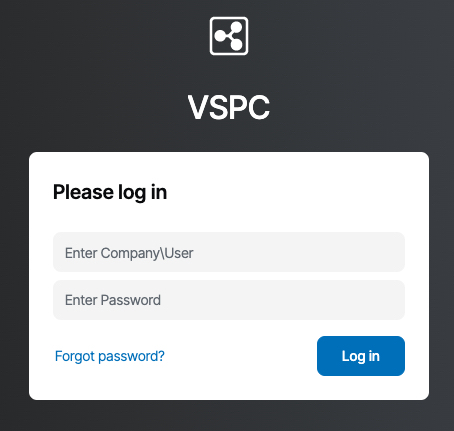
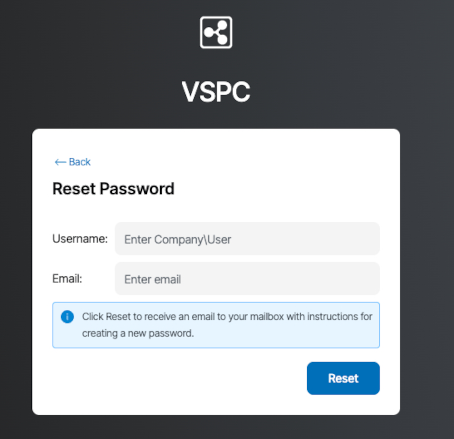
Quero alterar a palavra-passe de acesso à Veeam Service Provider Console (VSPC).
A alteração da palavra-passe é feita por meio do link "Esqueceu a palavra-passe?" disponível na console VSPC.
Reinstalei o meu servidor, como reinstalo o Backup Agent?
Tem de transferir o agente a partir do seu Backup Agent e instalá-lo no seu novo sistema operativo.
## Encontrar e exportar os registos
Para resolver problemas com o Backup Agent, é frequentemente necessário consultar e exportar os registos do produto. Clique no separador correspondente ao seu sistema operativo:
**Windows**
**Localizar os registos**
Os registos do Veeam Agent para Windows são armazenados no seguinte diretório:
```
C:\ProgramData\Veeam\Endpoint\Logs
```
**Exportar os registos**
Para exportar os registos no Windows, pode utilizar a interface gráfica do Veeam Agent:
1. Abra a aplicação "Veeam Agent" no seu servidor.
2. Vá ao menu Help > Export Logs.
3. Selecione o diretório de destino para o arquivo de registos.
4. Clique em Export para gerar o arquivo.
O arquivo será criado no formato `.zip` e conterá todos os registos e ficheiros de configuração necessários para o diagnóstico.
Para mais informações, consulte o artigo [Veeam KB2404](https://www.veeam.com/kb2404).
**Linux**
**Localizar os registos**
Os registos do Veeam Agent para Linux são armazenados no seguinte diretório:
```bash
/var/log/veeam/
```
Também pode consultar os registos do serviço Veeam:
```bash
/var/log/veeam/veeamservice.log
```
**Exportar os registos**
Para exportar os registos no Linux, tem duas opções:
1\. Via linha de comandos
Utilize o seguinte comando para exportar os registos. O arquivo será guardado no diretório de trabalho atual:
```bash
sudo veeamconfig grablogs
```
2\. Via painel de controlo
Se tiver acesso a uma interface gráfica, pode exportar os registos via painel de controlo do Veeam Agent especificando o diretório de destino.
O arquivo será criado no formato `.tar.gz` e conterá todos os registos e ficheiros de configuração necessários para o diagnóstico.
Para mais informações, consulte a [documentação Veeam](https://helpcenter.veeam.com/docs/agentforlinux/userguide/logs_export.html?ver=13).
## Quer saber mais?
Fale com nossa [comunidade de utilizadores](https://community.ovhcloud.com/).