---
title: "Backup Agent - Gerir as suas cópias de segurança e restaurações"
description: "Descubra como fazer cópias de segurança e restaurar os seus dados nos seus servidores Bare Metal com Backup Agent"
url: https://docs.ovhcloud.com/pt/guides/storage-and-backup/backup-agent/backup-restore
lang: pt
lastUpdated: 2026-06-11
---
# Backup Agent - Gerir as suas cópias de segurança e restaurações
## Objetivo
**Descubra como fazer cópias de segurança e restaurar os seus dados nos seus servidores Bare Metal com Backup Agent.**
:::info
Encontre mais informações sobre o produto Backup Agent em [esta página](/pt/guides/storage-and-backup/backup-agent/product-presentation.md).
:::
## Requisitos
- Um servidor Bare Metal com o Backup Agent instalado. Consulte o nosso guia "[Como configurar a sua primeira cópia de segurança](/pt/guides/storage-and-backup/backup-agent/first-configuration.md)" para mais informações.
***
### Acesso à Área de Cliente OVHcloud
- **Ligação direta:** Backup Agent
- **Caminho de navegação:** Bare Metal Cloud > Backup Agent
***
## Instruções
### Cópia de segurança
Tem duas possibilidades para fazer cópias de segurança: automática e manual.
#### Cópia de segurança automática
A cópia de segurança automática está integrada na política de cópia de segurança que aplicamos ao seu Backup Agent.
Trata-se de uma cópia de segurança completa do seu servidor, que será enviada para o seu ponto de armazenamento remoto.
:::warning
Isto vai ser desencadeado entre as 22 horas e as 6 horas (no fuso horário CET para a Europa e no fuso horário EST para o Canadá e a Ásia).
:::
:::info
Não tem possibilidade de modificar ou desativar esta cópia de segurança automática.
Neste momento, não pode modificar a política que salvaguarda todo o seu servidor. Estamos a trabalhar para melhorar esta configuração no futuro.
:::
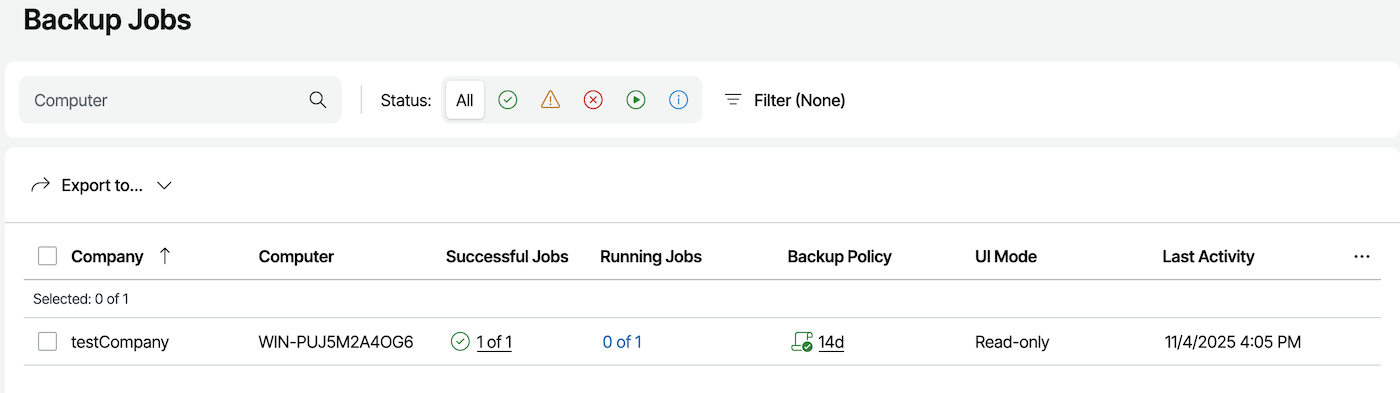
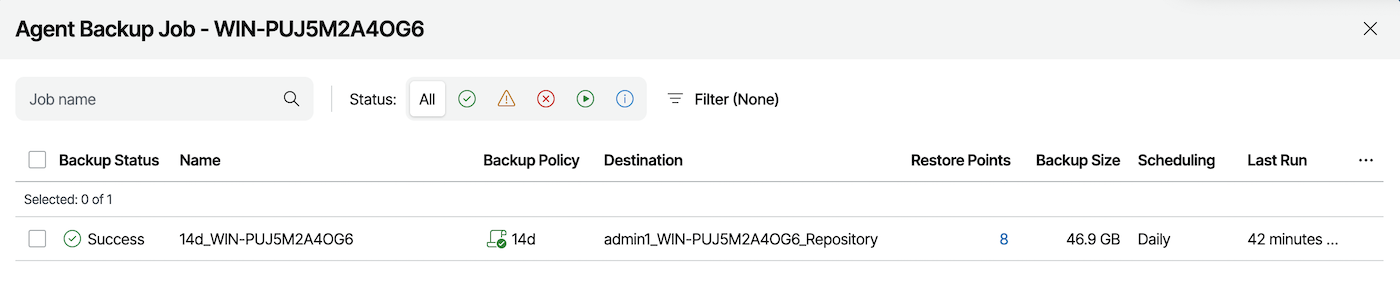
Poderá ver o sucesso desta cópia de segurança através de:
- O relatório diário das cópias de segurança.
- O painel de instrumentos "Backup Jobs" da consola Veeam Service Provider.
#### Cópia de segurança manual
Se necessário, pode iniciar uma cópia de segurança manual.
Esta também fará uma cópia de segurança completa do seu servidor, também enviada para o seu ponto de armazenamento remoto.
Clique na aba correspondente ao seu sistema operativo:
**Windows**
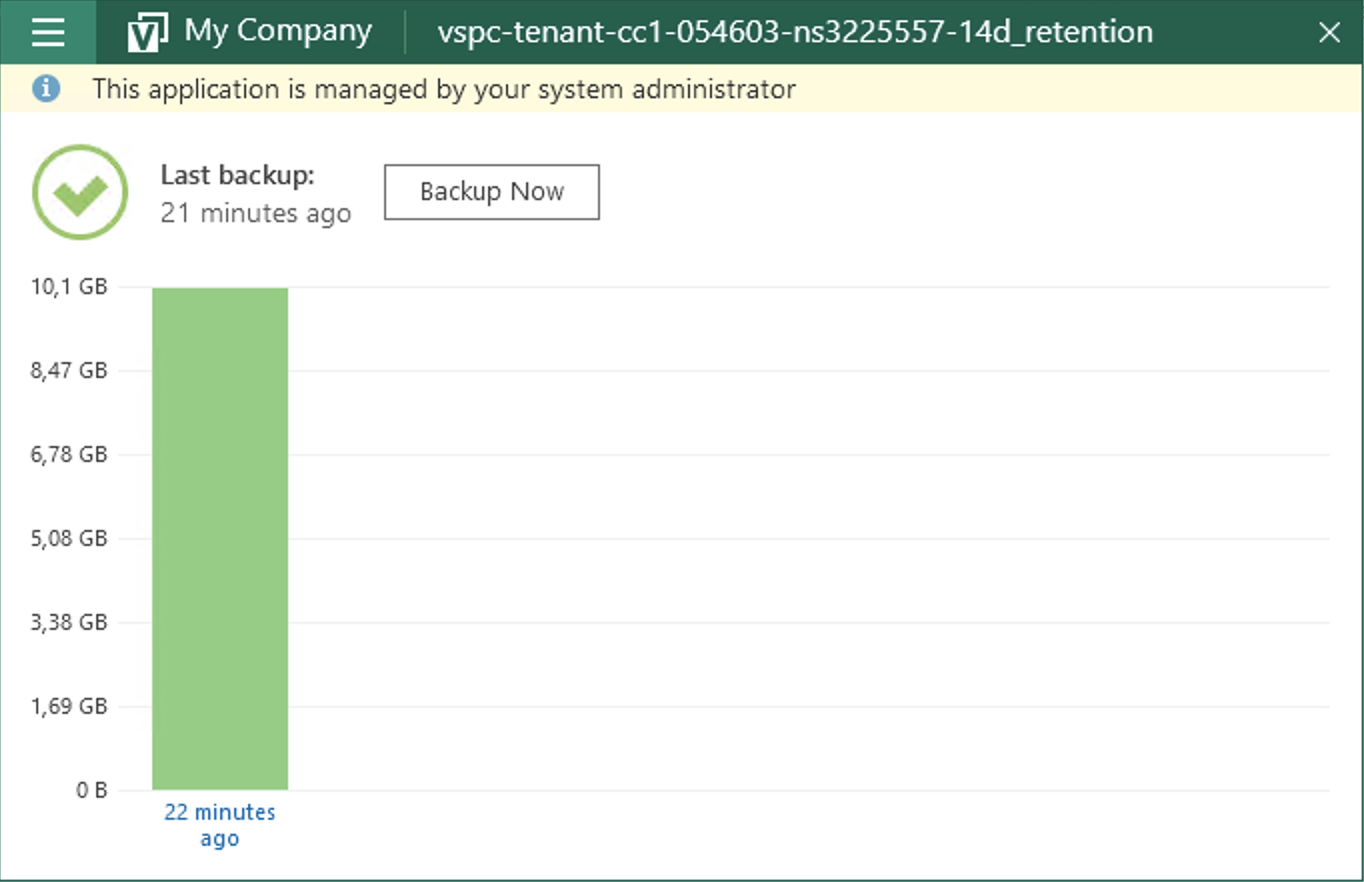
Abra a aplicação "Veeam Agent" no servidor Bare Metal:
Clique no botão Backup Now para iniciar uma cópia de segurança:
**Linux**
Para iniciar uma cópia de segurança manual no Linux, pode utilizar a linha de comandos.
Ligue-se ao seu servidor Bare Metal via SSH e execute o seguinte comando para listar os seus trabalhos de cópia de segurança:
```bash
sudo veeamconfig job list
```
Para iniciar uma cópia de segurança manual, utilize o seguinte comando substituindo `` pelo nome do seu trabalho de cópia de segurança:
```bash
sudo veeamconfig job start --name
```
Se quiser iniciar todos os trabalhos de cópia de segurança, utilize:
```bash
sudo veeamconfig job start --all
```
Pode seguir o progresso da cópia de segurança consultando as sessões ativas:
```bash
sudo veeamconfig session list
```
Também pode ter uma interface para interagir com o produto introduzindo este comando:
```bash
sudo veeam
```
### Restauração
Se necessitar restaurar dados, tem duas opções:
- através do assistente de restauração de ficheiros;
- através da ISO Veeam Baremetal Recovery.
#### Assistente de restauração de ficheiros
Para restaurar ficheiros e pastas, clique na aba correspondente ao seu sistema operativo:
**Windows**
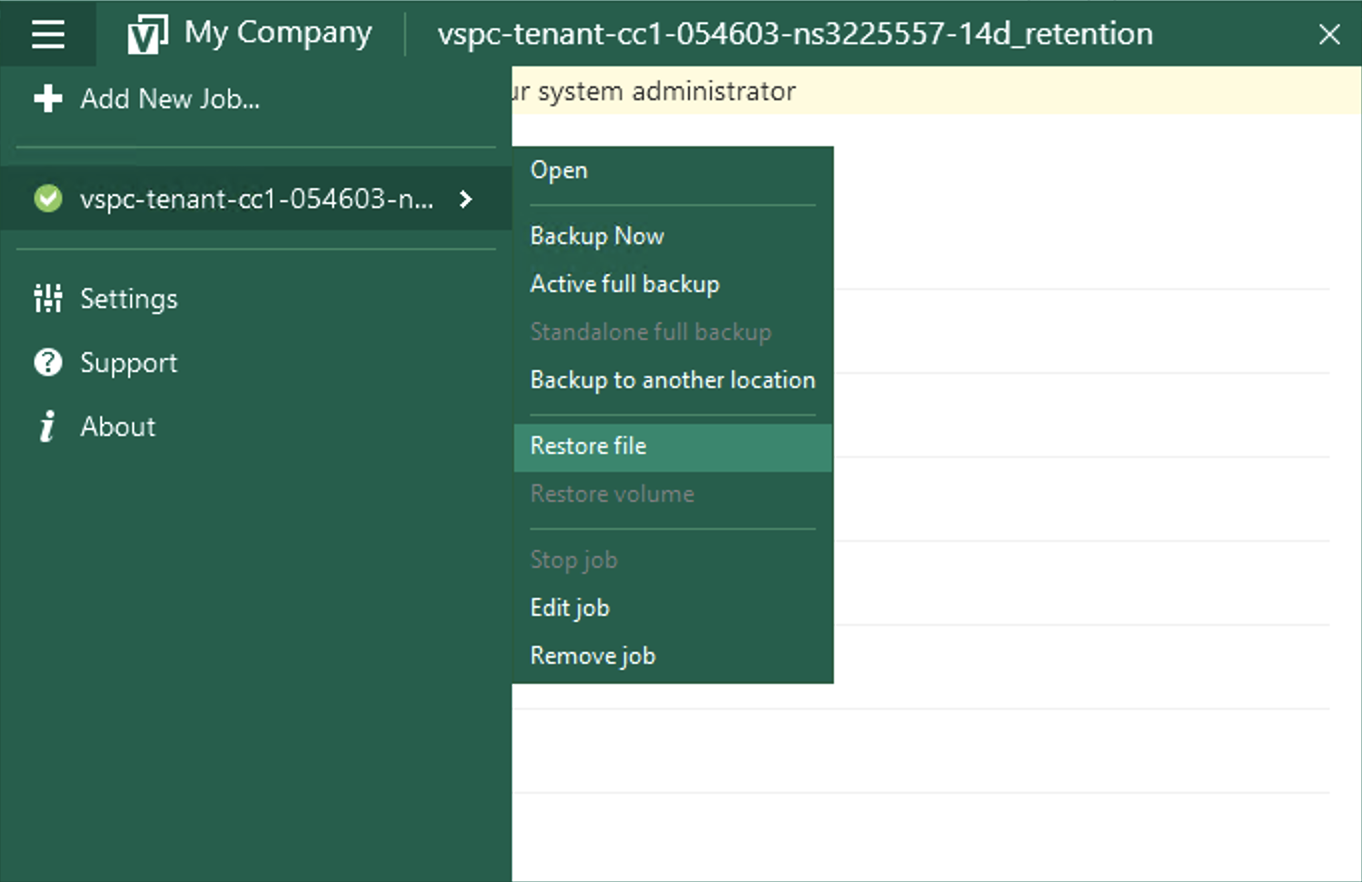
Abra a aplicação "Veeam Agent" no seu servidor Baremetal:
Vá ao menu e selecione Restore File:
Selecione o ponto de restauração desejado no assistente:
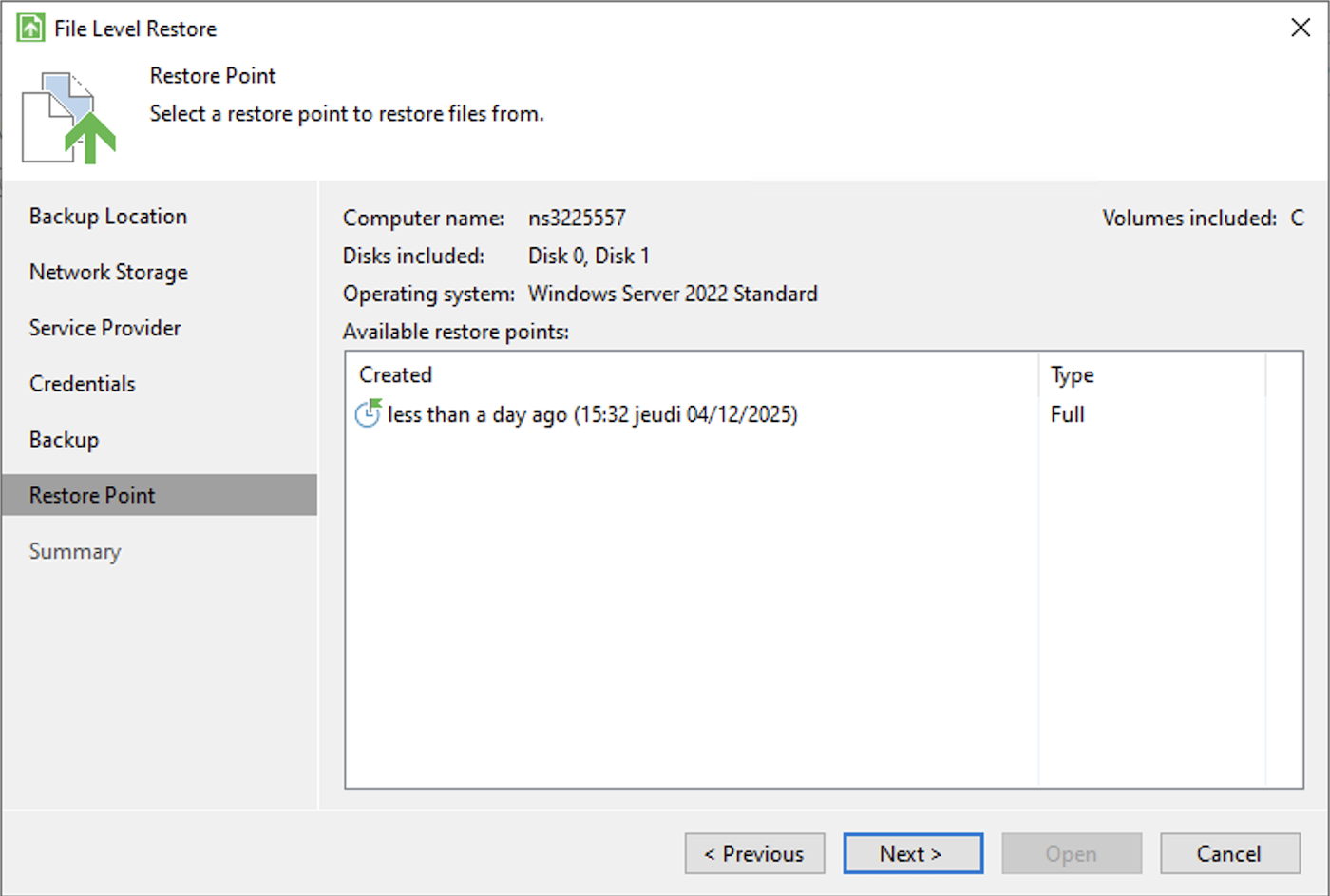Em seguida, valide:
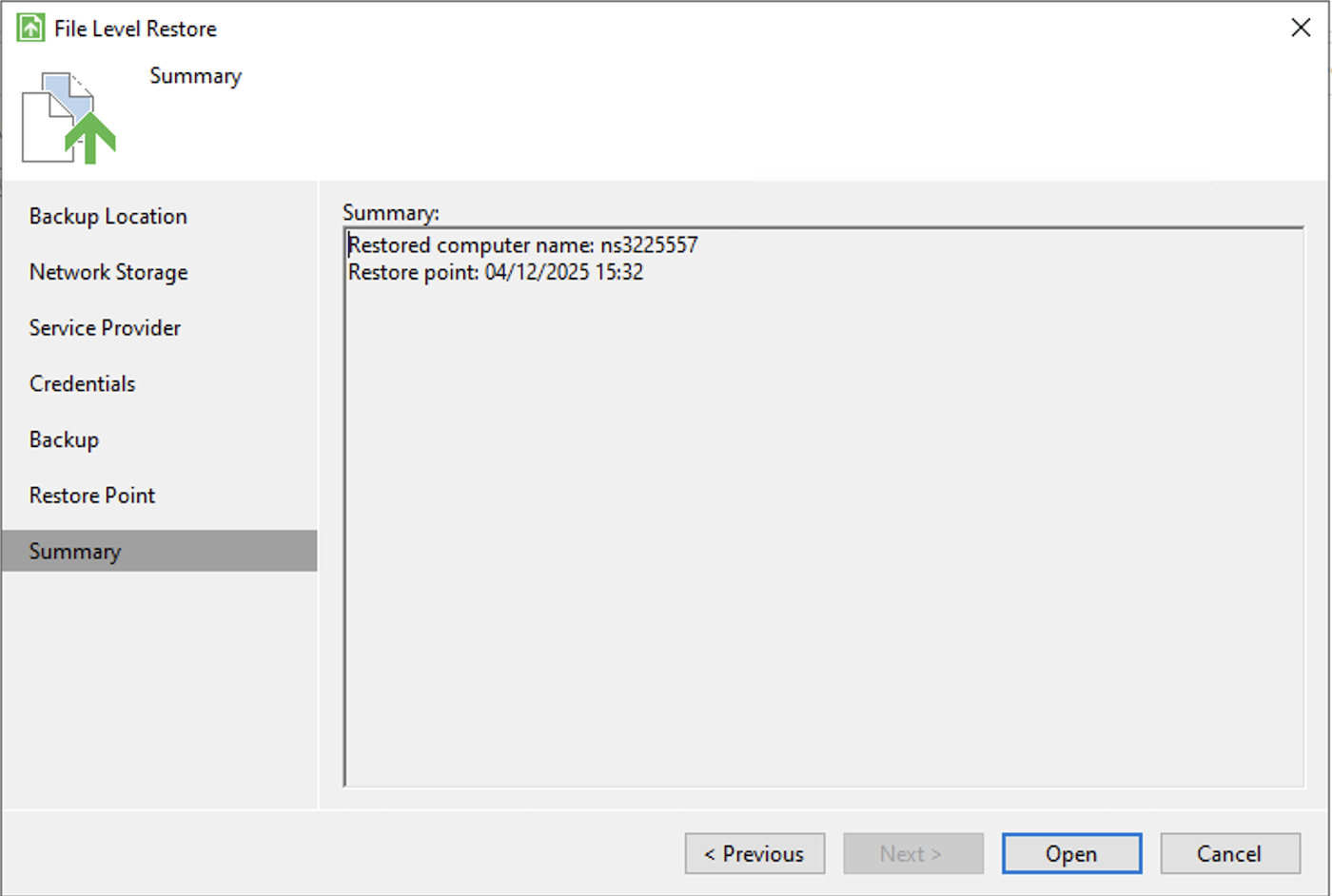Finalmente, procure o seu ficheiro e selecione uma opção:
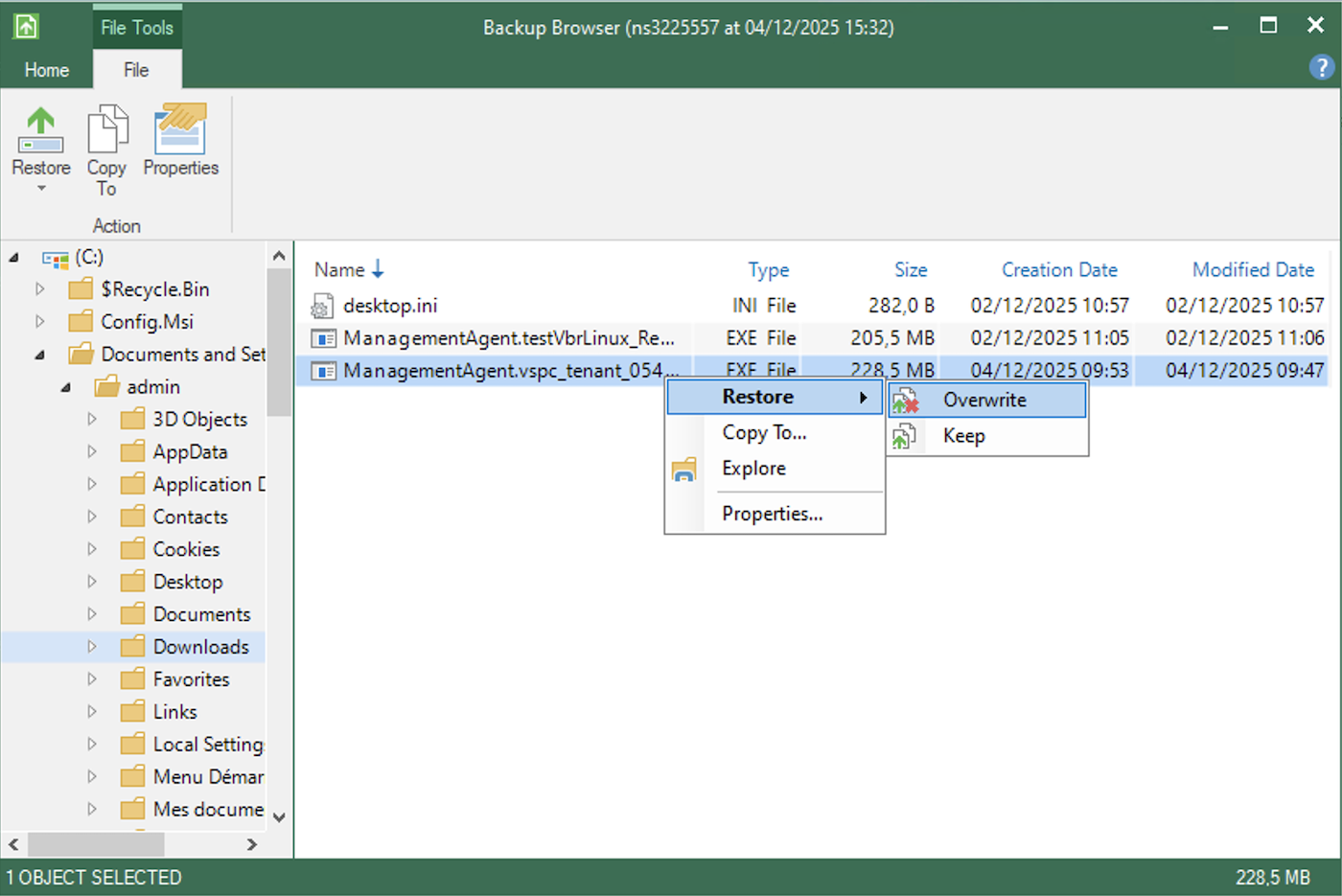- Restore - Overwrite: permite-lhe restaurar o ficheiro substituindo o que está atualmente no servidor.
- Restore - Keep: permite-lhe restaurar o ficheiro mantendo o que está atualmente no servidor.
- Copy To: permite-lhe copiar o ficheiro para um local no seu servidor.
- Explore: permite-lhe explorar a cópia de segurança.
- Properties: permite-lhe ver as propriedades do ficheiro.
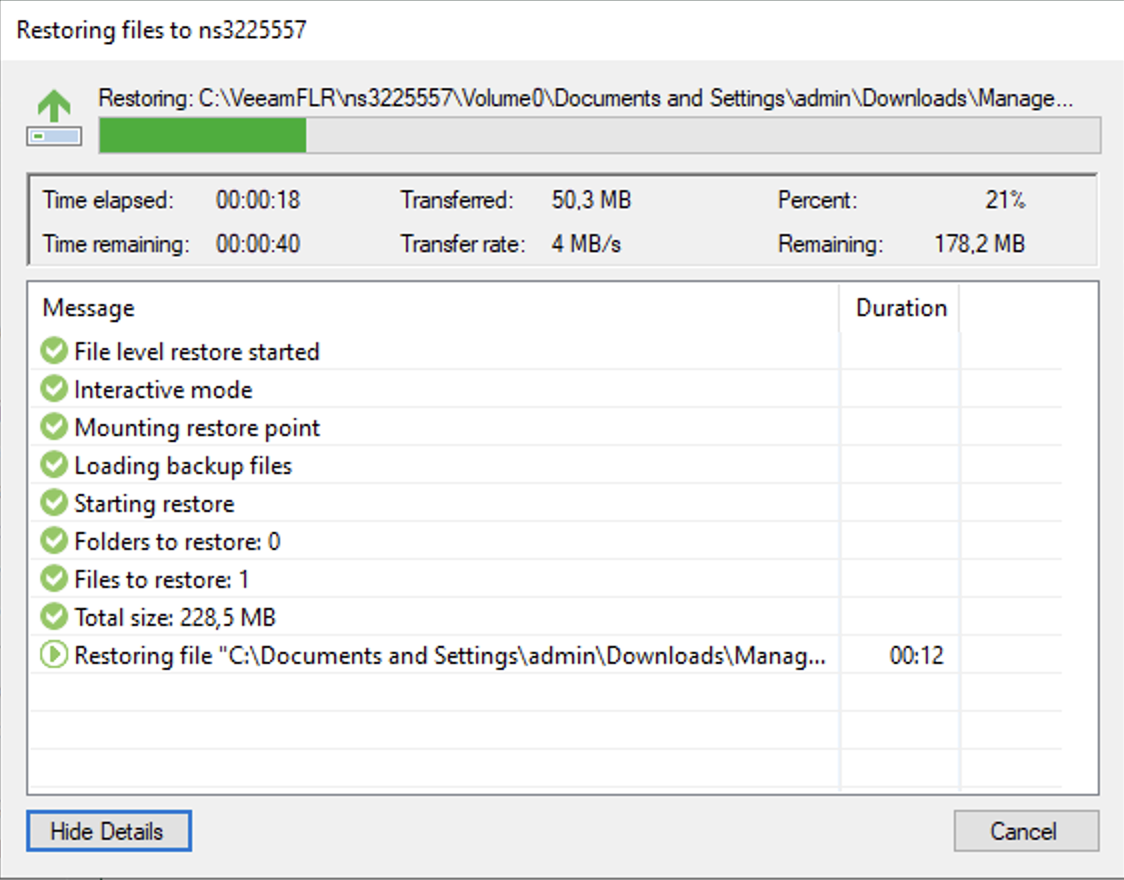
Iniciar uma restauração permitirá-lhe ter uma última janela que mostrará a transferência:
**Linux**
Para restaurar ficheiros e pastas no Linux, tem duas opções: através da interface gráfica ou através da linha de comandos.
#### Através da interface gráfica
1\. Ligue-se ao seu servidor Bare Metal via SSH.
2\. Inicie a interface Veeam introduzindo o seguinte comando:
```bash
sudo veeam
```
3\. Na interface, selecione a opção de restauração de ficheiros.
4\. Selecione o Backup e o ponto de restauração desejado.
5\. Navegue na cópia de segurança para encontrar os ficheiros ou pastas a restaurar.
6\. Selecione os ficheiros e escolha a ação de restauração:
- Restaurar para o local original
- Copiar para um novo local
- Explorar a cópia de segurança
#### Através da linha de comandos
Para restaurar ficheiros através da linha de comandos, tem primeiro de montar a cópia de segurança:
1\. Liste os seus backups disponíveis:
```bash
sudo veeamconfig backup list
```
2\. Liste os pontos de restauração de um Backup:
```bash
sudo veeamconfig restore list --backup
```
3\. Monte um ponto de restauração:
```bash
sudo veeamconfig mount --backup --restorepoint
```
4\. Uma vez montado, pode aceder aos ficheiros através do ponto de montagem (geralmente em `/mnt/veeam/`).
5\. Copie os ficheiros desejados a partir do ponto de montagem para o seu destino.
6\. Uma vez terminada a restauração, desmonte a cópia de segurança:
```bash
sudo veeamconfig unmount --backup
```
Para mais informações, consulte a [documentação Veeam](https://helpcenter.veeam.com/docs/agentforlinux/userguide/files_restore_gui.html?ver=13) e a [documentação sobre a restauração em linha de comandos](https://helpcenter.veeam.com/docs/agentforlinux/userguide/files_restore_cmd.html?ver=13).
### ISO Veeam Baremetal Recovery
Bare Metal Recovery é uma funcionalidade do Veeam que consiste em criar previamente um ISO personalizado, que pode depois ser utilizado para arrancar um sistema e restaurá-lo a partir de uma cópia de segurança armazenada num outro servidor.
Consulte este guia para mais informações: [Backup Agent - Restore a Bare Metal server with Veeam Backup Agent (EN)](/pt/guides/storage-and-backup/backup-and-disaster-recovery-solutions/veeam/agent-bare-metal-recovery.md).
Terá de adaptar o servidor e as credenciais com as que lhe fornecermos.
## Quer saber mais?
Fale com nossa [comunidade de utilizadores](https://community.ovhcloud.com/).