---
title: "Importar um Additional IP"
description: "Este guia explica como importar um Additional IP para o seu projeto Public Cloud OVHcloud"
url: https://docs.ovhcloud.com/pt/guides/public-cloud/network-services/import-additional-ip
lang: pt
lastUpdated: 2025-04-28
---
# Importar um Additional IP
:::info
A partir de 6 de outubro de 2022, a nossa solução "Failover IP" passou a designar-se [Additional IP](https://www.ovhcloud.com/pt/network/additional-ip/). Isto não afeta as suas funcionalidades.
:::
## Objetivo
Se precisa de configurar um endereço Additional IP numa das suas instâncias, quer seja para:
- Tem vários sítios na sua instância.
- Acolhe projectos internacionais.
- Deseja migrar a sua atividade de um servidor dedicado para uma instância Public Cloud.
Pode importar um endereço Additional IP associado a outro serviço OVHcloud.
**Este guia explica como poderá importar esse Additional IP para o seu projeto Public Cloud OVHcloud.**
## Requisitos
- Um [projeto Public Cloud](https://www.ovhcloud.com/pt/public-cloud/) criado na sua conta OVHcloud
- Um [endereço Additional IP](https://www.ovhcloud.com/pt/bare-metal/ip/)
***
### Acesso à Área de Cliente OVHcloud
- **Ligação direta:** Public Cloud Projects
- **Caminho de navegação:** Public Cloud > Selecione o seu projeto
***
:::warning
Esta funcionalidade não está atualmente disponível para as instâncias Metal.
:::
## Instruções
No menu à esquerda, abra o `IP públicos
` em **Network**
.
Abra o separador `Additional IP
` e clique no botão `Ações
`. Selecione `Importar um Additional IP
` para apresentar todos os endereços de IP que podem ser importados no seu projeto Public Cloud.
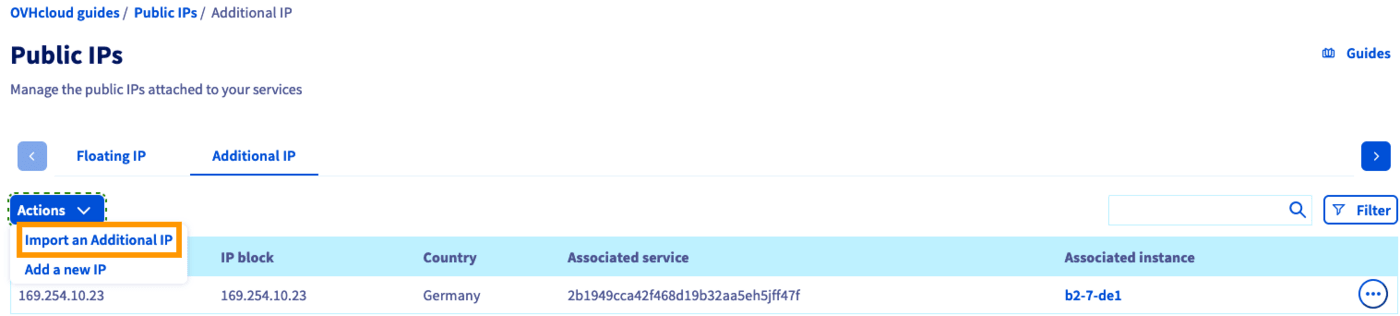
Se ainda não tiver um IP adicional no seu projeto Public Cloud, a opção de importação de um IP adicional será apresentada na página inicial.
Clique em `...
` junto do endereço IP que deseja importar e clique em `Importar este Additional IP
`.

Valide clicando em `Importar
`.
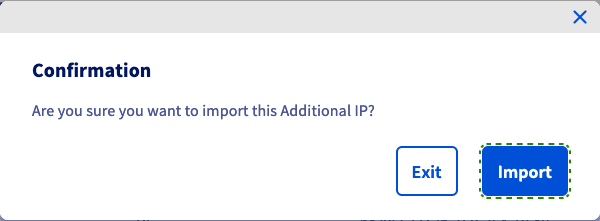
Aguarde alguns minutos até que a importação seja concluída. Abra o separador `Additional IP
` para encontrar o endereço Additional IP importado. Atualize a página caso seja necessário.
Clique em `...
` do lado direito e selecione `Alterar a instância associada
`.
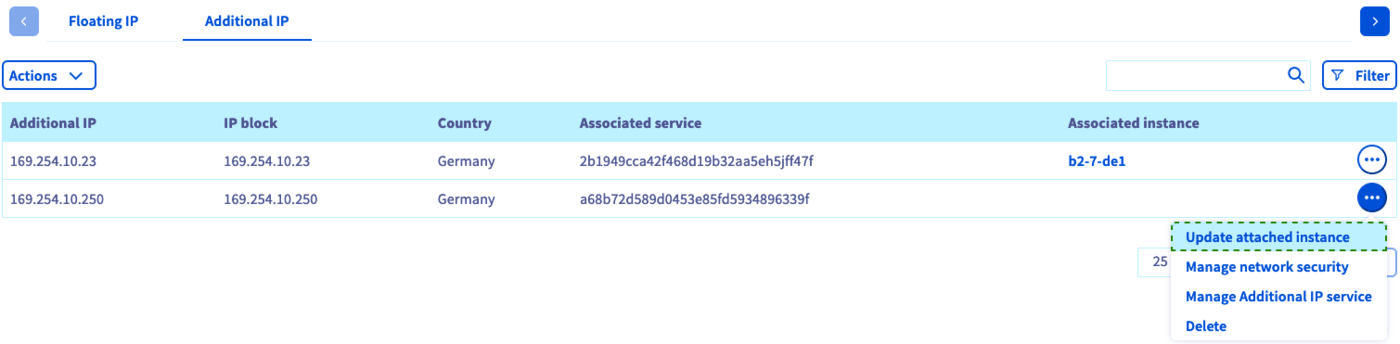
Surgirá uma janela de contexto para escolher a instância à qual o seu endereço IP deve estar associado.
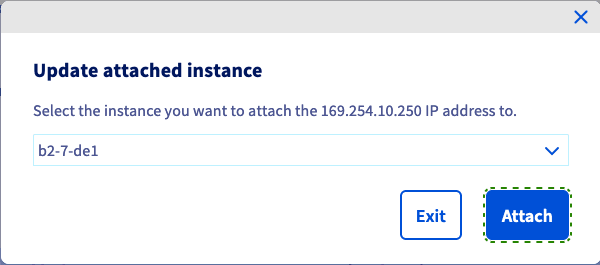
Clique em `Adicionar
` para confirmar. A página apresenta então uma mensagem de modificação.
:::warning
Um IP adicional não pode ser migrado entre diferentes zonas. Por exemplo, um IP localizado no datacenter SBG pode ser migrado para GRA ou RBX mas não para BHS.
:::
O seu endereço Additional IP será associado à sua instância.
O próximo passo consiste em configurar o IP no seu sistema operativo. Consulte o [nosso guia dedicado a esta configuração](/pt/guides/public-cloud/network-services/configure-additional-ip.md).
## Quer saber mais?
Se precisar de formação ou de assistência técnica para implementar as nossas soluções, contacte o seu representante comercial ou clique em [esta ligação](https://www.ovhcloud.com/pt/professional-services/) para obter um orçamento e solicitar uma análise personalizada do seu projecto aos nossos especialistas da equipa de Serviços Profissionais.
Fale com nossa [comunidade de utilizadores](https://community.ovhcloud.com/).