---
title: "Modificar os servidores DNS de uma instância Public Cloud"
description: "Saiba como alterar os servidores DNS predefinidos de uma instância Public Cloud"
url: https://docs.ovhcloud.com/pt/guides/public-cloud/network-services/change-instance-dns-servers
lang: pt
lastUpdated: 2021-10-29
---
# Modificar os servidores DNS de uma instância Public Cloud
:::info
Esta tradução foi automaticamente gerada pelo nosso parceiro SYSTRAN. Em certos casos, poderão ocorrer formulações imprecisas, como por exemplo nomes de botões ou detalhes técnicos. Recomendamos que consulte a versão inglesa ou francesa do manual, caso tenha alguma dúvida. Se nos quiser ajudar a melhorar esta tradução, clique em "Contribuir" nesta página.
:::
## Objetivo
Por predefinição, o servidor DNS configurado nas instâncias Public Cloud será o da OVHcloud (213.186.33.99, por exemplo).
Pode adicionar um servidor secundário ou substituir esta configuração pela sua. No entanto, os servidores DNS são configurados automaticamente por um servidor DHCP e não poderá modificar a configuração DNS editando o ficheiro `resolv.conf`
.
**Este manual explica-lhe como alterar a configuração DHCP de uma instância para alterar os servidores DNS.**
:::warning
A OVHcloud fornece-lhe serviços cuja configuração e gestão são da sua responsabilidade. Por conseguinte, é da sua responsabilidade garantir que estes serviços funcionam corretamente.
Este manual fornece as instruções necessárias para realizar as operações mais habituais. No entanto, se encontrar dificuldades ou dúvidas relativamente à administração, utilização ou implementação de um serviço num servidor, recomendamos que recorra a um [prestador de serviços especializado](https://partner.ovhcloud.com/pt/directory/). Para mais informações, aceda à secção [Quer saber mais](#gofurther).
:::
## Requisitos
- Ter uma [instância Public Cloud](https://www.ovhcloud.com/pt/public-cloud/) na sua conta OVHcloud.
- Dispor de um acesso de administrador à instância através de SSH ou RDP.
- Conhecimentos básicos de rede e administração.
***
### Acesso à Área de Cliente OVHcloud
- **Ligação direta:** Public Cloud Projects
- **Caminho de navegação:** Public Cloud > Selecione o seu projeto
***
## Instruções
Ligue-se à sua instância em SSH. Para mais informações, consulte o manual "[Aceder a uma instância Public Cloud](/pt/guides/public-cloud/compute/getting-started.md#connect-instance)".
### Debian / Ubuntu
Com a ajuda do editor de texto à sua escolha, edite o ficheiro `/etc/dhcp/dhclient.conf` para configurar os servidores DNS à sua escolha.
Pode aqui utilizar diferentes diretivas para adicionar os servidores DNS à sua escolha. Utilize a encomenda à sua escolha e substitua o IP1/IP2 pelos seus endereços IP.
- Para adicionar servidores DNS que substituam efetivamente o configurado de forma padrão, adicione esta linha:
```console
supersede domain-name-servers IP1, IP2;
```
- Para adicionar servidores DNS que serão preferidos ao configurado de forma padrão:
```console
prepend domain-name-servers IP1, IP2;
```
- Para adicionar servidores DNS que só serão utilizados se o configurado por predefinição estiver indisponível:
```console
append domain-name-servers IP1, IP2;
```
Registe as suas modificações no ficheiro de configuração e saia do editor.
Verifique que a configuração foi corretamente aplicada com o seguinte comando:
```bash
cat /etc/resolv.conf
```
```console
domain openstacklocal
search openstacklocal
nameserver IP1
nameserver IP2
```
### CentOS/Fedora
Verifique a configuração atual com o comando `nmcli`:
```bash
nmcli
eth0: connected to System eth0
"Red Hat Virtio"
ethernet (virtio_net), FA:16:3E:B6:FB:89, hw, mtu 1500
ip4 default
inet4 51.77.205.51/32
route4 0.0.0.0/0
route4 51.77.205.51/32
route4 51.77.204.1/32
inet6 fe80::f816:3eff:feb6:fb89/64
route6 ff00::/8
route6 fe80::/64
lo: non-managed
"lo"
loopback (unknown), 00:00:00:00:00:00, sw, mtu 65536
DNS configuration:
servers: 127.0.0.1 213.186.33.99
interface: eth0
```
Obtenha o nome da sua interface pública:
```bash
nmcli connection show
```
```console
NAME UUID TYPE DEVICE
System eth0 5fb06bd0-0bb0-7ffb-45f1-d6edd65f3e03 ethernet eth0
```
Desative a modificação automática dos DNS e adicione os endereços IP (substitua o IP1/IP2) dos servidores DNS que pretende configurar. (Substitua `System eth0` pelo valor real que aparecia na posição anterior).
```bash
nmcli con mod "System eth0" ipv4.ignore-auto-dns yes
nmcli con mod "System eth0" ipv4.dns "IP1 IP2"
```
Aplicar a configuração (Substitua `System eth0` pelo valor real anteriormente recuperado).
```bash
nmcli con down "System eth0" && nmcli con up "System eth0"
```
Verifique que a configuração é bem aplicada:
```bash
nmcli | grep -E 'DNS|server|interface'
DNS configuration:
servers: IP1 IP2
interface: eth0
```
### Windows
Ligue-se à instância através de uma sessão de ambiente de trabalho remoto ou com a consola VNC. Para mais informações, consulte o guia "[Aceder a uma instância Public Cloud](/pt/guides/public-cloud/compute/getting-started.md#connect-instance)".
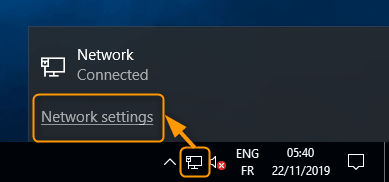
Abra os `Parâmetros de rede
`.
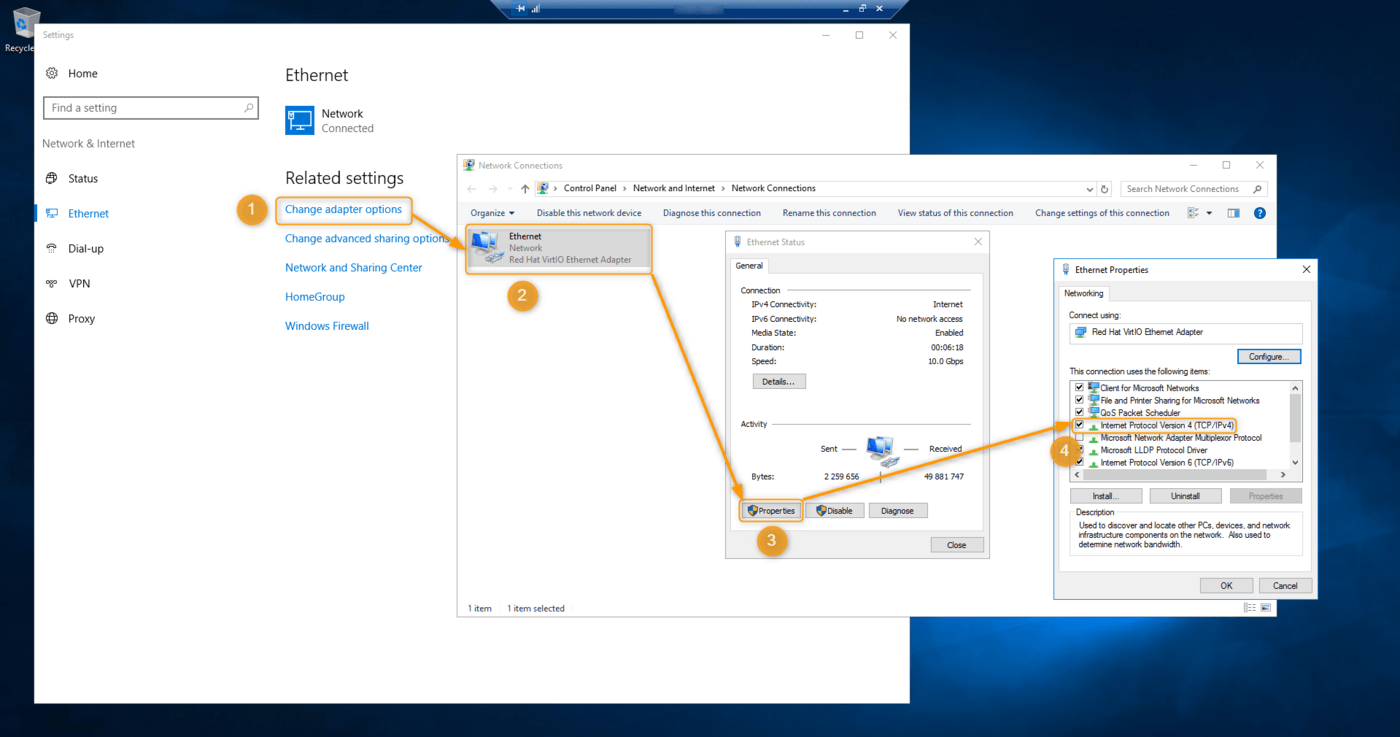
Através do painel de configuração, aceda à configuração IPv4 da sua placa de rede pública.
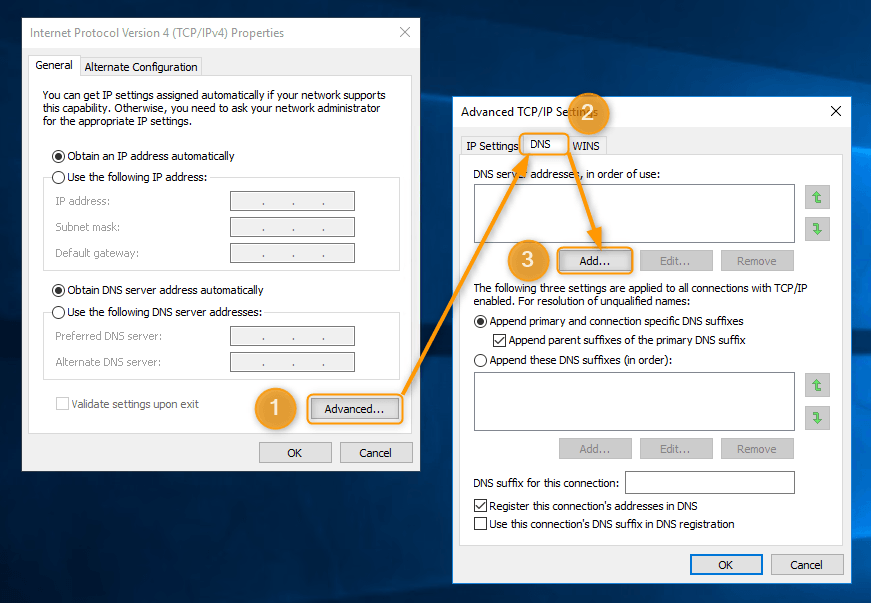
Adicione os servidores que deseja utilizar nos `Parâmetros avançados
`.
:::info
Num PowerShell, o comando `nslookup` permite verificar qual o servidor DNS utilizado por predefinição.
:::
## Quer saber mais? [](#)
[Criar uma primeira instância Public Cloud e ligar-se a ela](/pt/guides/public-cloud/compute/first-steps-with-public-cloud-instance.md)
[Modificar o hostname de uma instância Public Cloud](/pt/guides/public-cloud/compute/changing-the-hostname-of-an-instance.md)
Fale com nossa [comunidade de utilizadores](https://community.ovhcloud.com/).