---
title: "Delegar projetos"
description: "Saiba como delegar direitos de acesso a um projeto Public Cloud noutras contas da OVHcloud"
url: https://docs.ovhcloud.com/pt/guides/public-cloud/cross-functional/delegate-projects
lang: pt
lastUpdated: 2025-04-28
---
# Delegar projetos
:::info
Esta tradução foi automaticamente gerada pelo nosso parceiro SYSTRAN. Em certos casos, poderão ocorrer formulações imprecisas, como por exemplo nomes de botões ou detalhes técnicos. Recomendamos que consulte a versão inglesa ou francesa do manual, caso tenha alguma dúvida. Se nos quiser ajudar a melhorar esta tradução, clique em "Contribuir" nesta página.
:::
## Objetivo
Em função do seu caso de utilização, poderá ter de dar acesso ao seu projeto a outros utilizadores, sem no entanto lhes dar um acesso total aos seus serviços.
Para isso, pode delegar noutras contas de cliente da OVHcloud direitos de leitura apenas ou de leitura/escrita dos seus projetos.
**Este guia explica em pormenor como delegar permissões de acesso a um projeto Public Cloud a partir da Área de Cliente.**
## Requisitos
- Ter uma instância [Public Cloud](https://www.ovhcloud.com/pt/public-cloud/) na sua conta OVHcloud
## Instruções
***
### Acesso à Área de Cliente OVHcloud
- **Ligação direta:** Public Cloud Projects
- **Caminho de navegação:** Public Cloud > Selecione o seu projeto
***
Clique em `Contactos e direitos
` na secção **Parâmetros**
.
Esta página permite-lhe ver os contactos associados ao seu projeto.
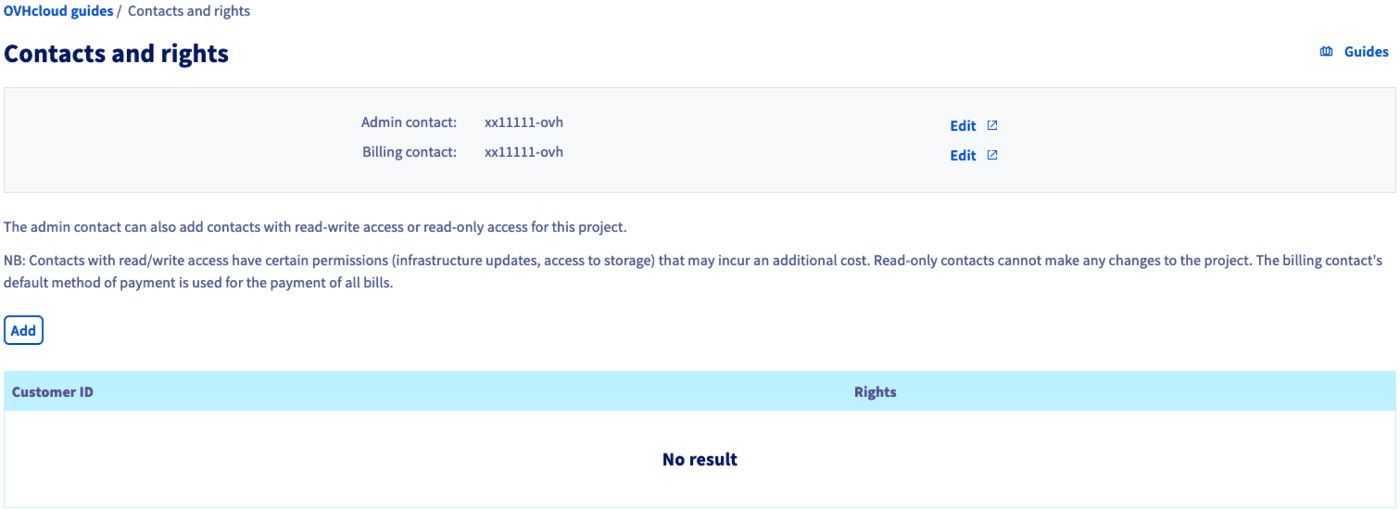
Pode clicar nos botões `Alterar
` para alterar os contactos atuais. Para finalizar esta operação, siga as instruções descritas no nosso manual "[Alterar os contactos de um projeto](/pt/guides/public-cloud/compute/change-project-contacts.md)
".
### Adicionar contactos e permissões
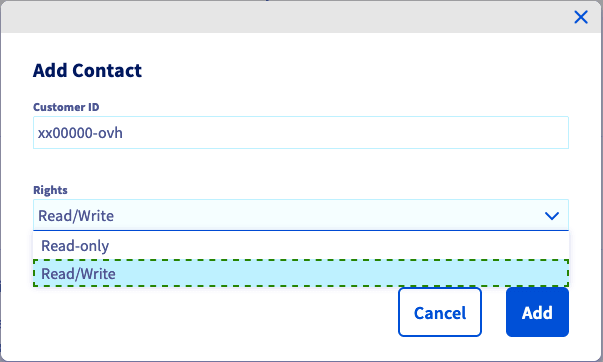
Clique no botão `Adicionar
` para adicionar um utilizador e atribuir-lhe permissões. Na janela que aparecer, indique o identificador do utilizador (sob a forma xx00000-ovh) e selecione `Leitura sozinha`
ou `Leitura/Escrita`
no menu pendente.
:::info
Tenha em conta que os direitos de `leitura/escrita` permitem alterações no projeto que podem afetar a faturação futura.
:::
Clique em `Adicionar
` para validar a delegação de acesso. Receberá então um e-mail de confirmação, bem como ao novo utilizador, que poderá agora abrir o projeto na secção Public Cloud da sua Área de Cliente.
Depois de carregar a página, as contas de cliente OVHcloud adicionadas, bem como os respetivos direitos, estão listadas na tabela.

Para anular um acesso, clique no botão `...
` e selecione a opção `Eliminar
`.
## Quer saber mais?
[Iniciar com uma instância Public Cloud](/pt/guides/public-cloud/compute/first-steps-with-public-cloud-instance.md)
[Informações sobre o método de faturação Public Cloud](/pt/guides/public-cloud/cross-functional/analyze-billing.md)
[Parâmetros de acesso e de segurança no Horizon](/pt/guides/public-cloud/cross-functional/compute-horizon-access-security.md)
Se precisar de formação ou de assistência técnica para implementar as nossas soluções, contacte o seu representante comercial ou clique em [esta ligação](https://www.ovhcloud.com/pt/professional-services/) para obter um orçamento e solicitar uma análise personalizada do seu projecto aos nossos especialistas da equipa de Serviços Profissionais.
Fale com nossa [comunidade de utilizadores](https://community.ovhcloud.com/).