---
title: "Gestão dos utilizadores OpenStack"
description: "Descubra como gerir os utilizadores OpenStack na sua Área de Cliente OVHcloud e na interface Horizon"
url: https://docs.ovhcloud.com/pt/guides/public-cloud/cross-functional/create-and-delete-a-user
lang: pt
lastUpdated: 2025-04-28
---
# Gestão dos utilizadores OpenStack
## Objetivo
O acesso ao Horizon e às API OpenStack efetua-se através de combinações identificadoras/password chamadas "_OpenStack users_". Pode criar tantos utilizadores OpenStack quanto necessário e atribuir-lhes diferentes direitos de acesso.
A partir da interface Horizon, pode definir uma palavra-passe para cada utilizador. Atenção: a alteração da palavra-passe de uma conta de utilizador implica a revogação imediata da palavra-passe anterior.
**Este guia explica como gerir utilizadores OpenStack a partir da Área de Cliente OVHcloud e através da interface Horizon.**
## Requisitos
- Um projeto [Public Cloud](/pt/guides/public-cloud/cross-functional/create-a-public-cloud-project.md) na sua conta OVHcloud
***
### Acesso à Área de Cliente OVHcloud
- **Ligação direta:** Public Cloud Projects
- **Caminho de navegação:** Public Cloud > Selecione o seu projeto
***
## Instruções
### Criação de um utilizador OpenStack
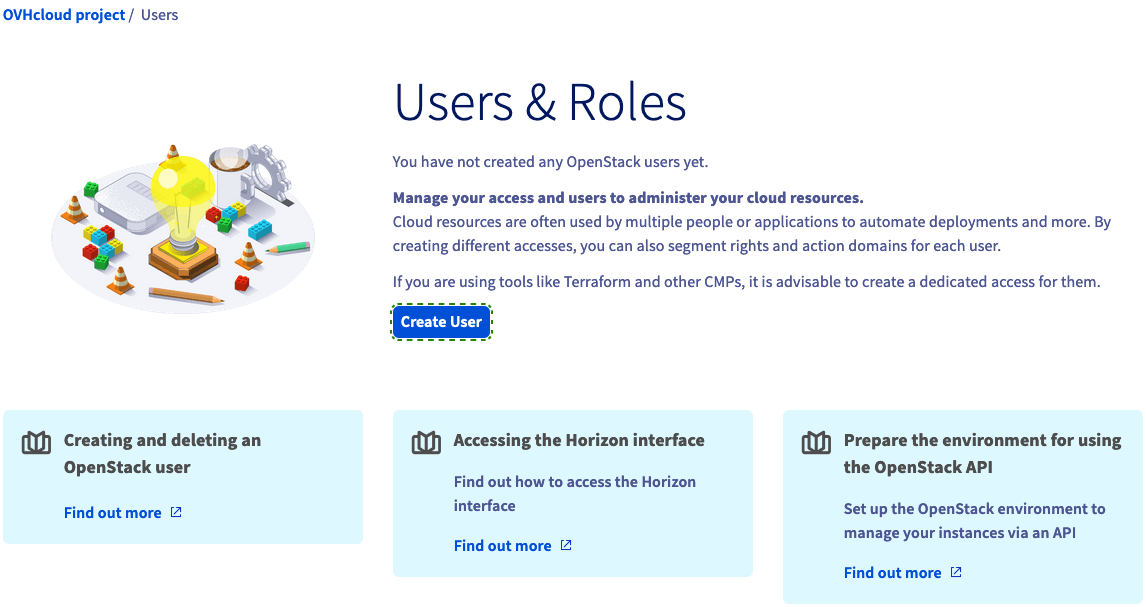
Clique em `Utilizadores & Funções
` no menu à esquerda em **Parâmetros**
.
Clique no botão `Criar um utilizador
`.
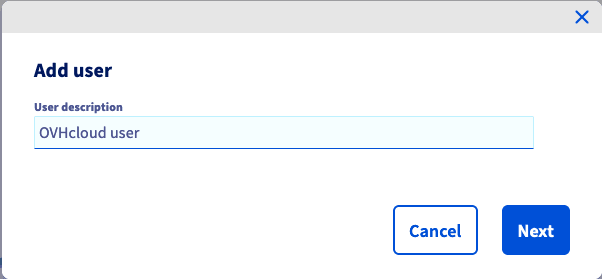
A descrição do utilizador não é o nome de utilizador OpenStack, mas sim uma descrição que deve introduzir para o ajudar a organizar os utilizadores e as suas permissões. Introduza uma descrição e clique em `Seguinte
`.
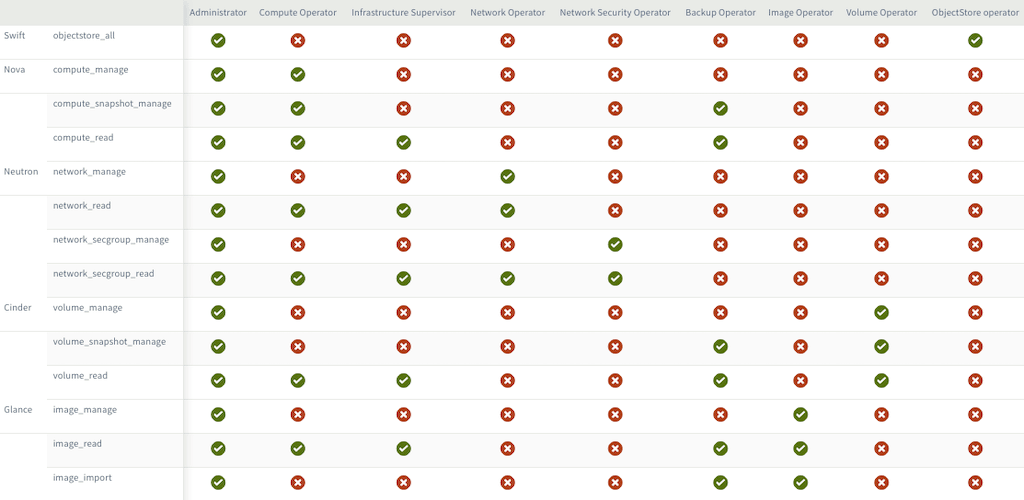
Agora pode selecionar funções que representam as autorizações que o utilizador irá obter. Para cada quadrícula, o utilizador obterá privilégios de acesso de acordo com o quadro abaixo.
Clique em `Confirmar
` para criar o utilizador OpenStack. O identificador e a palavra-passe são gerados e apresentados automaticamente na sua Área de Cliente.
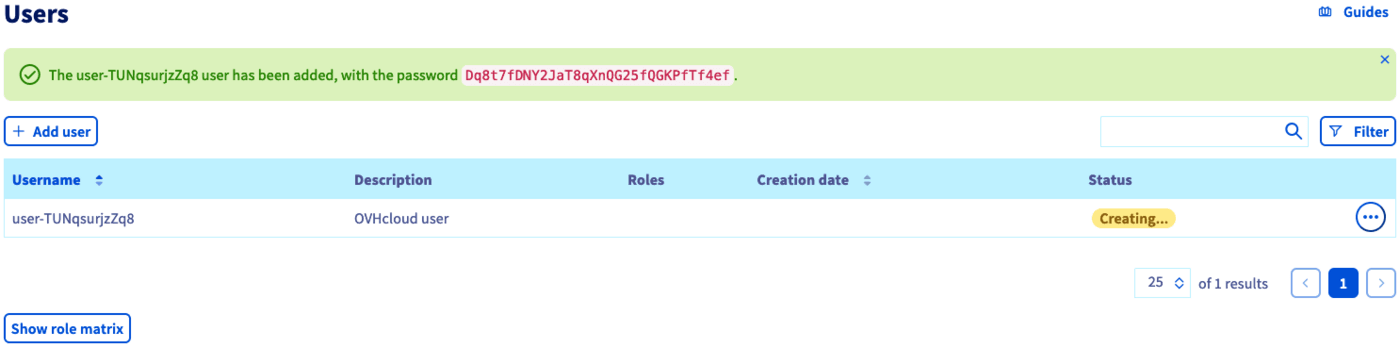
Queira registar a palavra-passe, apresentada apenas no quadro verde nesse momento, num gestor de palavras-passe. A palavra-passe não poderá ser recuperada posteriormente. No entanto, é sempre possível criar uma nova palavra-passe clicando em `...
` e selecionando `Regenerar uma palavra-passe
`.
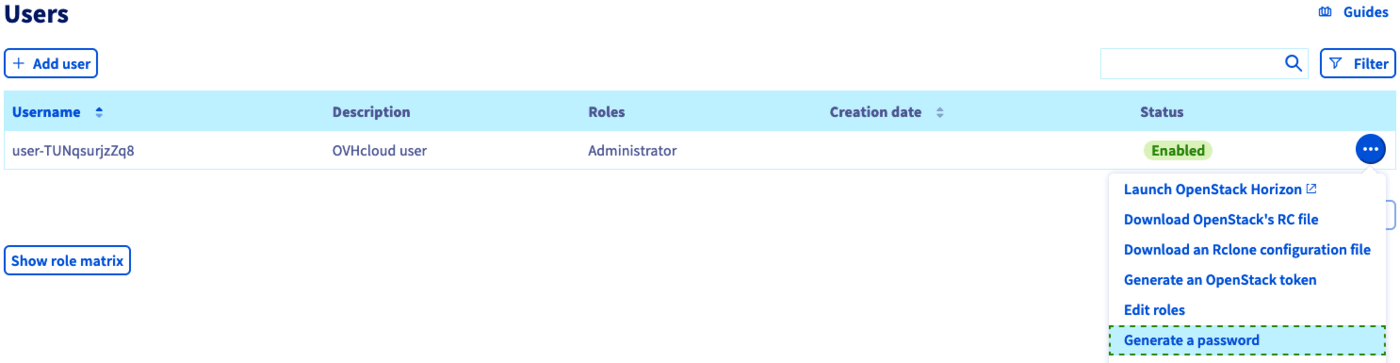
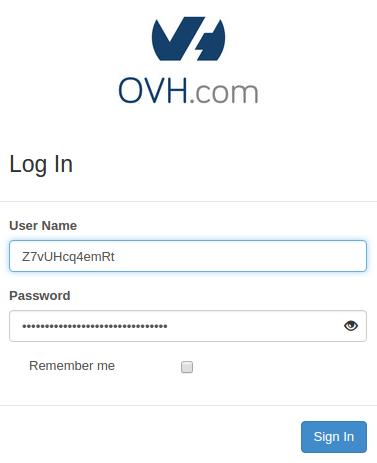
Depois de criar o utilizador OpenStack, poderá utilizar as suas credenciais para se ligar à [interface Horizon](/pt/guides/public-cloud/cross-functional/introducing-horizon.md)
clicando na ligação `Horizon
` no menu à esquerda.
### Alterar a palavra-passe de um utilizador OpenStack
É possível criar uma palavra-passe OpenStack depois de estar conectado ao [OpenStack Horizon](https://horizon.cloud.ovh.net):
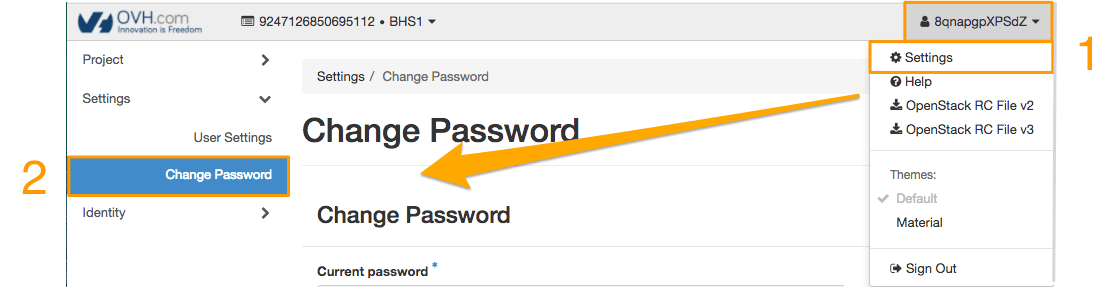
O ID do utilizador Horizon encontra-se no canto superior direito da interface Horizon. Clique no seu ID para fazer surgir um menu com as opções disponíveis.
Selecione `Settings
` e depois, à esquerda, `Change password
`:
Introduza a sua palavra-passe atual no primeiro campo e a sua nova palavra-passe nos dois campos seguintes.
:::info
Quando alterar a palavra-passe, tenha em conta algumas recomendações:
- a palavra-passe deve conter pelo menos 8 caracteres;
- a palavra-passe deve conter no máximo 30 caracteres;
- a palavra-passe deve conter pelo menos uma letra maiúscula;
- a palavra-passe deve conter pelo menos uma letra minúscula;
- a palavra-passe deve conter pelo menos um algarismo;
- a palavra-passe deve conter apenas algarismos e letras.
:::
De seguida, confirme a criação da nova palavra-passe clicando em `Change
`.
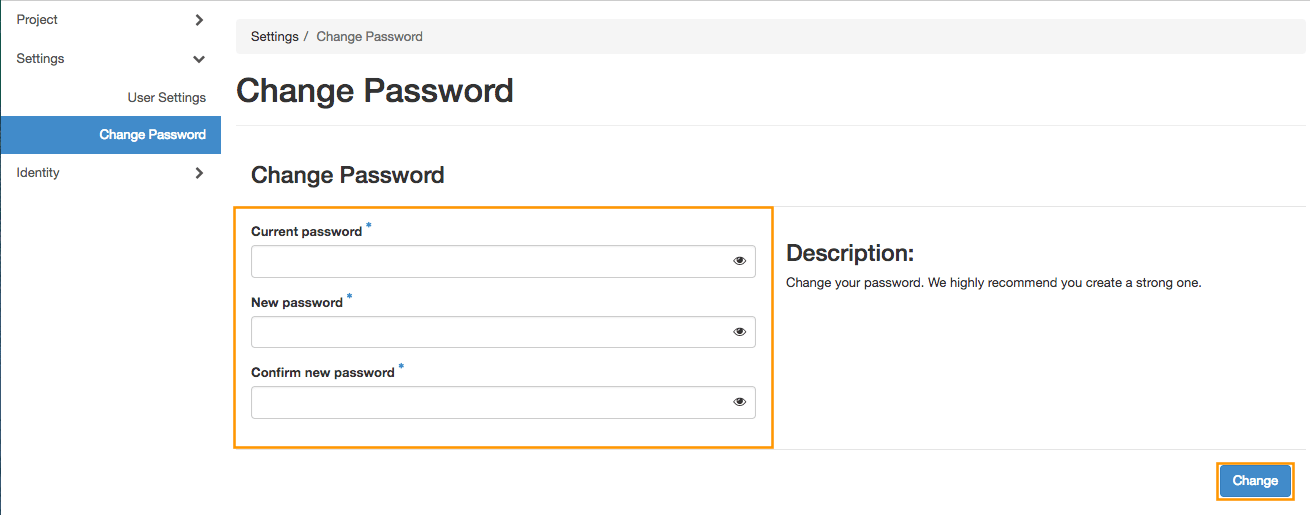
Atenção: a alteração da palavra-passe de uma conta de utilizador implica a anulação imediata dos ID utilizados anteriormente.
### Eliminação do utilizador OpenStack
Clique em `Utilizadores & Funções
` no menu à esquerda em **Parâmetros**
.
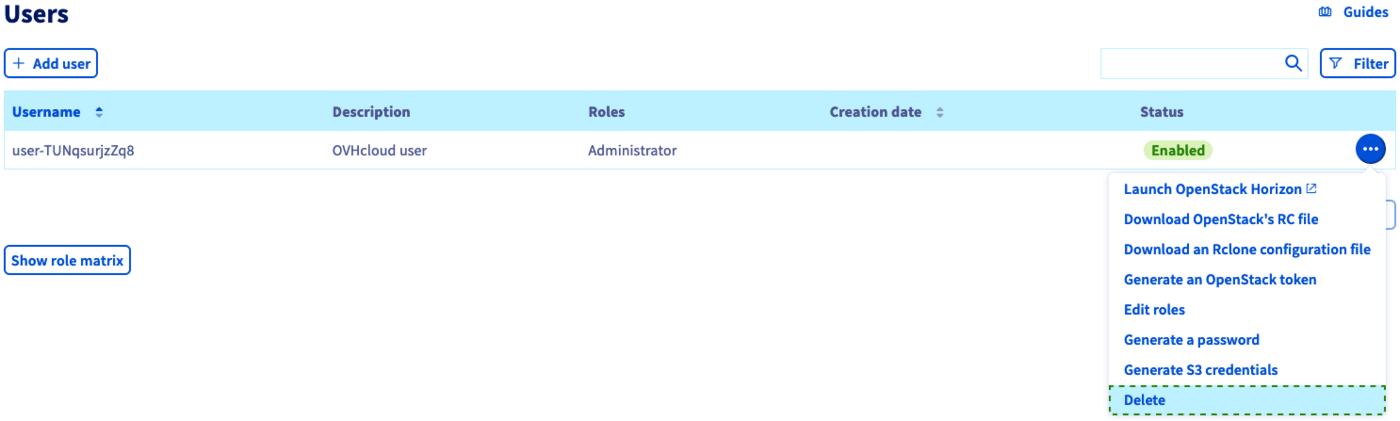
Clique em `...
` e selecione `Eliminar
`.
:::warning
A eliminação de um utilizador é definitiva e invalidará todos os tokens associados, incluindo os que não tenham expirado.
:::
## Quer saber mais?
[Apresentação do Horizon](/pt/guides/public-cloud/cross-functional/introducing-horizon.md)
Fale com nossa [comunidade de utilizadores](https://community.ovhcloud.com/).