---
title: "Redimensionar uma instância através do Horizon"
description: "Saiba como redimensionar uma instância a partir da interface Horizon"
url: https://docs.ovhcloud.com/pt/guides/public-cloud/compute/resize-of-an-instance
lang: pt
lastUpdated: 2025-07-17
---
# Redimensionar uma instância através do Horizon
:::info
Esta tradução foi automaticamente gerada pelo nosso parceiro SYSTRAN. Em certos casos, poderão ocorrer formulações imprecisas, como por exemplo nomes de botões ou detalhes técnicos. Recomendamos que consulte a versão inglesa ou francesa do manual, caso tenha alguma dúvida. Se nos quiser ajudar a melhorar esta tradução, clique em "Contribuir" nesta página.
:::
## Objetivo
No seguimento de um crescimento da sua atividade, ou simplesmente porque tem novas necessidades, é possível que a sua instância não tenha a potência necessária para responder aos novos picos de carga.
É possível, graças ao Public Cloud, aumentar os recursos que a sua instância dispõe em apenas alguns cliques.
**Este guia explica-lhe o procedimento a seguir para redimensionar a sua instância a partir da interface OpenStack Horizon.**
:::warning
Apenas o redimensionamento para um modelo superior é possível para os modelos clássicos.
Além disso, esta operação provoca um corte da instância durante o tempo da operação.
:::
:::warning
As instâncias de Metal só podem ser redimensionadas de e para outras instâncias de Metal.
:::
:::tip
As instâncias do tipo _flex_ permitem o redimensionamento para modelos superiores ou inferiores graças a um tamanho de disco único.
:::
## Requisitos
- Ter [criado uma instância Public Cloud](/pt/guides/public-cloud/compute/getting-started.md) na sua conta OVHcloud
- [Aceder à interface Horizon](/pt/guides/public-cloud/cross-functional/introducing-horizon.md)
## Instruções
Ligue-se ao [Horizon interface](https://horizon.cloud.ovh.net/auth/login/)
, e verifique se está na região correcta. Pode verificar isto no canto superior esquerdo.
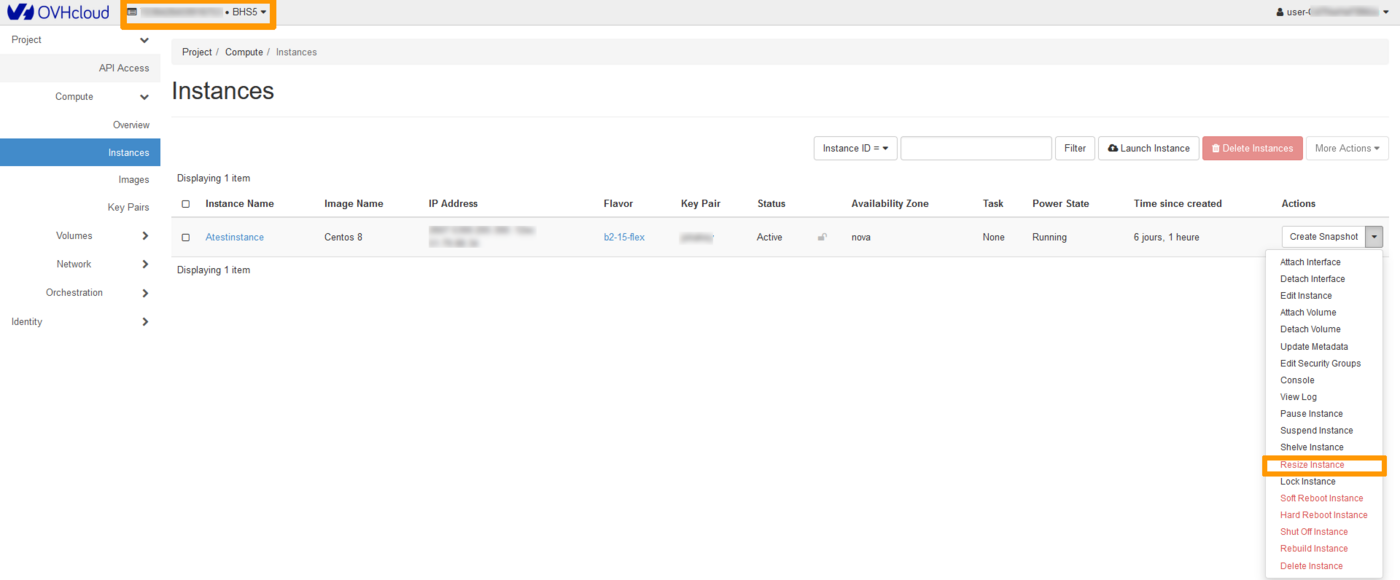
Clique no menu `Compute
` à esquerda e selecione `Instances
`. Selecione a `Resize Instance
` no menu pendente à direita da instância em questão.
### Escolha do template (_Flavor Choice_)
Esta secção indica o template atual (_old flavor_) e permite-lhe selecionar um novo template (_new flavor_) para o recurso da instância.
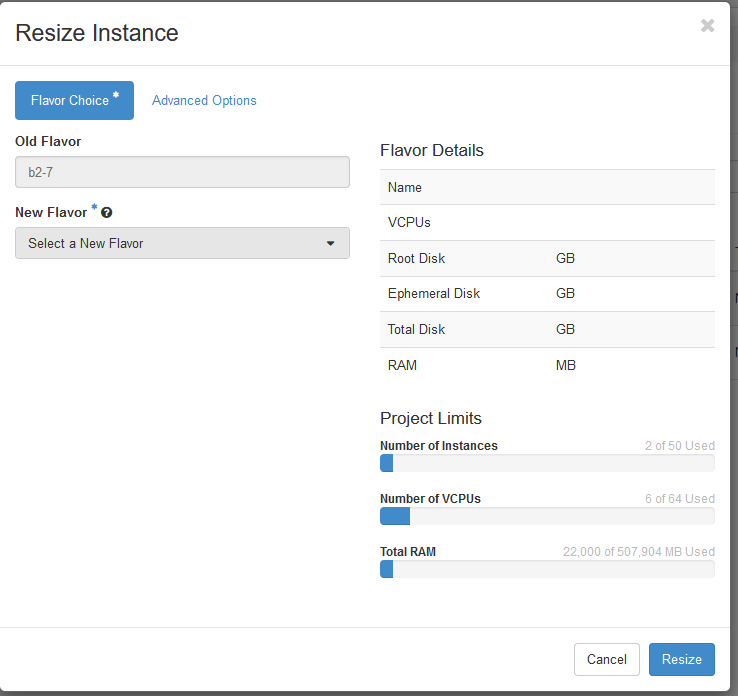
#### Detalhes do template (_Flavor Details_)
Nesta secção apresentam-se os recursos associados ao template escolhido.
#### Limites do Projeto (_Project Limits_)
Visite aqui os recursos ocupados em comparação com os recursos totais atribuídos ao projeto.
:::warning
Tenha em conta que só pode redimensionar uma instância de um modelo Linux para outro modelo Linux e de um modelo Windows para outro modelo Windows.
:::
### Opções avançadas (_Advanced Options_)
Esta secção permite gerir o particionamento do disco (_Disk Partition_) e o grupo de servidores (_Server Group_).
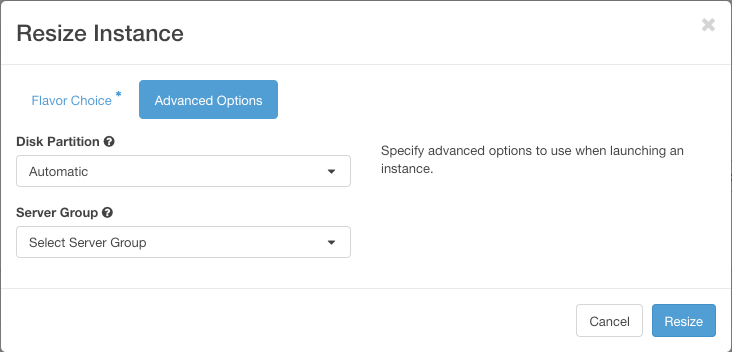
Concluída a configuração, clique em `Resize
`.
### Redimensionamento do disco sob Windows
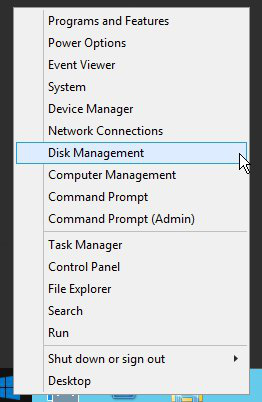
Atenção, aquando de um redimensionamento para uma Instância Windows, o tamanho da partição não é automaticamente atualizado, será necessário ampliá-la ao utilizar o **disk manager**:
- Clique com o botão direito do rato no menu Start e lance o gestor de disco ao clicar em Disk Management:
- Clique com o botão direito na partição principal e, em seguida, em Extend Volume.
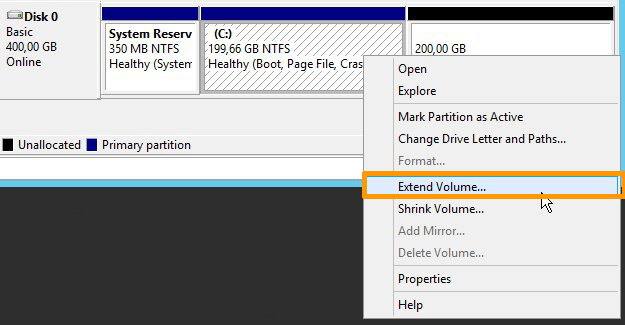
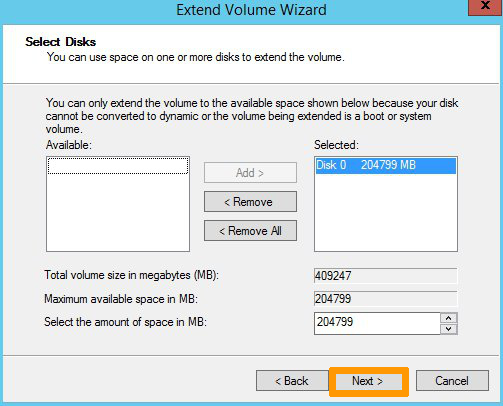
- Clique em Next para aceder à secção `Extend Volume Wizard`. Escolha os recursos do disco a expandir e clique em Next.
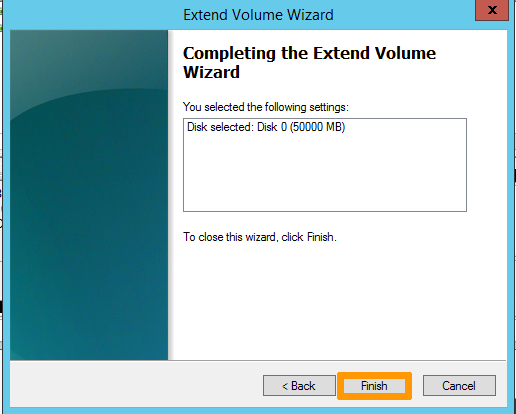
A seguir, clique em `Finish
` para validar a sua escolha.
- A nova dimensão do disco será então apresentada no gestor de disco.

## Quer saber mais?
Fale com nossa [comunidade de utilizadores](https://community.ovhcloud.com/).