---
title: "Redimensionar uma instância através da Área de Cliente OVHcloud"
description: "Saiba como redimensionar uma instância Public Cloud a partir da Área de Cliente OVHcloud"
url: https://docs.ovhcloud.com/pt/guides/public-cloud/compute/resize-instance-manager
lang: pt
lastUpdated: 2026-03-04
---
# Redimensionar uma instância através da Área de Cliente OVHcloud
## Objetivo
Se a sua instância não dispõe de recursos suficientes devido a um aumento da atividade ou a novas necessidades, pode aumentar os seus recursos em poucos cliques graças ao Public Cloud.
**Este guia explica como redimensionar a sua instância a partir da Área de Cliente OVHcloud.**
:::warning
Apenas o redimensionamento para um modelo superior é possível para os modelos clássicos.
Além disso, esta operação provoca a interrupção da instância durante o tempo da operação.
:::
:::tip
As instâncias do tipo _flex_ permitem o redimensionamento para modelos superiores ou inferiores graças a um tamanho de disco único.
:::
## Requisitos
- Ter uma [instância Public Cloud](https://www.ovhcloud.com/pt/public-cloud/) na sua conta OVHcloud.
***
### Acesso à Área de Cliente OVHcloud
- **Ligação direta:** Public Cloud Projects
- **Caminho de navegação:** Public Cloud > Selecione o seu projeto
***
## Instruções
No menu à esquerda, clique em `Instâncias
`.
Clique em `...
` à direita da instância e selecione `Editar
`. Também pode aceder a esta ação a partir dos detalhes da instância, clicando no seu nome e depois em `Alterar o modelo
`.
No novo separador, desloque a página até à secção **Modelo** para selecionar o modelo pretendido.
:::info
Para os modelos clássicos, pode mudar para qualquer modelo cujo disco seja semelhante ou maior. Não pode mudar para um modelo com um disco mais pequeno.
Apenas **as instâncias flexíveis** podem ser atualizadas ou degradadas, mantendo um tamanho de disco fixo de 50 GB.
:::
Se o seu disco for igual ou inferior a 50 GB, pode mudar para uma `Instância flexível
`, se assim o desejar.
:::warning
Se editar uma instância do tipo _flex_, não é possível voltar a uma instância clássica através da Área de Cliente. Para mais informações, consulte o nosso guia sobre [Reverter de uma instância flex para uma instância clássica](/pt/guides/public-cloud/compute/revert-a-flex-instance.md).
:::
Após a seleção, clique em `Alterar o modelo
` para confirmar a sua escolha.
### Redimensionamento do disco em Windows
Ao redimensionar uma instância Windows, o tamanho da partição não é automaticamente atualizado. É necessário ampliá-lo utilizando o **gestor de disco**:
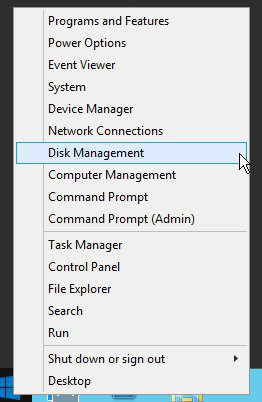
- Clique com o botão direito do rato no menu Start e abra o gestor de disco clicando em Disk Management:
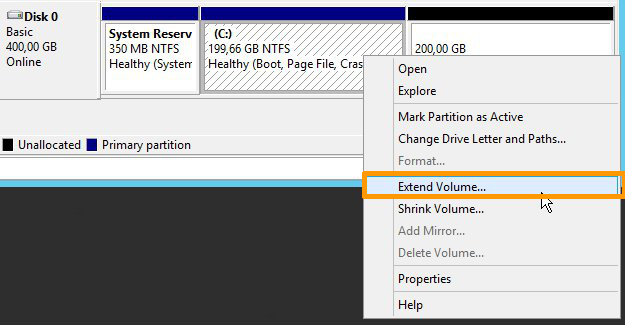
- Clique com o botão direito na partição principal e depois em Extend Volume.
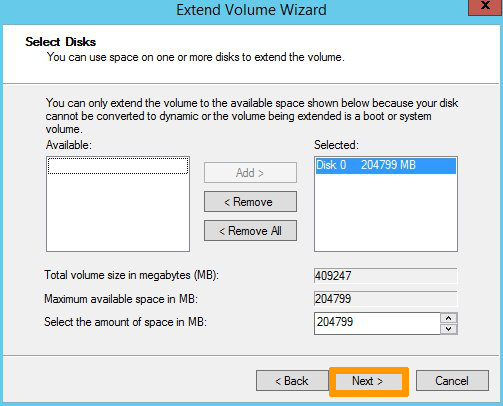
- No menu `Extend Volume Wizard`, clique em Next. Escolha os recursos do disco a expandir e clique em Next.
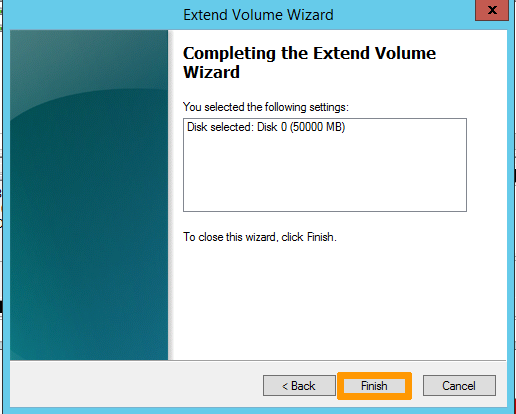
Clique em `Finish
` para confirmar a sua escolha.
- O novo tamanho do disco será apresentado no gestor de disco.

## Quer saber mais?
Fale com nossa [comunidade de utilizadores](https://community.ovhcloud.com/).