---
title: "Como ativar o modo rescue numa instância Public Cloud"
description: "Descubra como ativar e utilizar o modo rescue OVHcloud para a sua instância Public Cloud"
url: https://docs.ovhcloud.com/pt/guides/public-cloud/compute/put-an-instance-in-rescue-mode
lang: pt
lastUpdated: 2025-04-28
---
# Como ativar o modo rescue numa instância Public Cloud
:::info
Esta tradução foi automaticamente gerada pelo nosso parceiro SYSTRAN. Em certos casos, poderão ocorrer formulações imprecisas, como por exemplo nomes de botões ou detalhes técnicos. Recomendamos que consulte a versão inglesa ou francesa do manual, caso tenha alguma dúvida. Se nos quiser ajudar a melhorar esta tradução, clique em "Contribuir" nesta página.
:::
## Objetivo
Em caso de má configuração ou perda da chave SSH, é possível que deixe de poder aceder à sua instância.
Nestas circunstâncias, poderá utilizar o modo de resgate (rescue) para reconfigurar a sua instância ou recuperar os seus dados.
**Este guia explica como reiniciar a instância Public Cloud da OVHcloud em modo rescue e aceder aos seus ficheiros.**
## Requisitos
- uma [Instância Public Cloud](https://www.ovhcloud.com/pt/public-cloud/compute/) na sua conta OVHcloud
***
### Acesso à Área de Cliente OVHcloud
- **Ligação direta:** Public Cloud Projects
- **Caminho de navegação:** Public Cloud > Selecione o seu projeto
***
## Instruções
:::danger
Atualmente, o modo rescue para as instâncias Metal não está acessível através da Área de Cliente OVHcloud. Para mais informações, consulte o nosso guia dedicado ao [modo rescue para as instâncias Metal](/pt/guides/public-cloud/compute/rescue-mode-metal-instance.md).
:::
### Ativar o modo rescue
Clique no separador `Instâncias
` na barra de navegação à esquerda.
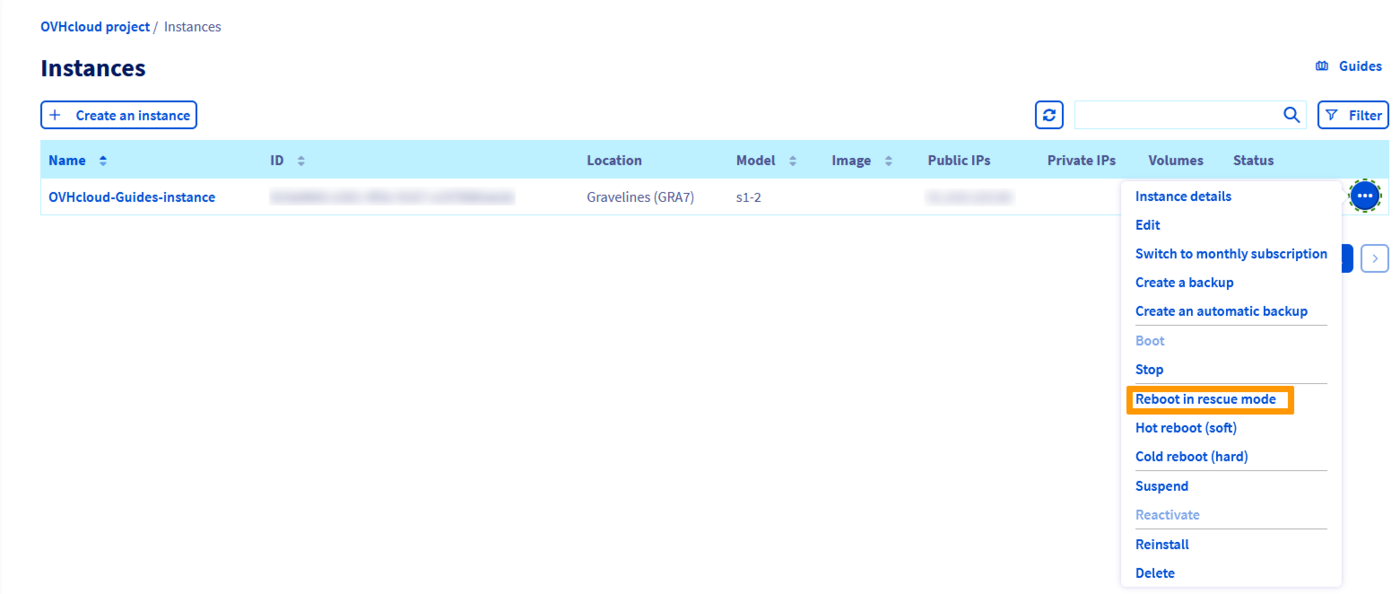
Clique nos três pontos situados à direita da instância e selecione a opção `Reiniciar em modo rescue
`.
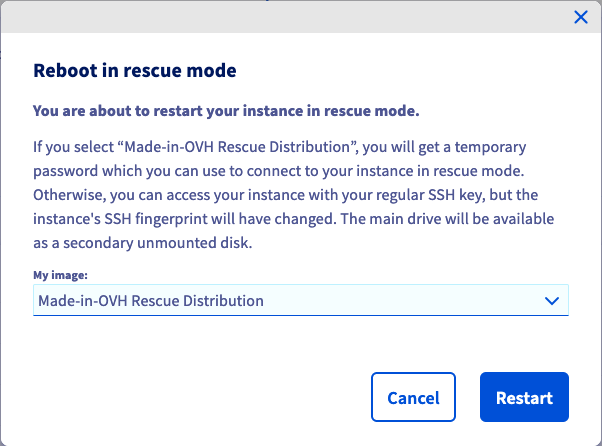
Surgirá então a janela que lhe permite executar esta ação. Clique na lista pendente para selecionar a distribuição Linux que deseja usar em modo rescue e clique no botão `Reiniciar
`.
Depois de reiniciar a instância em modo rescue, uma caixa de informação apresenta os métodos de acesso disponíveis.

A sua **palavra-passe do modo rescue**
temporário só será apresentada na consola VNC. Clique na sua instância na tabela e aceda ao separador `Console VNC
` para a recuperar.
|  |  |
### Aceder à sua informação
Sempre que o modo rescue é ativado, a informação relativa à sua instância é anexada sob a forma de um disco adicional. Será então necessário montar este disco, procedendo aos seguintes passos.
Primeiro, estabeleça uma [conexão SSH](/pt/guides/bare-metal-cloud/dedicated-servers/ssh-introduction.md) com a sua instância. Assim que estiver conectado, verifique os discos disponíveis utilizando o seguinte comando:
```bash
lsblk
```
O resultado será semelhante ao seguinte exemplo de saída:
```console
NAME MAJ:MIN RM SIZE RO TYPE MOUNTPOINTS
sda 8:0 0 2.9G 0 disk
└─sda1 8:1 0 2.9G 0 part /
sdb 8:16 0 25G 0 disk
├─sdb1 8:17 0 24G 0 part
├─sdb14 8:30 0 4M 0 part
├─sdb15 8:31 0 106M 0 part
└─sdb16 259:0 0 913M 0 part
```
No modo rescue, `sda` é o disco em modo rescue e `sda1` é a partição de backup principal montada em `/`.
Neste exemplo, o disco principal é `sdb` e a partição do sistema é `sdb1` (indicada pelo tamanho).
Monte esta partição com o seguinte comando:
```bash
mount /dev/sdb1 /mnt/
```
A sua informação estará agora disponível a partir da pasta `/mnt`.
### Desativar o modo rescue
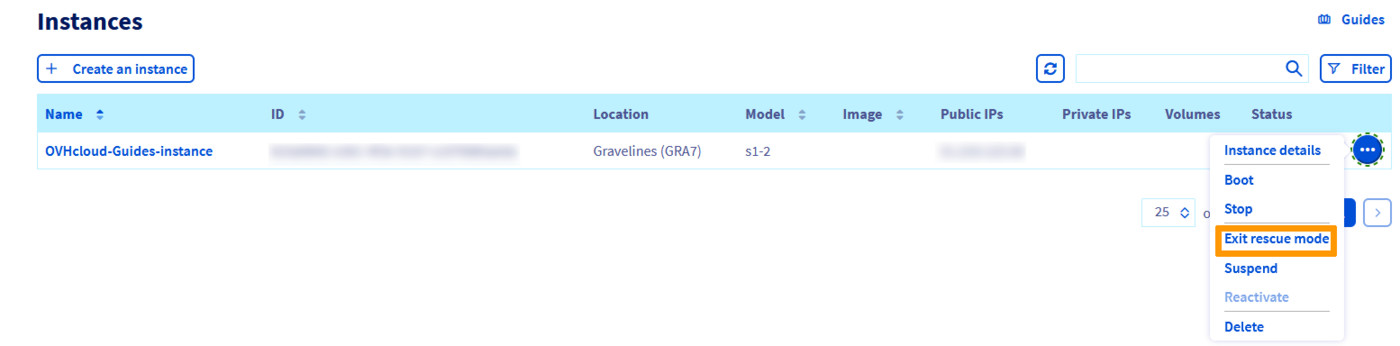
Após concluir as suas tarefas, pode desativar o modo rescue reiniciando normalmente a sua instância. Para o fazer, clique na seta voltada para baixo na sua instância e selecione `Sair do modo Rescue
`.
:::warning
Se o botão `Sair do modo rescue
` não aparecer uma vez a instância em modo rescue, recomendamos que atualize o seu separador.
:::
### Ativar o modo rescue usando a API OpenStack
Pode também ativar o modo rescue através da API OpenStack, utilizando o seguinte comando:
```bash
nova rescue INSTANCE_ID
```
Para sair do modo rescue, utilize o comando abaixo:
```bash
nova unrescue INSTANCE_ID
```
## Quer saber mais?
[Como substituir um par de chaves SSH numa instância](/pt/guides/public-cloud/compute/replacing-lost-ssh-key-pair.md)
Fale com nossa [comunidade de utilizadores](https://community.ovhcloud.com/).