---
title: "Instalar o WordPress numa instância"
description: "Saiba como utilizar uma instância Public Cloud para alojar websites WordPress"
url: https://docs.ovhcloud.com/pt/guides/public-cloud/compute/install-wordpress
lang: pt
lastUpdated: 2025-09-23
---
# Instalar o WordPress numa instância
:::info
Esta tradução foi automaticamente gerada pelo nosso parceiro SYSTRAN. Em certos casos, poderão ocorrer formulações imprecisas, como por exemplo nomes de botões ou detalhes técnicos. Recomendamos que consulte a versão inglesa ou francesa do manual, caso tenha alguma dúvida. Se nos quiser ajudar a melhorar esta tradução, clique em "Contribuir" nesta página.
:::
## Objetivo
O WordPress é um sistema de gestão de conteúdos (CMS) que lhe permite criar e administrar websites para múltiplos fins, sem ter necessidade de conhecimentos específicos de programação.
Este tutorial fornece as etapas de base para uma instalação manual do WordPress numa instância Public Cloud: instalar um servidor web, configurar a base de dados, descarregar e lançar o WordPress.
**Saiba como instalar o WordPress numa instância Public Cloud.**
:::warning
A utilização e a gestão dos serviços OVHcloud são da responsabilidade do cliente. A OVHcloud não tem permissões de acesso à parte lógica dos sistemas. O cliente é o único responsável pela gestão e pela segurança destes serviços.
Este guia explica como implementar algumas medidas para tornar o seu sistema mais seguro. Se encontrar alguma dificuldade relacionada com o processo, deverá contactar um serviço especializado. Para mais informações, aceda à secção deste guia intitulada: «Quer saber mais?»
:::
## Requisitos
- Um [projeto Public Cloud](https://www.ovhcloud.com/pt/public-cloud/) na sua conta OVHcloud.
- Ter uma [instância Public Cloud](/pt/guides/public-cloud/compute/first-steps-with-public-cloud-instance.md) com Debian ou Ubuntu instalado.
- Um acesso administrador (sudo) à sua instância através de SSH.
***
### Acesso à Área de Cliente OVHcloud
- **Ligação direta:** Public Cloud Projects
- **Caminho de navegação:** Public Cloud > Selecione o seu projeto
***
## Instruções
:::info
As seguintes instruções são verificadas para Debian 11. O Ubuntu é baseado em Debian e o tutorial também deve funcionar para uma distribuição Ubuntu atual.
:::
Para aceder à sua instalação através de um nome de domínio, deve ligá-la à sua instância. Para isso, deve editar a zona DNS acessível a partir da sua Área de Cliente OVHcloud
, desde que a OVHcloud seja o seu agente de registo **e**
que o nome de domínio utilize os servidores DNS da OVHcloud.
Para mais informações, consulte o guia [Editar a sua zona DNS](/pt/guides/web-cloud/domains/dns-zone-edit.md). Se o domínio estiver a ser utilizado atualmente, só pode configurar os DNS após a instalação do novo WordPress e o arranque do seu website.
### Etapa 1: instalação do servidor web (LAMP)
Para poder servir páginas web dinâmicas com WordPress, será instalada uma chamada "_LAMP stack_". LAMP designa **Linux**, **Apache**, **MariaDB** e **PHP**.
Depois de aceder à instância via SSH, certifique-se de que todos os pacotes estão atualizados:
```bash
debian@instance:~$ sudo apt update && sudo apt-get upgrade -y
```
:::info
Uma vez que os pacotes de software são atualizados regularmente, poderá ter de ajustar as instruções seguintes em função das versões mais recentes.
:::
Instale os pacotes LAMP:
```bash
debian@instance:~$ sudo apt install apache2 mariadb-server php libapache2-mod-php php-mysql
```
### Etapa 2: configuração do servidor de base de dados [](#)
MariaDB [fornece um script](https://mariadb.com/docs/server/clients-and-utilities/deployment-tools/mariadb-secure-installation) para o ajudar na configuração inicial e para aplicar certos parâmetros relacionados com a segurança.
Para o executar, insira o seguinte comando:
```bash
debian@instance:~$ sudo mariadb-secure-installation
```
Confirme o primeiro aviso premindo `Enter
`.
De seguida, selecione um método para proteger os acessos ao seu servidor de bases de dados.
```console
Switch to unix_socket authentication [Y/n]
```
Recomenda-se a utilização do método de autenticação proposto em vez do acesso por palavra-passe root. Carregue `y
` e depois em `Enter
`. (Se optar por utilizar o acesso root ao utilizador, introduza `n
` e defina uma palavra-passe root.)
Introduza `n
` no convite seguinte:
```console
Change the root password? [Y/n]
```
Os convites seguintes relativos às medidas de segurança, confirme-as com `y
` até ao fim do script.
Se configurou o acesso MariaDB da forma recomendada (_unix\_socket_), dispõe agora de um acesso de administrador automático (_root_) ao mesmo sempre que está ligado ao servidor enquanto utilizador com direitos elevados (_sudo_).
Abra o shell MariaDB:
```bash
debian@instance:~$ sudo mariadb
```
```sql
MariaDB [(none)]>
```
Crie a base de dados para o WordPress:
```sql
MariaDB [(none)]> CREATE DATABASE wordpress;
```
De seguida, conceda ao novo utilizador "wordpress" todos os direitos nesta base de dados. Este utilizador vai aceder à base de dados e efetuar todas as operações para o CMS WordPress. Substitua `your_password` por uma palavra-passe forte para este utilizador.
```sql
MariaDB [(none)]> GRANT ALL ON wordpress.* TO 'wordpress'@'localhost' IDENTIFIED BY 'your_password' WITH GRANT OPTION;
```
:::info
Necessitará destes dados de acesso mais tarde durante a instalação do WordPress.
:::
A base de dados está agora pronta para ser utilizada com o WordPress. Certifique-se de que as alterações são aplicadas nos próximos passos e saia do shell MariaDB:
```sql
MariaDB [(none)]> FLUSH PRIVILEGES;
```
```sql
MariaDB [(none)]> exit;
```
### Etapa 3: configurar a firewall
A configuração de uma firewall (_iptables_) permite melhorar a segurança da sua instância WordPress. Este processo pode ser simplificado utilizando o Frontend "Uncomplicated Firewall" (UFW) e o seu conjunto de perfis pré-definidos. Instale o UFW:
```bash
debian@instance:~$ sudo apt install ufw
```
Na lista de aplicações disponíveis para o UFW, os perfis que correspondem a um servidor web são nomeados "WWW" numa instância Debian e "Apache" numa instância Ubuntu. Esses perfis permitem abrir as portas necessárias para o tráfego HTTP e HTTPS de forma simples e segura.
```bash
debian@instance:~$ sudo ufw app list | grep WWW # ou grep Apache
WWW
WWW Cache
WWW Full
WWW Secure
```
Ao escolher "WWW Full", serão autorizadas as ligações seguras (porta 443) e os pedidos http não seguros (porta 80) ao servidor web.
Para ver quais as portas que são afetadas por um perfil particular, introduza `sudo ufw app info "perfil"`.
Com o seguinte comando, serão abertas as portas definidas pelo perfil "WWW Full":
```bash
debian@instance:~$ sudo ufw allow 'WWW Full'
```
Uma vez que todas as portas não explicitamente autorizadas serão **bloqueadas** após a ativação da firewall, certifique-se de que autoriza igualmente as ligações SSH (porta 22 numa configuração predefinida):
```bash
debian@instance:~$ sudo ufw allow 'SSH'
```
Ative as regras da firewall e verifique a configuração:
```bash
debian@instance:~$ sudo ufw enable
```
```bash
debian@instance:~$ sudo ufw status
```
Pode ir mais longe com a UFW, por exemplo, se deseja restringir os ataques de "_denial of service_" (DOS) ou impedir os pedidos através de certos intervalos de endereços IP. Recorra à documentação oficial da UFW.
### Etapa 4: instalação do WordPress
Aceda ao [website oficial do WordPress](https://wordpress.org/download/) para obter **o URL de download** da última versão (no formato "tar.gz"). De seguida, descarregue o ficheiro:
```bash
debian@instance:~$ wget https://wordpress.org/latest.tar.gz
```
Descomprima o arquivo descarregado:
```bash
debian@instance:~$ tar zxvf latest.tar.gz
```
O seu servidor Apache deve estar pronto a funcionar nesta fase. Para verificar isto, execute o seguinte comando:
```bash
debian@instance:~$ sudo systemctl status apache2
```
Pode também abrir `http://IP_da_sua_instância` num browser Web. A página "Apache2 Debian Default Page" deve ser apresentada.
As etapas seguintes instalarão o WordPress substituindo a pasta Apache por predefinição para as páginas web.
Em vez de utilizar a pasta predefinida, também pode criar um novo _Virtual Host_ para a instalação do WordPress. Este último é útil para alojar vários websites, o que não é relevante para este tutorial.
Elimine a pasta existente:
```bash
debian@instance:~$ sudo rm -R /var/www/html/
```
Substitua a pasta do servidor web predefinida pela pasta WordPress:
```bash
debian@instance:~$ sudo mv wordpress /var/www/html
```
Dê ao servidor Web as permissões de escrita (`write`) na pasta:
```bash
debian@instance:~$ sudo chown -R www-data:www-data /var/www/html/
```
O servidor web está pronto para a configuração inicial do WordPress.
### Etapa 5: configurar WordPress
Abra um navegador Web e ligue-se ao site WordPress introduzindo o endereço IP da sua instância (ou o nome de domínio se já tiver [ligado um à instância](/pt/guides/web-cloud/domains/dns-zone-edit.md)). Escolha uma língua na primeira página.
Utilize o assistente de configuração WordPress para dar acesso à sua base de dados. Insira as informações que [configurou anteriormente](#sqlconf).
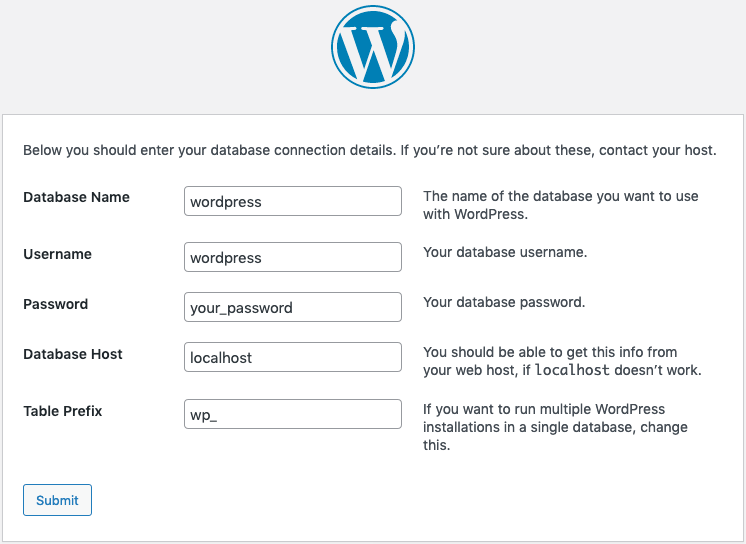
O passo seguinte consiste em pré-configurar as informações gerais do seu site e em criar o seu utilizador administrador WordPress.
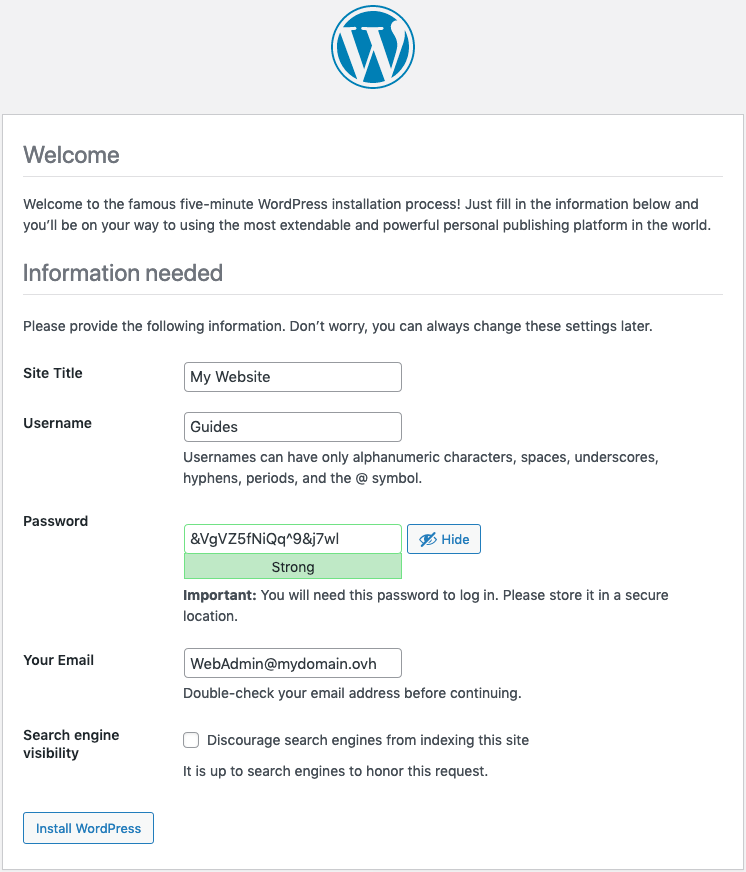
Uma vez validado, poderá aceder ao espaço de administração do seu site com os dados definidos na etapa anterior.
:::info
Para estabelecer ligações seguras (`https`), o servidor web deve ser protegido por uma Autoridade de Certificação como a [Let’s Encrypt](https://letsencrypt.org/), que propõe certificados gratuitos. Deverá instalar uma ferramenta cliente (como "Certbot") e configurar Apache. Sem esta etapa, o seu site só poderá aceitar pedidos `http`.
Em alternativa, a OVHcloud oferece-lhe a solução [SSL Gateway](https://www.ovhcloud.com/pt/security/ssl-gateway/). Para mais informações, consulte o [nosso manual](/pt/guides/web-cloud/ssl-gateway/order.md).
:::
### Etapa 6 (facultativo): ativar ligações seguras com o Let’s Encrypt
Em primeiro lugar, verifique se o seu nome de domínio dispõe dos registos certos na zona DNS, ou seja, se aponta para o endereço IP da sua instância.
:::warning
O comando seguinte instala uma versão do Certbot que funciona mas está obsoleto (_certbot 1.12.0_). Para instalar a última versão, deve utilizar o gestor de pacotes suplementar _snappy_. Encontrará as instruções de instalação no [site Certbot](https://certbot.eff.org/instructions?ws=apache\&os=debianbuster).
:::
Instale os pacotes necessários para o cliente Certbot:
```bash
debian@instance:~$ sudo apt install certbot python3-certbot-apache
```
Obtenha o certificado do seu domínio e do subdomínio "www":
```bash
debian@instance:~$ sudo certbot --apache -d domainname.ovh -d www.domainname.ovh
```
Deverá introduzir um endereço de e-mail válido e aceitar as condições de utilização.
Certbot renova automaticamente os certificados. Não é necessária outra etapa. No entanto, pode consultar as opções disponíveis para saber mais sobre as funcionalidades do Certbot.
## Quer saber mais?
Fale com nossa [comunidade de utilizadores](https://community.ovhcloud.com/).