---
title: "Gerir as suas instâncias Public Cloud"
description: "Saiba como gerir as suas instâncias Public Cloud na Área de Cliente OVHcloud"
url: https://docs.ovhcloud.com/pt/guides/public-cloud/compute/first-steps-with-public-cloud-instance
lang: pt
lastUpdated: 2026-02-24
---
# Gerir as suas instâncias Public Cloud
## Objetivo
Pode gerir as suas instâncias Public Cloud na sua Área de Cliente OVHcloud
.
**Este guia descreve as ações disponíveis na Área de Cliente OVHcloud para uma instância Public Cloud.**
## Requisitos
- Um [projeto Public Cloud](https://www.ovhcloud.com/pt/public-cloud/) na sua conta OVHcloud
- Uma [instância Public Cloud](/pt/guides/public-cloud/compute/first-steps-with-public-cloud-instance.md) no seu projeto
***
### Acesso à Área de Cliente OVHcloud
- **Ligação direta:** Public Cloud Projects
- **Caminho de navegação:** Public Cloud > Selecione o seu projeto
***
## Instruções
### Utilizar a interface de gestão das instâncias
Clique em `Instâncias
` no menu à esquerda.
Esta página lista o conjunto das suas instâncias Public Cloud e algumas das suas propriedades:
- o ID da instância, necessário para determinadas chamadas API;
- a localização do datacenter, ou seja, a região da instância;
- o modelo da instância;
- a imagem, ou seja, o SO instalado na instância;
- o endereço IPv4 da instância;
- o endereço privado atualmente associado à instância;
- os volumes (discos) adicionais atualmente associados à instância;
- o estado da instância, indicando se está no estado `Ativado`.
### Opções de gestão no painel de controlo da instância
Na página de gestão das instâncias, clique no nome da instância em causa.
Acederá à página `Informações gerais`, que centraliza os principais detalhes e o estado de funcionamento da sua instância (estado, recursos, rede, acesso e metadados).
Algumas destas operações também estão disponíveis na página de gestão das instâncias, através do botão `...
` na tabela.
#### Editar a configuração de uma instância
Clique em `Alterar a imagem
` ou `Alterar o modelo
`.
Também pode abrir `Ações suplementares
` e selecionar `Editar
`.
A nova página apresenta uma versão modificada das opções [de criação de instância](/pt/guides/public-cloud/compute/first-steps-with-public-cloud-instance.md), na qual pode modificar os seguintes elementos:
- **Modificar o nome**: pode atribuir um nome à instância para facilitar a sua identificação.
- **Modificar a imagem**: pode escolher outro sistema operativo para a instância (tenha em conta que a reinstalação de uma instância eliminará todos os dados que contém).
- **Modificar o modelo**: pode alterar o modelo de instância. Consulte [este guia](/pt/guides/public-cloud/compute/getting-started.md#model) para mais informações sobre as opções.
- **Modificar o período de faturação**: pode alterar o período de faturação da instância de uma faturação à hora para uma faturação mensal. Consulte [este guia](/pt/guides/account-and-service-management/managing-billing-payments-and-services/changing-hourly-monthly-billing.md) para mais informações.
#### Criar um backup de uma instância
Clique em `Criar um backup
`.
Consulte o guia [Guardar uma instância](/pt/guides/public-cloud/compute/save-an-instance.md) para mais informações.
#### Eliminar uma instância
Clique em `Eliminar
`.
Esta ação eliminará definitivamente a instância e todos os seus dados.
Confirme o pedido de eliminação na janela que aparece.
:::warning
A eliminação de uma instância não elimina automaticamente todas as opções que lhe estão associadas (armazenamento, snapshot, backup, etc...). Certifique-se de que todas as outras opções associadas à instância são igualmente eliminadas para deixar de ser faturado.
:::
#### Associar um volume
Clique em `Associar um volume
`.
Selecione o volume a associar à instância e clique em `Confirmar
`. Uma vez associado, o volume fica imediatamente disponível e pode ser montado a partir do sistema operativo da instância.
#### Alterar a reverse DNS
Clique em `⋮
` e depois em `Alterar a reverse DNS
`.
Consulte o guia [Configurar o DNS inverso de uma instância Public Cloud](/pt/guides/public-cloud/compute/setup-instance-reverse.md) para mais informações.
#### Configurar a firewall
Clique em `⋮
` e depois em `Configurar a firewall
`.
Consulte o guia [Ativar e configurar o Edge Network Firewall](/pt/guides/bare-metal-cloud/dedicated-servers/firewall-network.md) para mais informações.
#### Gerir as redes privadas
Clique em `⋮
` e depois em `Gerir as redes privadas
`.
Consulte o guia [Criar uma rede privada com Gateway](/pt/guides/public-cloud/network-services/create-private-network-gateway.md) para mais informações.
#### Associar uma rede
Clique em `⋮
` e depois em `Associar uma rede
`.
Selecione a rede desejada na lista pendente e clique em `Confirmar
`.
#### Ações suplementares
Clique em `Ações suplementares
`
##### Criar um backup automático de uma instância
Clique em `Criar um backup automatizado
`.
Consulte o guia [Guardar uma instância](/pt/guides/public-cloud/compute/save-an-instance.md#criar-um-backup-automatizado-de-uma-instancia) para mais informações.
##### Parar uma instância
Clique em `Parar
`.
Isto colocará a instância no estado `Apagada`, mas continuará a ser-lhe cobrado o mesmo preço pela sua instância. Consulte o nosso guia [Suspender ou colocar em pausa uma instância](/pt/guides/public-cloud/compute/suspend-or-pause-an-instance.md#parar-suspend-uma-instancia) para mais informações.
Clique em `Iniciar
` para reativar a instância.
##### Utilizar o modo rescue
Clique em `Reiniciar em modo Rescue
`.
Isto irá ativar o modo rescue da instância. Consulte o nosso guia [Como ativar o modo rescue numa instância Public Cloud](/pt/guides/public-cloud/compute/put-an-instance-in-rescue-mode.md) para obter informações detalhadas.
##### Reiniciar uma instância
:::warning
A opção de reboot a quente (soft) não está atualmente disponível para as instâncias Metal.
:::
- Clique em Reboot a quente (soft) para efetuar um reboot ao nível de software.
- Clique em Reboot a frio (hard) para lançar um reboot ao nível material.
Confirme o pedido de reboot na janela que aparece.
##### Suspender (_shelve_) uma instância
Clique em `Suspender
`.
Isto colocará a instância no estado « _shelved_ », apresentado aqui como `Suspensa`. Consulte o nosso guia [Suspender ou colocar em pausa uma instância](/pt/guides/public-cloud/compute/suspend-or-pause-an-instance.md#suspender-shelve-uma-instancia) para mais informações sobre os diferentes estados de suspensão de uma instância.
Clique em `Reativar
` para restaurar o estado `Ativada`
da instância.
##### Reinstalar uma instância
Clique em `Reinstalar
`.
Esta ação reinstalará a instância com o mesmo sistema operativo, desde que a imagem seja ainda suportada.
Tenha em atenção que a reinstalação **elimina todos os dados** atualmente armazenados na sua instância.
### Aceder à consola VNC [](#)
Clique em `Instâncias
` no menu à esquerda. Na página de gestão das instâncias, clique no nome da instância na tabela.
Clique no separador `Consola VNC
`.
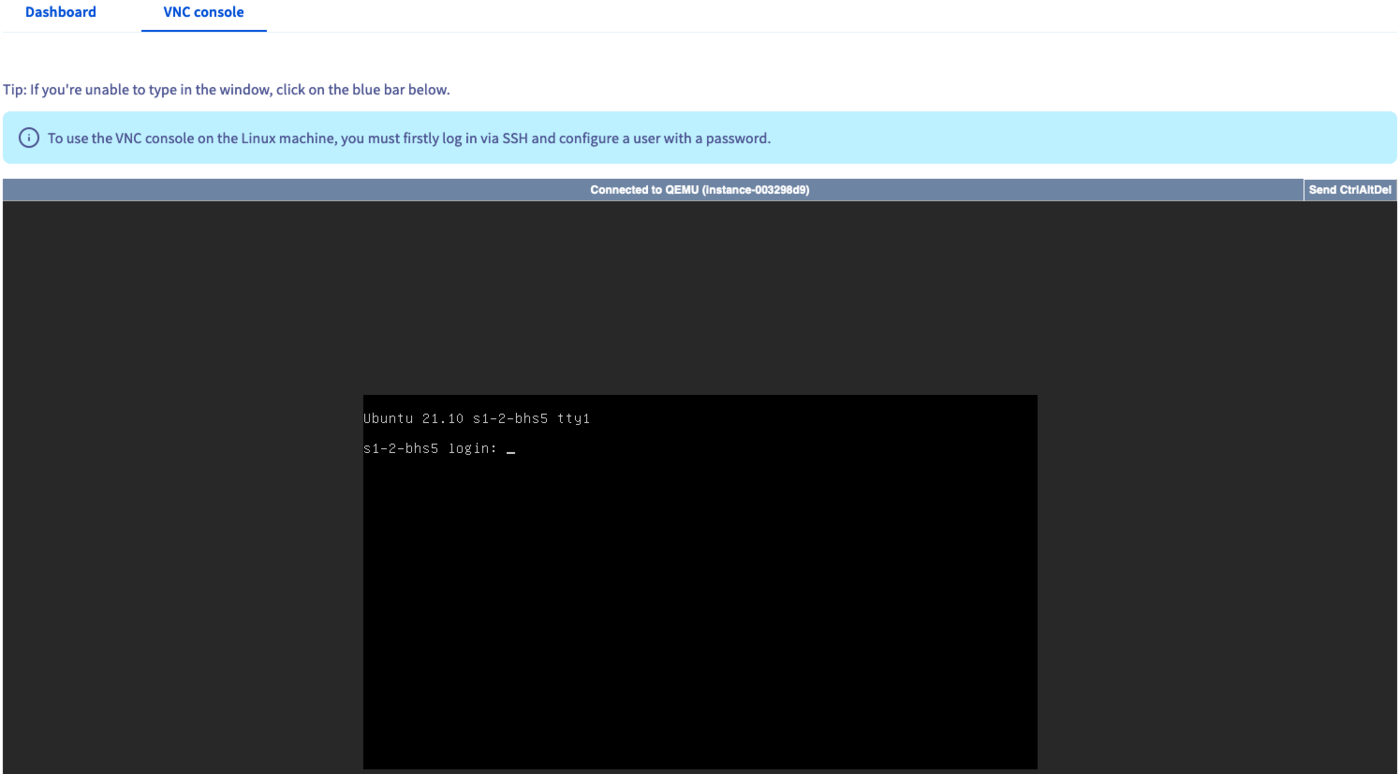
A consola VNC fornece um acesso direto à sua instância. Para que este acesso funcione, primeiro deve configurar um nome de utilizador e uma palavra-passe na instância.
Consulte o nosso guia [Criação e conexão a uma primeira instância Public Cloud](/pt/guides/public-cloud/compute/getting-started.md#vnc-console) para mais informações.
## Quer saber mais?
[Criação e conexão a uma primeira instância Public Cloud](/pt/guides/public-cloud/compute/first-steps-with-public-cloud-instance.md)
[Apresentação do Horizon](/pt/guides/public-cloud/cross-functional/introducing-horizon.md)
Se precisar de formação ou de assistência técnica para implementar as nossas soluções, contacte o seu representante comercial ou clique em [esta ligação](https://www.ovhcloud.com/pt/professional-services/) para obter um orçamento e solicitar uma análise personalizada do seu projeto aos nossos especialistas da equipa de Serviços Profissionais.
Fale com nossa [comunidade de utilizadores](https://community.ovhcloud.com/).