---
title: "Criar uma instância a partir da interface Horizon"
description: "Saiba como criar uma instância a partir da interface Horizon"
url: https://docs.ovhcloud.com/pt/guides/public-cloud/compute/create-instance-in-horizon
lang: pt
lastUpdated: 2024-09-05
---
# Criar uma instância a partir da interface Horizon
:::info
Esta tradução foi automaticamente gerada pelo nosso parceiro SYSTRAN. Em certos casos, poderão ocorrer formulações imprecisas, como por exemplo nomes de botões ou detalhes técnicos. Recomendamos que consulte a versão inglesa ou francesa do manual, caso tenha alguma dúvida. Se nos quiser ajudar a melhorar esta tradução, clique em "Contribuir" nesta página.
:::
## Objetivo
Tem a possibilidade de criar instâncias diretamente a partir da interface Horizon. Isto permite-lhe, por exemplo, criar múltiplas instâncias ou ainda configurar um grupo de segurança e aplicá-lo às suas instâncias.
**Saiba como criar uma instância a partir da interface Horizon.**
## Requisitos
- Dispor de um [projeto Public Cloud](/pt/guides/public-cloud/cross-functional/create-a-public-cloud-project.md) na sua conta OVHcloud.
- [Ter acesso à interface Horizon](/pt/guides/public-cloud/cross-functional/introducing-horizon.md).
## Instruções
### Criar uma rede privada
Como regra geral, recomendamos que crie uma rede privada antes de criar uma instância. Poderá mais tarde associar esta rede à sua instância.
Para começar, aceda à interface Horizon. Se precisar de ajuda para realizar esta operação, consulte o [nosso manual](/pt/guides/public-cloud/cross-functional/introducing-horizon.md).
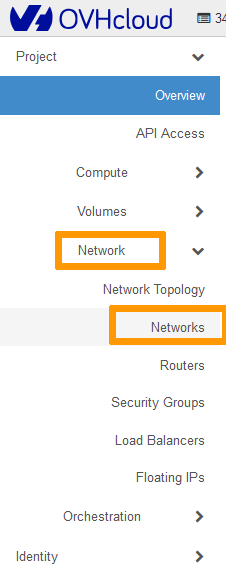
A seguir, clique em `Network
` no menu à esquerda e, a seguir, em `Networks
`.
Clique em `Create Network
`

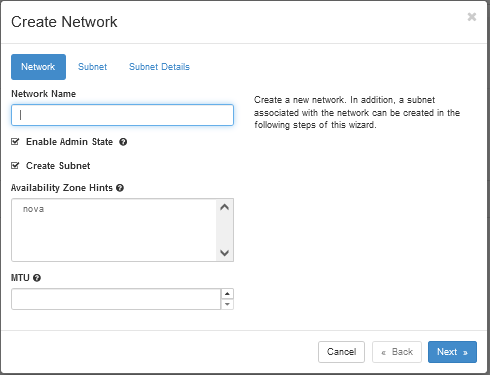
**1. **Network (Rede)****
**Network Name:** Introduza um nome para a sua rede.
**Enable Admin State:** Deixe esta opção selecionada para ativar a rede.
**Create Subnet:** Deixe esta opção selecionada para criar a sub-rede.
**Availability Zone Hints:** Deixe a opção predefinida.
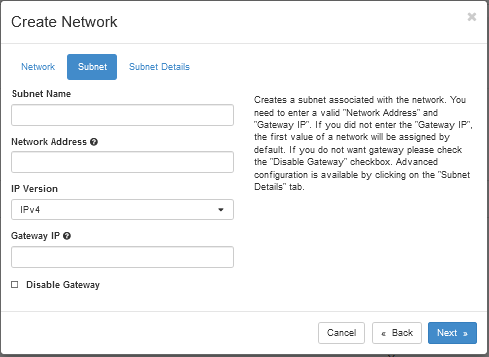
**2. **Subnet (Sub-rede)****
**Subnet Name:** Introduza um nome para a sua sub-rede.
**Network Address:** Escolha um intervalo da rede privada. Por exemplo: `192.168.0.0/24`.
**IP Version:** Deixe este valor para IPv4.
**Gateway IP:** Opcional. Se não estiver definido, um endereço Gateway IP é automaticamente selecionado.
**Disable Gateway:** Deixe esta opção desativada.
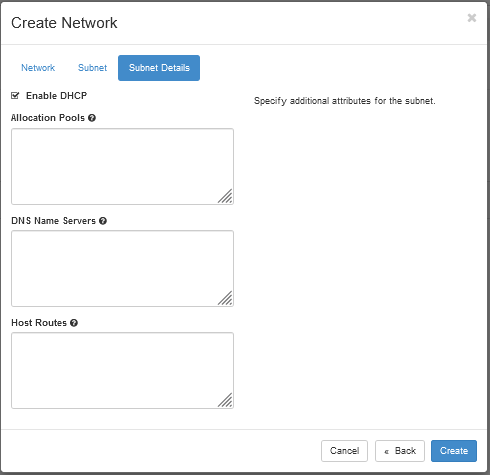
**3. **Subnet Details (Detalhes da sub-rede)****
**Enable DHCP:** Deixe esta opção ativada.
**Allocation Pools:** Opcional. Pode especificar o intervalo no qual os endereços IP são selecionados.
**DNS Name Servers:** Opcional. Pode especificar qualquer servidor de nomes DNS.
**Host Routes:** Opcional. Pode especificar qualquer rota de host.
### Criar uma instância
Na interface Horizon, clique em `Compute
` no menu à esquerda e, a seguir, em `Instances
`.
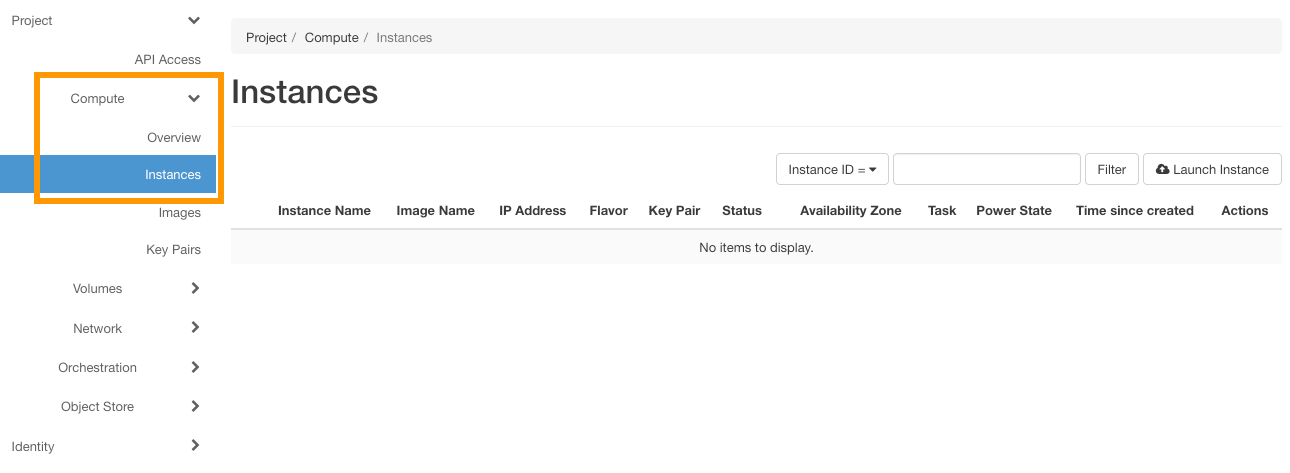
A nova página que se abre permite visualizar as instâncias atualmente em curso de criação. Para criar uma nova, clique no botão `Launch Instance
`.
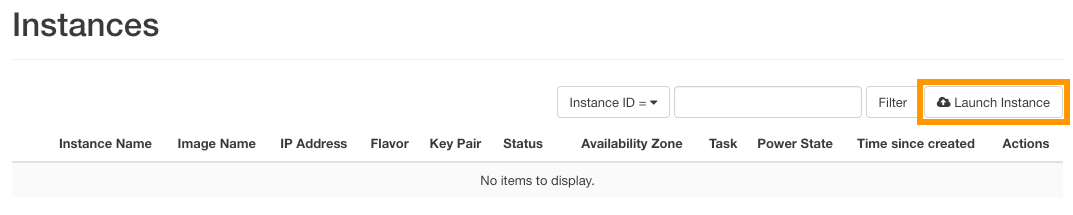
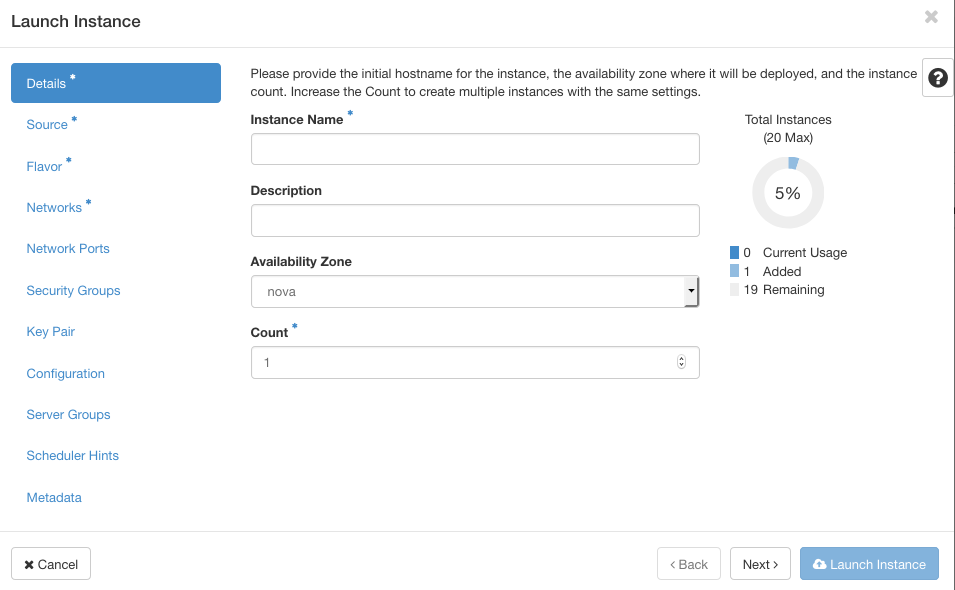
Deverá preencher as diferentes informações. Caso seja necessário, consulte a tabela abaixo para obter ajuda ao preencher os campos. Lembre-se de que esta tabela não é exaustiva.
**Details**
| Informação | Detalhes |
| ----------------- | ---------------------------------------------------------------- |
| Instance name | Especifique o nome pretendido para a instância que será lançada. |
| Description | Opcional. Adicione uma descrição, se necessário. |
| Availability zone | Deixe « nova » (escolha predefinida). |
| Count | Especifique o número de instâncias a criar. |
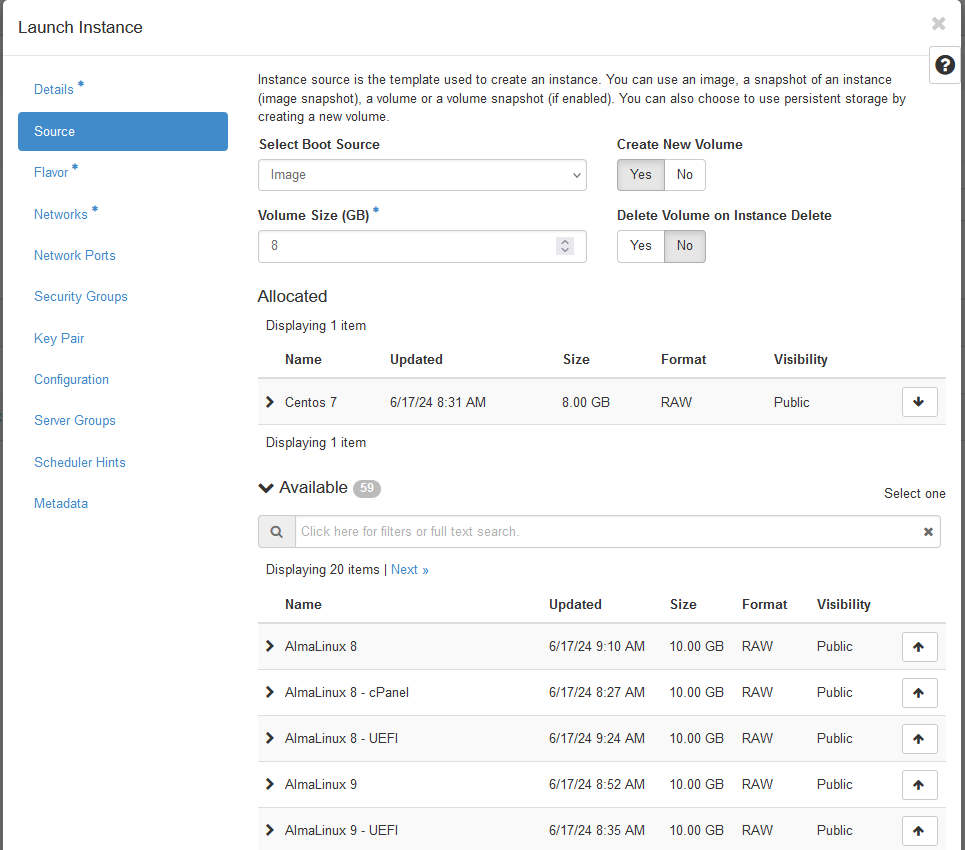
**Source**
| Informações | Detalhes |
| -------------------------------- | -------------------------------------------------------------------------------------------------------------------------------------------------------------------------------------------------- |
| Select Boot Source | Clique na seta pendente para selecionar a origem de lançamento de uma instância (por exemplo, « Image » ou « _Instance snapshot_ (Instantâneo de instância) »). |
| Create New Volume | Pode selecionar esta opção se pretender criar um volume com a imagem do sistema operativo especificada a ser copiada. |
| Volume size (GB) | Se optou por criar um volume, deixe o sistema determinar o tamanho em seu lugar. |
| Delete Volume on Instance Delete | Pode conservar a opção predefinida **No**. Se **Yes** for selecionado, quando a instância for eliminada o volume também será eliminado. |
| Image name | Selecione a imagem da instância (apenas em caso de arranque a partir de uma imagem) clicando na seta para cima junto à imagem à sua escolha. No nosso exemplo, utilizamos uma seleção de CentOS 7. |
| Instance snapshot | Escolha um instantâneo de uma instância (apenas em caso de arranque a partir de uma snapshot) clicando na seta para cima ao lado da imagem de instantâneo de uma instância à sua escolha. |
**Flavor**
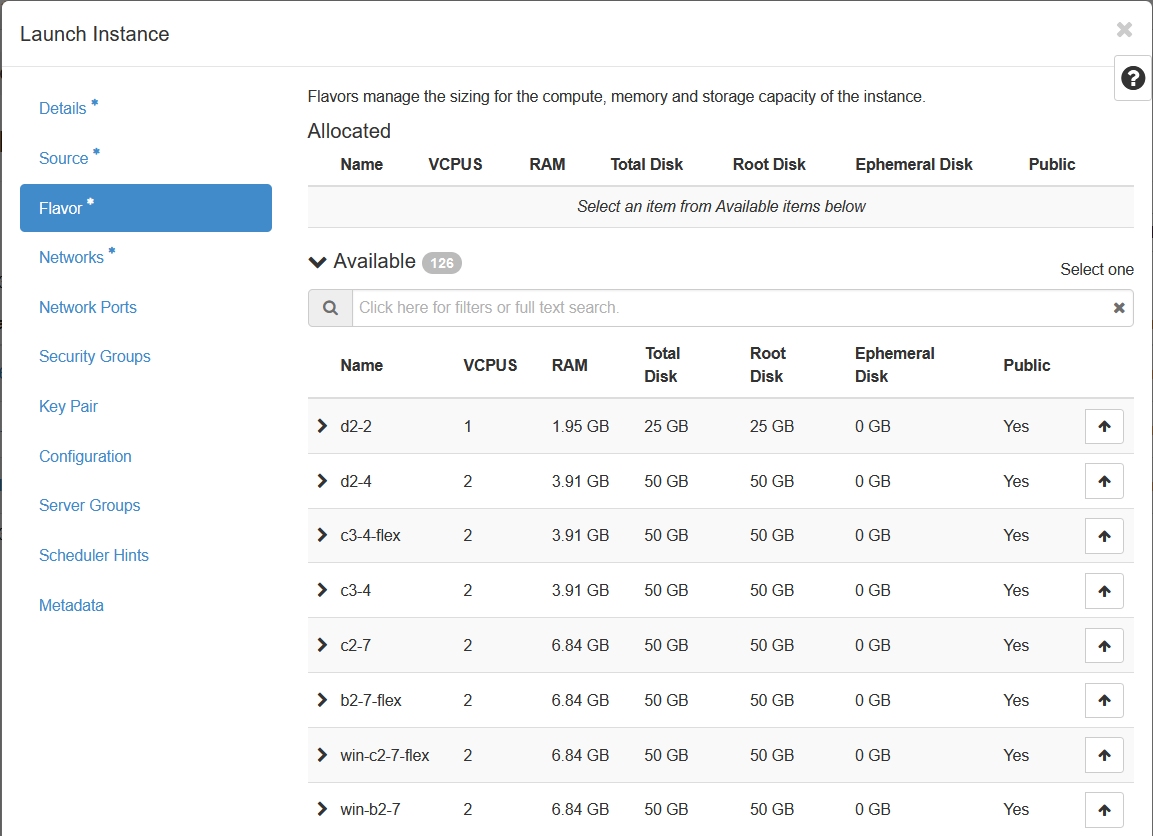
Estão disponíveis _flavors_ pré-construídos para si, selecione o _flavor_ à sua escolha no separador `Available`.
**Networks**
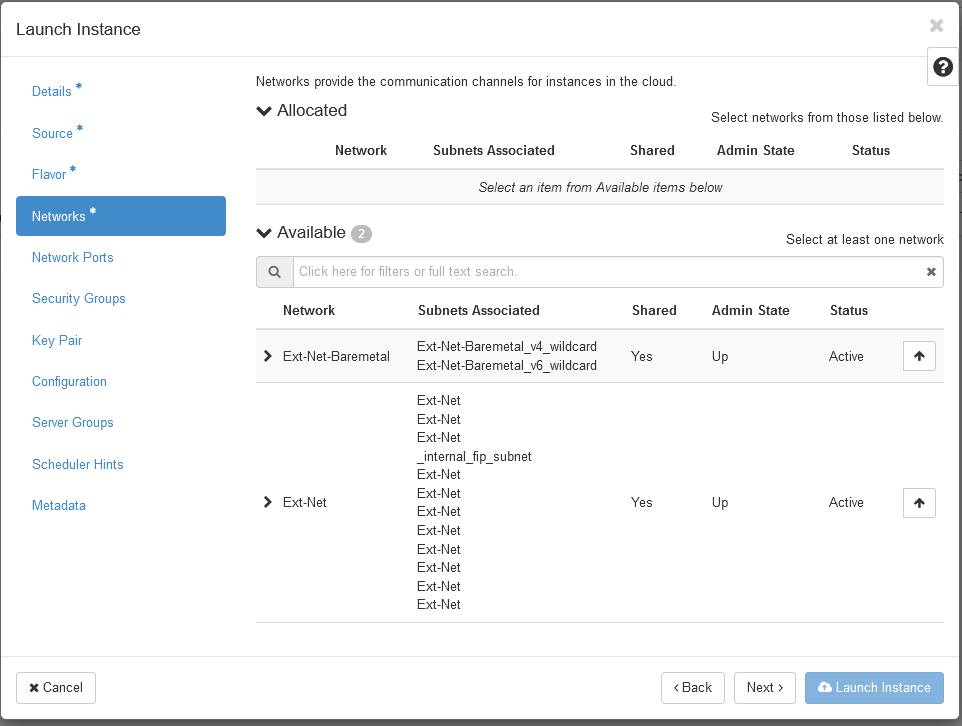
| Informações | Detalhes |
| ------------ | ---------------------------------------------------------------------------------------- |
| Network | Selecione a(s) rede(s) na lista de redes disponíveis para a instância que pretende criar |
| Ext-Net | Representa a rede pública. |
| Mynewnetwork | Representa a rede privada criada no início deste manual. |
**Security Groups (Grupos de segurança)**
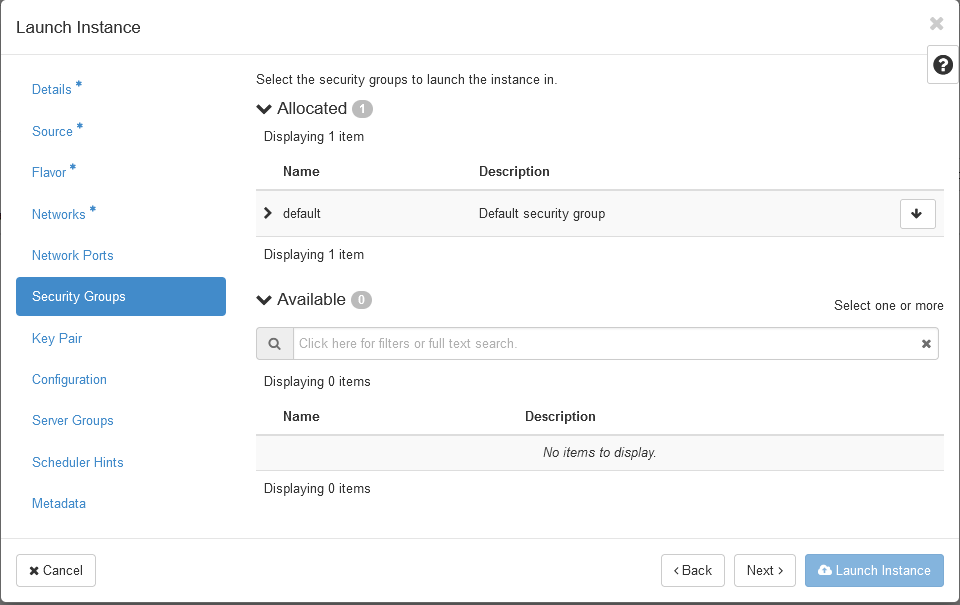
Para obter mais informações, consulte [este manual](/pt/guides/public-cloud/compute/setup-security-group.md).
**Key Pair (Par de chaves)**
:::warning
Embora o campo "Key Pair" não seja obrigatório na interface Horizon aquando da criação de uma instância, o registo de uma chave SSH é absolutamente necessário para poder ligar-se a uma instância. Sem chave SSH, será obrigado a reiniciar a instância em modo rescue para poder criar uma palavra-passe ou adicionar uma chave SSH ao ficheiro adequado (para mais informações, consulte o guia [Alterar a chave SSH em caso de perda](/pt/guides/public-cloud/compute/replacing-lost-ssh-key-pair.md#instrucoes)).
:::
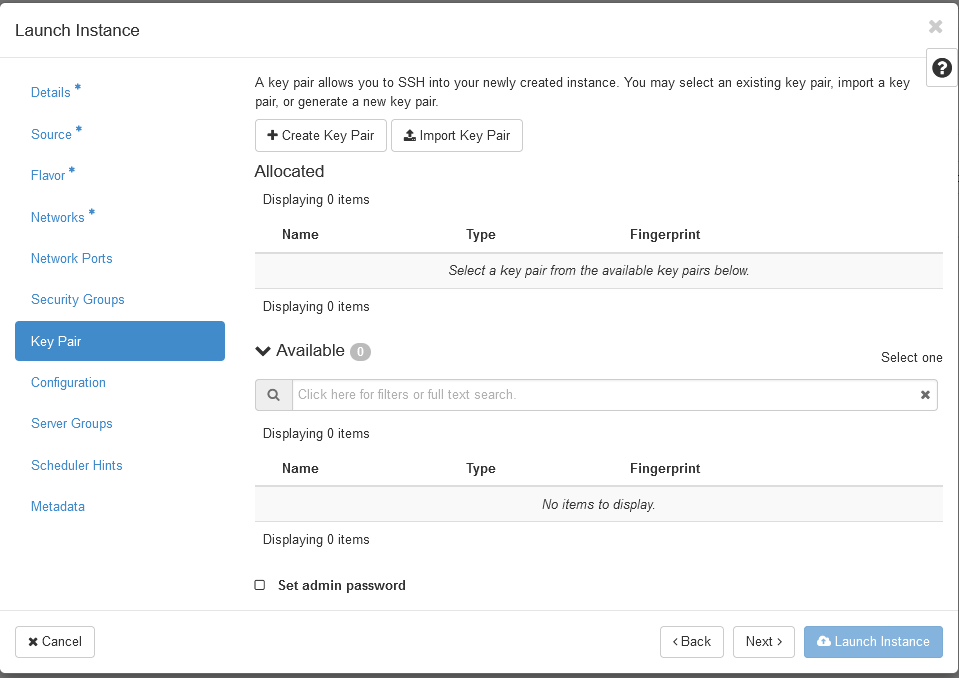
Nesta secção, você pode criar um par de chaves, importar um par de chaves ou usar um par de chaves existente.
Para mais informações sobre a criação de uma chave SSH, consulte [este manual](/pt/guides/public-cloud/compute/getting-started.md#create-ssh).
**+ Create Key Pair**
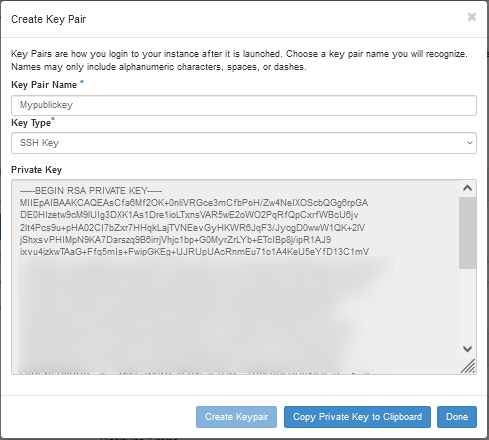
Para criar um par de chaves, clique no botão + Create Key Pair. Tenha em conta que, com esta opção, devem ser tomadas etapas adicionais antes de se poder ligar à instância, sobretudo se utilizar o software PuTTY para se ligar à sua instância. Consulte [esta secção](/pt/guides/public-cloud/compute/getting-started.md#connect-instance) no respetivo guia.
**Key Pair Name:** Introduza um nome para a sua chave.
**Key Type:** Clique na seta suspensa e selecione SSH Key.
De seguida, clique em Create Keypair para iniciar a criação da chave.
Depois de criado o par de chaves, clique em Copy Private Key to Clipboard e, a seguir, em Done.
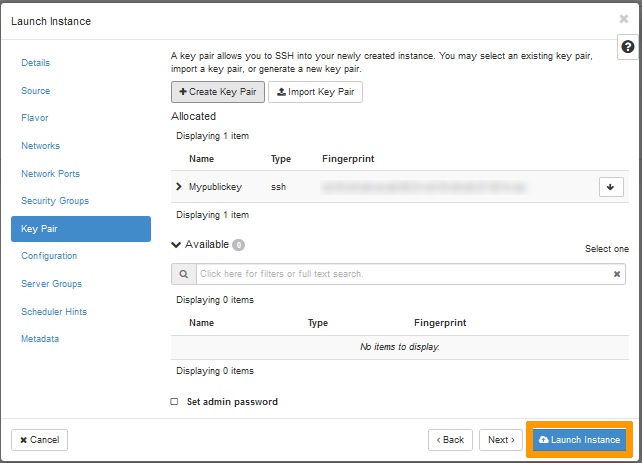
Depois de fazer isso, a chave recém-criada será automaticamente selecionada. Clique em Launch Instance para iniciar a criação da sua instância.
**Import Key Pair (Importar um par de chaves)**
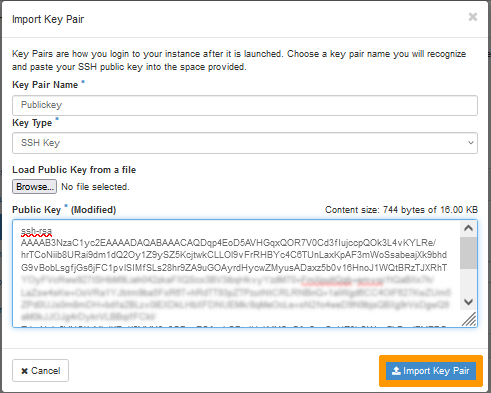
Se preferir importar uma chave SSH criada anteriormente, clique no botão Import Key Pair.
**Key Pair Name:** Introduza um nome para a sua chave.
**Key Type (Tipo de chave):** Clique na seta suspensa e selecione SSH Key.
**Load Public Key from a file (Carregar chave pública de um ficheiro):** Clique em Browse para especificar a localização da chave pública no seu computador.
**Chave pública:** Copie e cole a sua chave pública aqui.
Clique em Import Key Pair para importar a chave.
Quando a operação for concluída, a chave importada será automaticamente selecionada. Clique em Launch Instance para iniciar a criação da sua instância.

**Outras opções**
Atenção: estas opções não são obrigatórias para a criação de uma instância de base. Se pretender explorar ainda mais estas opções, consulte a [documentação OpenStack oficial](https://docs.openstack.org/horizon/latest/user/launch-instances.html).
| Informações | Detalhes |
| -------------------- | ---------------------------------------------------------------------------------------------------------------------------------- |
| Custom script source | Especifique a origem entre uma « direct entry » ou um « file ». |
| Script data | Introduza o código de script no campo de entrada (máximo de 16KB). |
| Script file | Clique em Browse para selecionar o script de pós-instalação. |
| Disk partitioning | Escolha entre « automatic » e « manual ». |
| Configuration disk | Configure o OpenStack para escrever metadados num disco de configuração específico que ficará associado à Instância de lançamento. |
## Quer saber mais?
Fale com nossa [comunidade de utilizadores](https://community.ovhcloud.com/).