---
title: "Gestão de contactos de um projeto"
description: "Saiba como gerir os contactos de um projeto Public Cloud"
url: https://docs.ovhcloud.com/pt/guides/public-cloud/compute/change-project-contacts
lang: pt
lastUpdated: 2025-04-28
---
# Gestão de contactos de um projeto
:::info
Esta tradução foi automaticamente gerada pelo nosso parceiro SYSTRAN. Em certos casos, poderão ocorrer formulações imprecisas, como por exemplo nomes de botões ou detalhes técnicos. Recomendamos que consulte a versão inglesa ou francesa do manual, caso tenha alguma dúvida. Se nos quiser ajudar a melhorar esta tradução, clique em "Contribuir" nesta página.
:::
## Objetivo
Pode alterar os contactos de administrador e faturação de um projeto Public Cloud na sua Área de Cliente.
A modificação destes contactos permite dissociar a gestão técnica da gestão de faturação, para os serviços de um projeto.
**Este manual explica-lhe como alterar os contactos de um projeto Public Cloud na sua Área de Cliente.**
## Requisitos
- Ter um projeto [Public Cloud](https://www.ovhcloud.com/pt/public-cloud/) na sua conta OVHcloud
- Contactos de administrador e faturação na mesma filial OVHcloud
***
### Acesso à Área de Cliente OVHcloud
- **Ligação direta:** Public Cloud Projects
- **Caminho de navegação:** Public Cloud > Selecione o seu projeto
***
## Instruções
### Modificar os contactos
Clique em `Contactos e direitos
` no menu à esquerda, em **Parâmetros**
.
Esta página permite-lhe ver os contactos de administrador e faturação associados ao seu projeto.
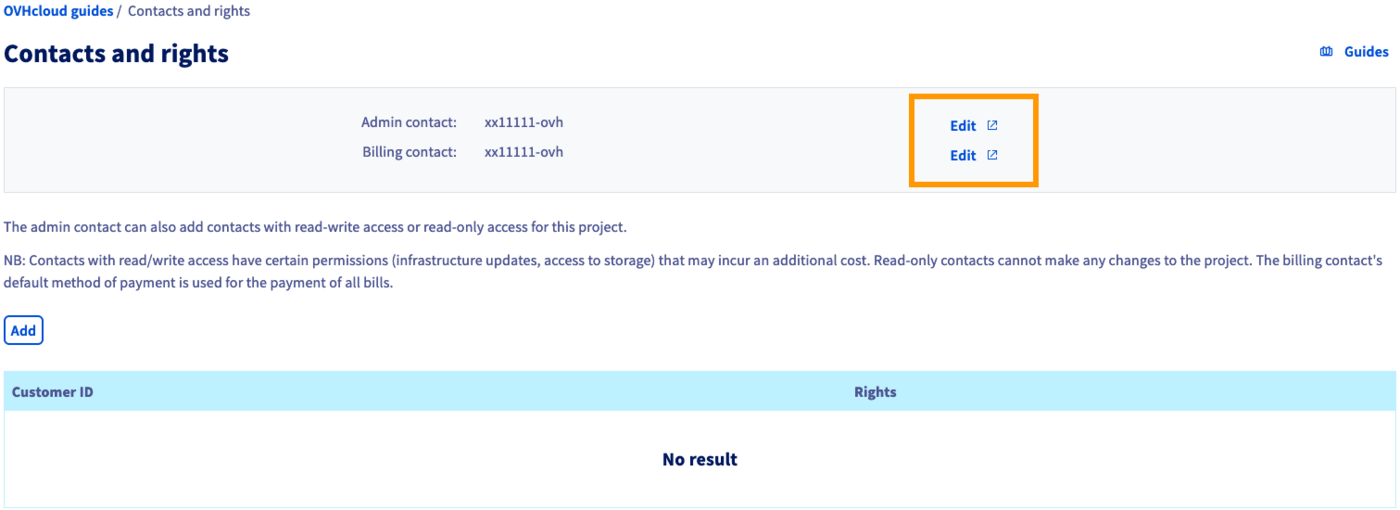
Clique num dos botões `Alterar
` para modificar os contactos atuais. Esta secção irá abrir a secção **Gestão dos contactos**
na Área de Cliente.
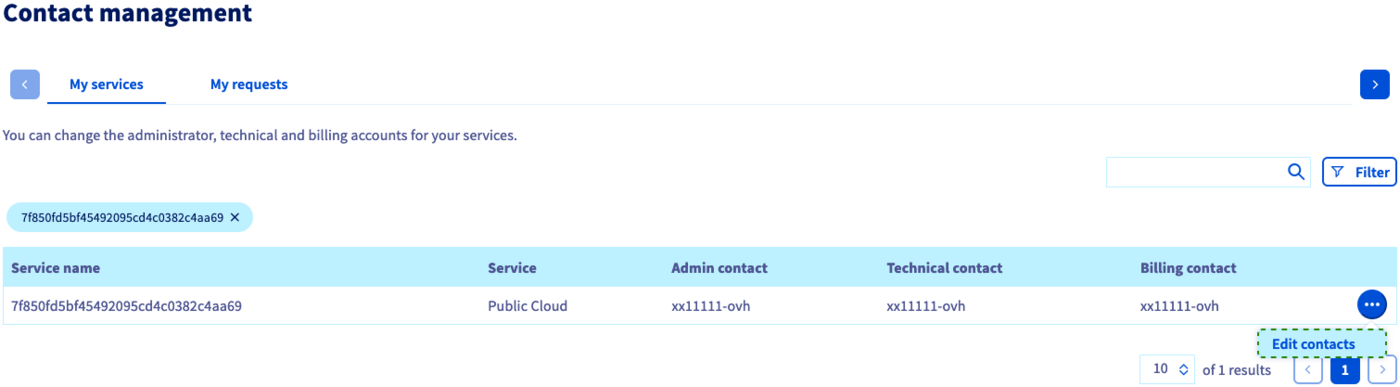
Aparecerão os contactos do seu projeto Public Cloud na tabela. Clique no botão `...
` e em `Alterar contactos
`.
Na nova janela, indique o identificador de cliente desejado para cada contacto que pretende alterar. Tenha em conta que as contas OVHcloud para os `Contacto administrador` e `Contacto de faturação` devem ser obrigatoriamente indicadas na mesma filial OVHcloud.
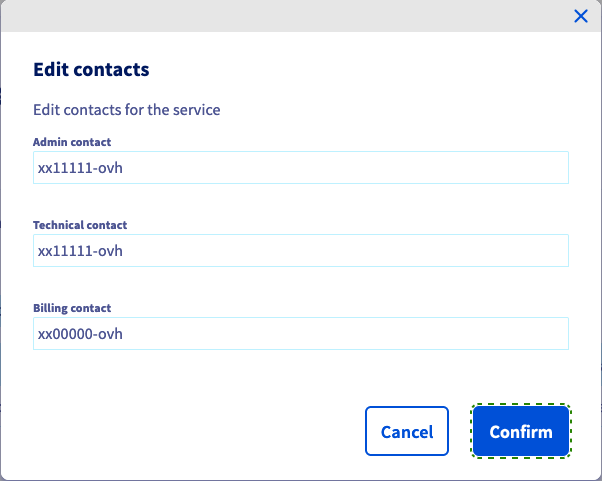
Depois de clicar no botão `Validar
`, as duas contas OVHcloud afetadas pela alteração receberão um e-mail de confirmação. Este e-mail contém um código (token) que permite validar a alteração de contacto no separador `Os meus pedidos
` na secção **Gestão dos contactos**
.
Para uma explicação mais detalhada deste procedimento, consulte o nosso guia "[Como gerir os contactos dos serviços OVHcloud](/pt/guides/account-and-service-management/account-information/managing-contacts.md)".
## Quer saber mais?
[Informações sobre o método de faturação cloud](/pt/guides/public-cloud/cross-functional/analyze-billing.md)
[Como gerir os contactos dos serviços OVHcloud](/pt/guides/account-and-service-management/account-information/managing-contacts.md)
[Delegar projetos](/pt/guides/public-cloud/cross-functional/delegate-projects.md)
Fale com nossa [comunidade de utilizadores](https://community.ovhcloud.com/).