---
title: "Usar um template OVF Windows e SQL Server"
description: "Saiba como usar um template Windows e SQL Server"
url: https://docs.ovhcloud.com/pt/guides/hosted-private-cloud/powered-by-vmware/ovf-template
lang: pt
lastUpdated: 2020-10-12
---
# Usar um template OVF Windows e SQL Server
## Sumário
A OVH disponibiliza templates Windows e SQL server (em formato OVF) que pode usar diretamente a partir do seu vSphere thick client (versão 5.5 e 6.0) ou do web client (Flash e HTML 5 na versão 6.5).
**Este guia explica onde encontrar os recursos e como proceder à utilização.**
:::info
Encontre nesta [página](https://www.ovhcloud.com/pt/hosted-private-cloud/vmware/images-licenses/) os preços das imagens disponibilizadas pela OVH.
:::
## Requisitos
- Ter acesso ao web client ou ao thick client, consoante a versão utilizada.
- [Ter ativado as licenças Windows](/pt/guides/hosted-private-cloud/powered-by-vmware/manager-ovh-private-cloud.md#windows-licence) na Área de Cliente OVH (separador Licença Windows do datacenter).
## Instruções
### Obter o URL do template OVF
No browser, vá á página inicial da sua Private Cloud e clique em `OVH Template
`.
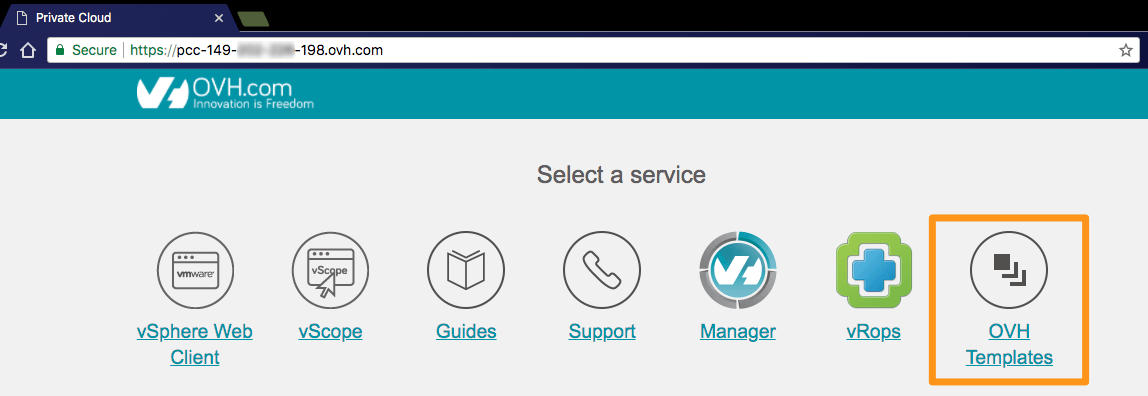
No ecrã `OVH Templates`, pode aceder às informações relativas aos templates Windows e SQL disponíveis.
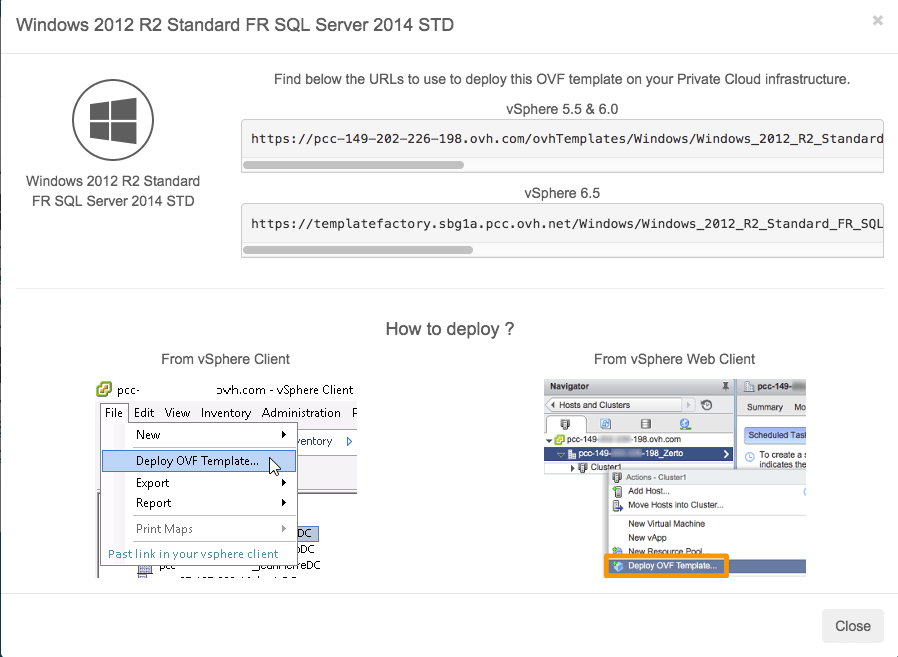
Depois de escolher o template desejado, vai abrir-se uma janela com ligações a que poderá recorrer para usar o template, em função da sua versão do vSphere.
### Usar o template OVF
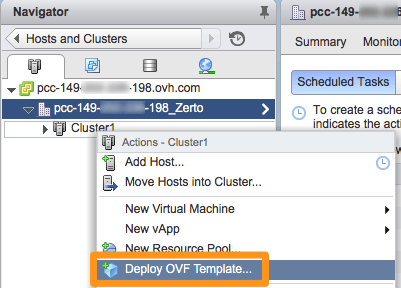
Quando estiver conectado ao web client vSphere, vá à página `Hosts and clusters
`. Clique com o botão direito do rato sobre o seu datacenter e clique em `Deploy OVF template...
`:
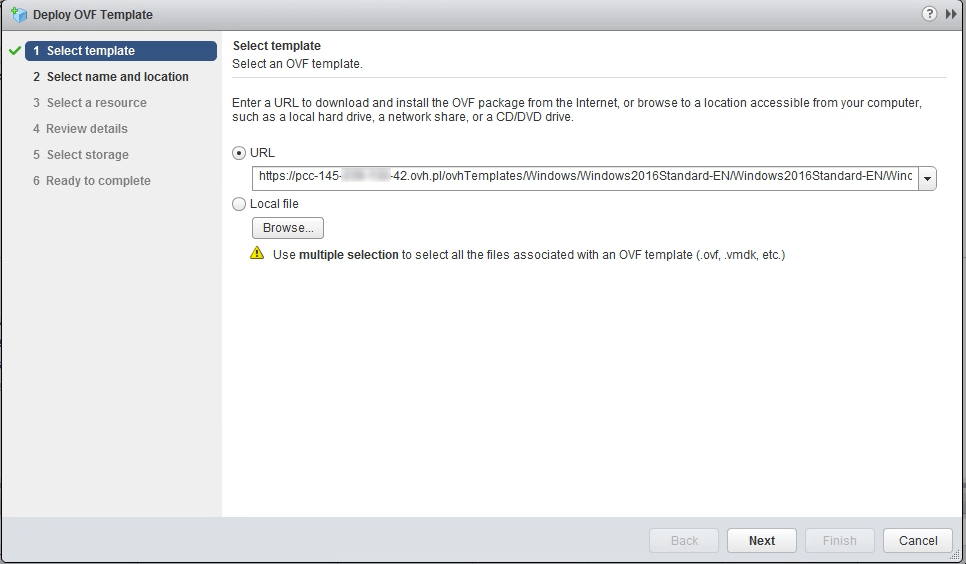
Quando o menu de contexto se abrir, pode dar início à configuração do template. Na primeira etapa, é preciso adicionar a ligação que obteve anteriormente:
A etapa seguinte permite-lhe escolher o datacenter:
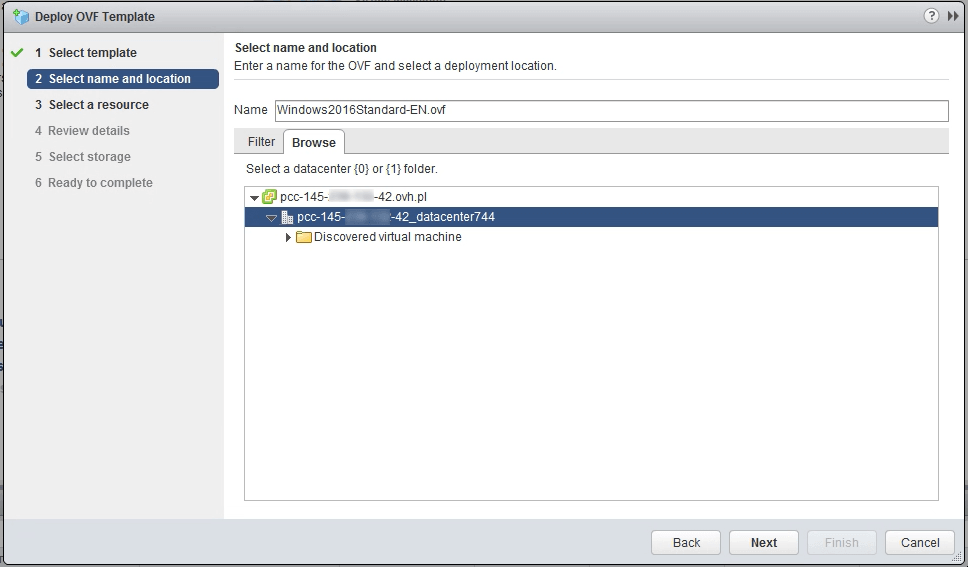
De seguida, selecione o cluster no qual a máquina virtual vai ser implementada:
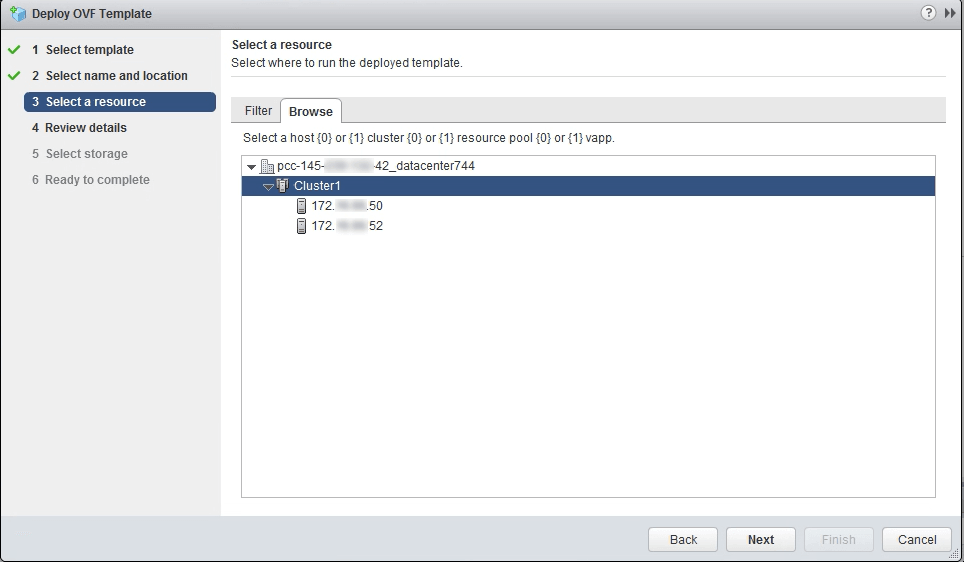
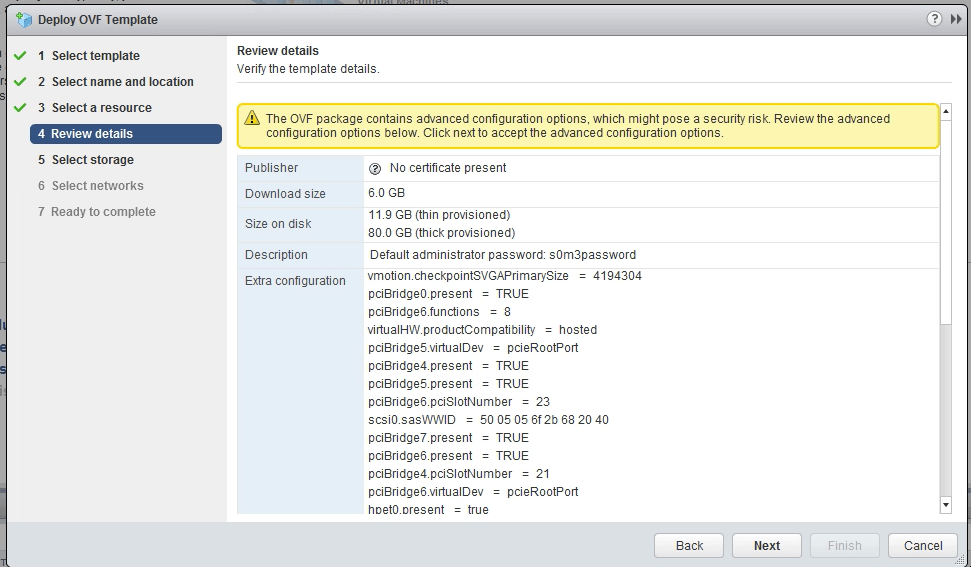
Esta página apresenta todos os pormenores do template, nomeadamente a palavra-passe definida de forma padrão.
Por razões de segurança, é importante que a altere assim que fizer a primeira conexão:
Escolha o datastore no qual a máquina virtual vai ser armazenada, bem como o formato do disco:
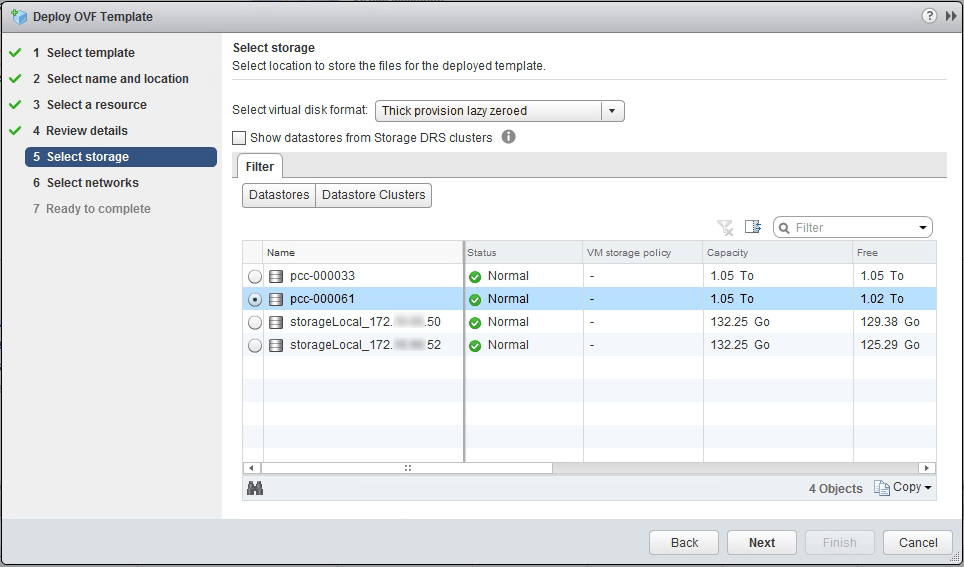
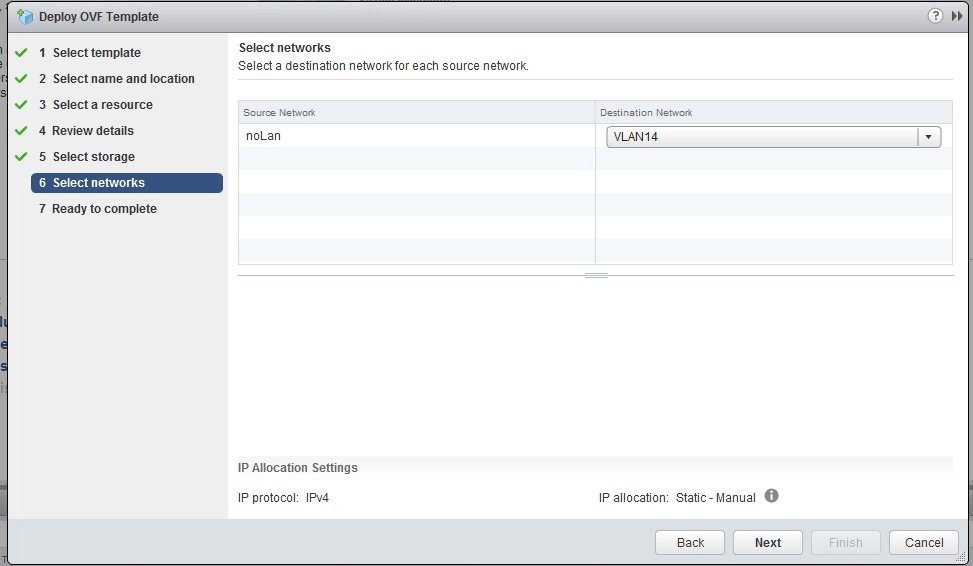
Agora deve escolher a rede que será utilizada.
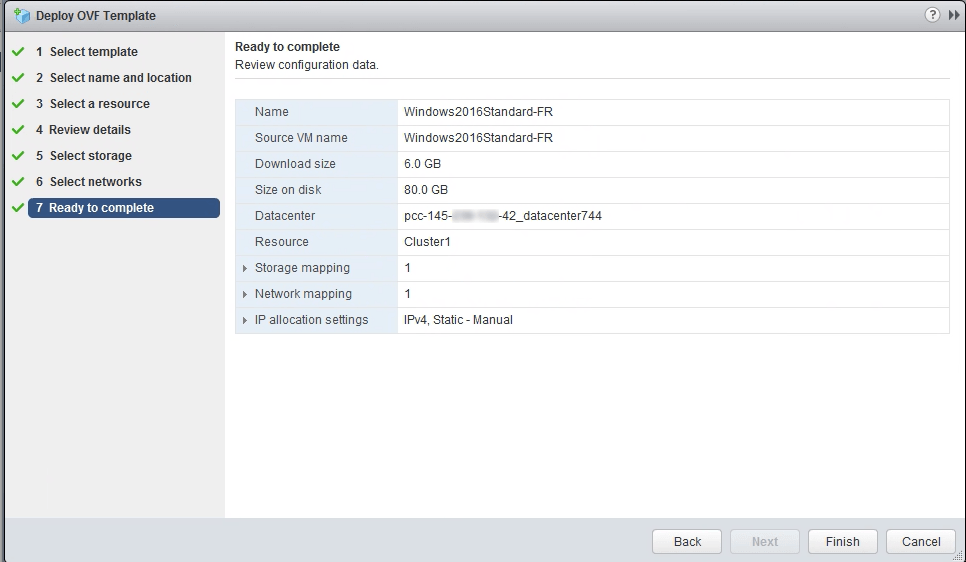
A configuração está quase concluída. Agora tem acesso a um resumo da configuração desejada:
Depois de ter clicado em `Finish
`, é criada uma tarefa que lhe permite acompanhar a implantação:

Quando a operação for concluída, pode fechar a janela.
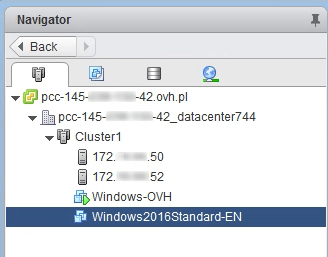
Agora vai encontrar a nova máquina virtual no seu inventário.
## Quer saber mais?
Fale com nossa [comunidade de utilizadores](https://community.ovhcloud.com/).