---
title: "Desativar uma manutenção programada no seu Hosted Private Cloud"
description: "Saiba como transferir uma manutenção programada para o seu serviço VMware on OVHcloud"
url: https://docs.ovhcloud.com/pt/guides/hosted-private-cloud/powered-by-vmware/maintenance-rescheduling
lang: pt
lastUpdated: 2022-11-30
---
# Desativar uma manutenção programada no seu Hosted Private Cloud
:::info
Esta tradução foi automaticamente gerada pelo nosso parceiro SYSTRAN. Em certos casos, poderão ocorrer formulações imprecisas, como por exemplo nomes de botões ou detalhes técnicos. Recomendamos que consulte a versão inglesa ou francesa do manual, caso tenha alguma dúvida. Se nos quiser ajudar a melhorar esta tradução, clique em "Contribuir" nesta página.
:::
## Objetivo
Quando uma manutenção é programada no seu Hosted Private Cloud, ser-lhe-á enviado um e-mail de notificação para o avisar da data dessa manutenção. Se esta data não lhe convém, por exemplo por razões de produção, pode adiar esta manutenção para uma data à sua escolha, através da Área de Cliente OVHcloud ou da API OVHcloud.
:::info
Estamos a tentar adaptar-nos ao máximo à sua utilização da infraestrutura e às suas limitações. No entanto, por vezes temos de planear manutenções para as quais não será possível modificar a data e/ou a hora (manutenção de infraestruturas que envolvam vários clientes, intervenções urgentes para evitar um incidente, etc.).
Para informação, quando uma data de manutenção pode ser alterada por si, as novas datas propostas estão incluídas num intervalo de tempo reduzido.
:::
**Saiba como adiar a data de uma manutenção programada para o seu VMware on OVHcloud a partir da Área de Cliente OVHcloud ou da API OVHcloud.**
***
### Acesso à Área de Cliente OVHcloud
- **Link direto:** [VMware vSphere](https://manager.eu.ovhcloud.com/#/dedicated/dedicated_cloud)
- **Caminho de navegação:** Hosted Private Cloud > Managed VMware vSphere > Selecione o seu serviço vSphere
***
## Requisitos
- Ter recebido um e-mail de notificação de manutenção indicando especificamente que pode "**alterar a data de execução da manutenção**". Caso contrário, a data da manutenção não pode ser alterada.
- Ser o contacto administrador ou técnico da infraestrutura [VMware on OVHcloud](https://www.ovhcloud.com/pt/enterprise/products/hosted-private-cloud/).
- Ter acesso à Área de Cliente OVHcloud ou à [interface de administração dos seus serviços através da API](https://eu.api.ovh.com/).
## Instruções
:::tip
Os e-mails enviados pela OVHcloud também estão acessíveis a partir do seu Área de Cliente OVHcloud
.
Clique no seu nome no canto superior direito do ecrã e, a seguir, em `E-mails de serviço
` no menu à direita.
:::
### A partir da Área de Cliente OVHcloud
Aceda à Área de Cliente OVHcloud
com uma conta de administrador.
No menu `Hosted Private Cloud
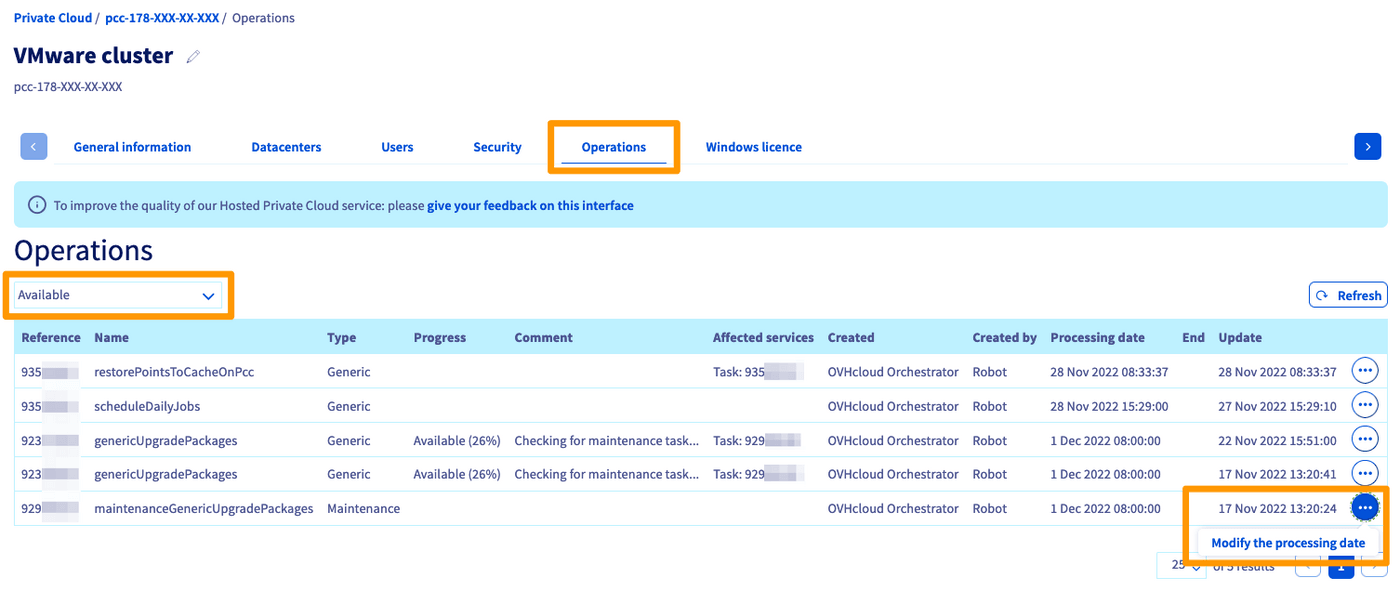
`, clique no separador `Operações
`. Selecione `Por realizar
` no menu pendente que permite filtrar as operações.
A seguir, clique no botão `...
` e em `Modificar a data de tratamento
`.
:::info
Se o botão `Modificar a data de tratamento
` estiver cinzento, isto significa que esta manutenção não pode ser adiada.
:::
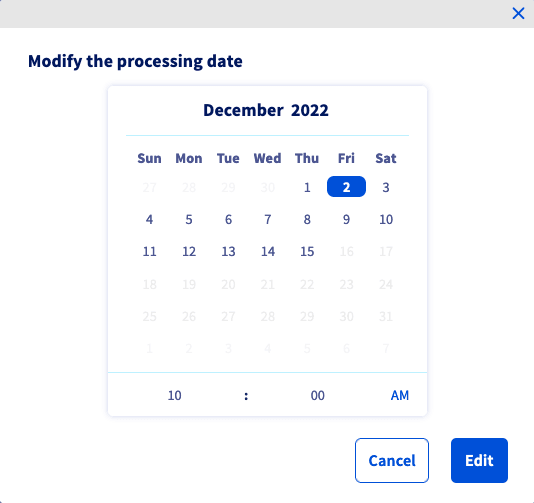
Selecione uma data no calendário que lhe é apresentado. Apenas as datas não cinzentas podem ser selecionadas.
Introduza manualmente uma nova hora para esta manutenção ou deixe inalterado o horário inicialmente previsto. Se ultrapassar a última hora autorizada, a última hora de programação possível será automaticamente proposta.
**Atenção!**
Para que seja tido em conta, o novo horário não deve continuar a ser sublinhado a azul. Depois de inserir o novo horário, clique ao lado do novo horário na janela, para que o horário não seja mais destacado em azul.
Finalmente, clique no botão `Alterar
` para validar as suas modificações.
### A partir da API OVHcloud
Ligue-se à [interface de administração dos seus serviços através da API](https://eu.api.ovh.com/). Pode consultar o nosso manual "[Primeiros passos com as API OVHcloud](/pt/guides/manage-and-operate/api/first-steps.md)".
Execute a seguinte chamada API:
🇪🇺EU▾
[POST/dedicatedCloud/{serviceName}/task/{taskId}/changeMaintenanceExecutionDate](https://eu.api.ovh.com/console/?section=/dedicatedCloud&branch=v1#post-/dedicatedCloud/-serviceName-/task/-taskId-/changeMaintenanceExecutionDate)
Introduza as variáveis:
- serviceName: a referência do seu PCC sob a forma `pcc-XX-XX-XX-XX-XX`.
- TaskId: trata-se da "referência da operação" de manutenção introduzida no e-mail de notificação que lhe foi enviado.
- ExecuçãoData: indicar a nova data de manutenção em formato `YYYY-MM-DTHH:MM+01:SS` (por exemplo, 2023-01-02T08:00:00+01:00 para manutenção programada a 02/01/2023 às 08h0 0 (UTC+1)).
## Quer saber mais?
Fale com nossa [comunidade de utilizadores](https://community.ovhcloud.com/).