---
title: "Adicionar um bloco IP"
description: "Encomendar um bloco IP no seu Hosted Private Cloud"
url: https://docs.ovhcloud.com/pt/guides/hosted-private-cloud/powered-by-vmware/add-ip-block
lang: pt
lastUpdated: 2022-04-06
---
# Adicionar um bloco IP
## Objetivo
Um bloco IP pode servir para tornar os seus serviços acessíveis na Internet.
**Este manual explica como encomendar, adicionar e migrar um bloco IP associado ao seu Hosted Private Cloud.**
***
### Acesso à Área de Cliente OVHcloud
- **Link direto:** [VMware vSphere](https://manager.eu.ovhcloud.com/#/dedicated/dedicated_cloud)
- **Caminho de navegação:** Hosted Private Cloud > Managed VMware vSphere > Selecione o seu serviço vSphere
***
## Requisitos
- Ter contacto com o administrador da infraestrutura [Hosted Private Cloud](https://www.ovhcloud.com/pt/enterprise/products/hosted-private-cloud/), para receber dados de acesso.
- Ter um identificador de utilizador ativo criado na Área de Cliente OVHcloud.
## Instruções
### Encomendar um bloco IP
Para encomendar um bloco IP adicional para o seu **Hosted Private Cloud**
, aceda à sua Área de Cliente OVHcloud. Na secção `Hosted Private Cloud`
, clique na opção `IP`
no menu à esquerda e, a seguir, clique em `Encomendar IP adicionais
`. De seguida, selecione o seu **Hosted Private Cloud**
no menu pendente antes de passar para o seguinte passo.
Vários campos deverão ser preenchidos para criar o seu bloco IP
- Tamanho do bloco IP (de /28 a /24)
:::info
Esta tabela recapitula o número de IP presentes num bloco e o número de IP utilizáveis.
:::
| Tamanho do bloco | IP no bloco | IP utilizáveis na OVHcloud |
| :--------------: | :---------: | :------------------------: |
| 28 | 16 | 11 |
| 27 | 32 | 27 |
| 26 | 64 | 59 |
| 25 | 128 | 123 |
| 24 | 256 | 251 |
:::info
Não hesite em consultar o nosso manual sobre o [plugin OVHcloud Network](/pt/guides/hosted-private-cloud/powered-by-vmware/plugin-ovh-network.md) para saber quais são os IP reservados do seu bloco, assim como a sua utilização.
:::
- País do bloco IP: importante em certos casos para o referenciamento dos seus serviços (um site português terá um melhor SEO em Portugal se o IP também for português)
- Nome da rede (informação visível no whois do bloco IP)
- Número de clientes estimados (quantos clientes finais serão alojados nesses IP)
- Descrição da rede (informação visível no whois do bloco IP)
- Utilização (informação sobre a utilização (web, SSL, cloud, etc.))
:::tip
Antes da entrega, terá de pagar as taxas de ativação do bloco IP.
:::
Após ter confirmado o último passo, receberá uma nota de encomenda do seu bloco IP. Se esta estiver correta, só precisará de a pagar através dos métodos de pagamento disponíveis na parte inferior da página.
### Migrar um bloco IP entre dois Hosted Private Cloud
A migração de um bloco IP requer a deslocação manual dos blocos através da APIv6 OVHcloud.
Utilize a seguinte chamada API:
🇪🇺EU▾
[POST/ip/{ip}/move](https://eu.api.ovh.com/console/?section=/ip&branch=v1#post-/ip/-ip-/move)
Os campos devem ser preenchidos da seguinte forma:
- ip: bloco IP com /mask
- nexthop “newPrimaryIp” (sensível a maiúsculas/minúsculas)
- to: Hosted Private Cloud de destino sob a forma pcc-XXX-XXX-XXX-XXX
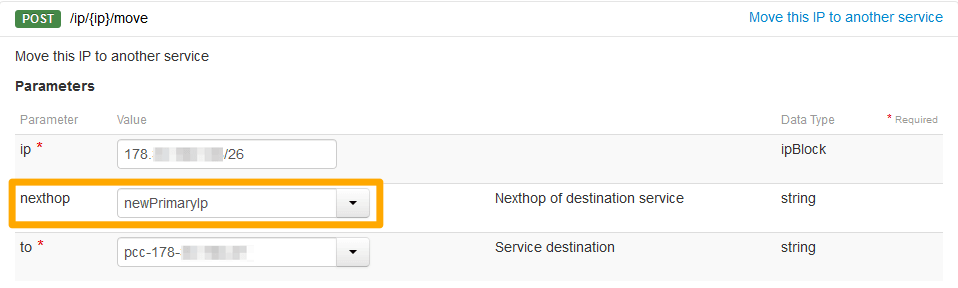
O resultado terá este formato:
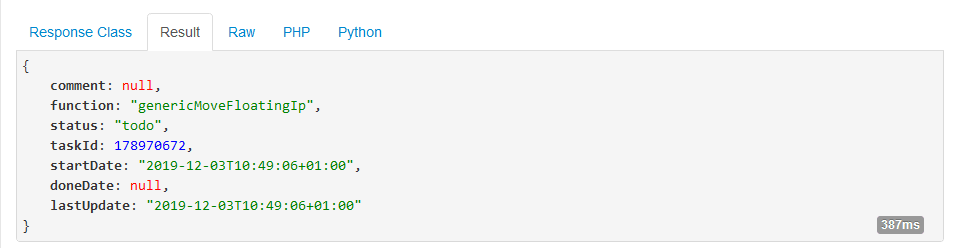
Se tiver de desassociar o bloco IP mais tarde, pode utilizar esta chamada API para mover o IP no “IP parking”:
🇪🇺EU▾
[POST/ip/{ip}/park](https://eu.api.ovh.com/console/?section=/ip&branch=v1#post-/ip/-ip-/park)
:::warning
Esta chamada associa a rede nas VM que utilizam os IP em questão.
:::
Poderá acompanhar a transferência do bloco IP na sua Área de Cliente OVHcloud
na secção `Hosted Private Cloud
` > `Private Cloud
`. Clique no seu serviço Hosted Private Cloud e, depois, no separador `Operações
`.
A referência da operação é “removeIpRipeBlock”.
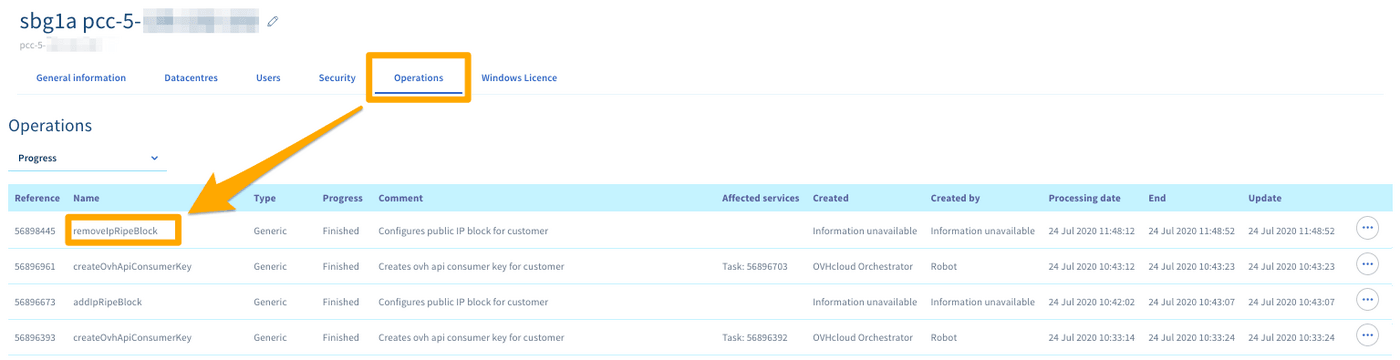
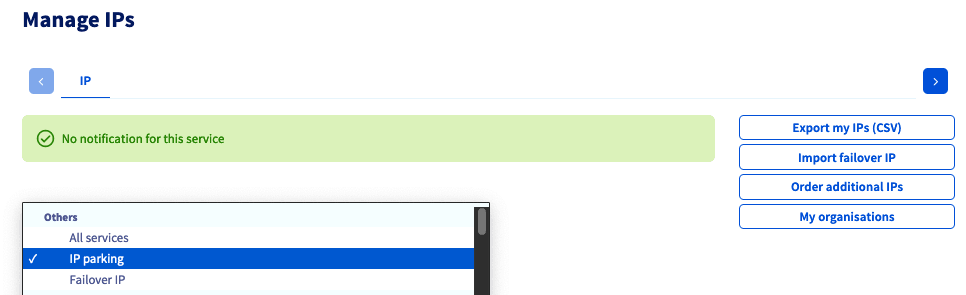
O IP aparecerá depois no `Endereços IP em Parking
`.
## Quer saber mais?
Fale com nossa [comunidade de utilizadores](https://community.ovhcloud.com/).