---
title: "Ativar a certificação PCI DSS no Private Cloud da OVH"
description: "Saiba como ativar a certificação PCI DSS no serviço Private Cloud da OVH"
url: https://docs.ovhcloud.com/pt/guides/hosted-private-cloud/powered-by-vmware/activer-l-option-hds-hipaa-ou-pci-dss
lang: pt
lastUpdated: 2020-05-27
---
# Ativar a certificação PCI DSS no Private Cloud da OVH
## Sumário
É possível ativar a certificação PCI DSS na solução Private Cloud. Esta certificação é necessária, por exemplo, para alojar [dados de cartões de pagamento](https://www.ovh.pt/private-cloud/payment-infrastructure/pci-dss.xml) (PCI DSS).
**Este manual explica como ativar a certificação PCI DSS no serviço Private Cloud da OVH.**
***
### Acesso à Área de Cliente OVHcloud
- **Link direto:** [VMware vSphere](https://manager.eu.ovhcloud.com/#/dedicated/dedicated_cloud)
- **Caminho de navegação:** Hosted Private Cloud > Managed VMware vSphere > Selecione o seu serviço vSphere
***
## Requisitos
- Dispor de uma infraestrutura Private Cloud com versão 6.0 ou superior.
- Aceder à Área de Cliente OVHcloud, na secção Serviços Dedicados.
## Instruções
### Ativar a opção de segurança
Para poder ativar a certificação PCI DSS no seu Private Cloud, deve ter ativado a opção de segurança correspondente. Para verificar isto, aceda à Área de Cliente OVHcloud
e certifique-se de que está na secção “Serviços Dedicados”. Clique em `Private Cloud
` na coluna à esquerda e selecione o seu Private Cloud.
A seguir, na janela `Informações gerais
`, verifique que a opção **Payment Card Industry Data Security Standard (PCI DSS)
**da parte “Opções de segurança” está ativada. **Tenha em conta que não é possível ativar simultaneamente várias opções de segurança num mesmo Private Cloud.**
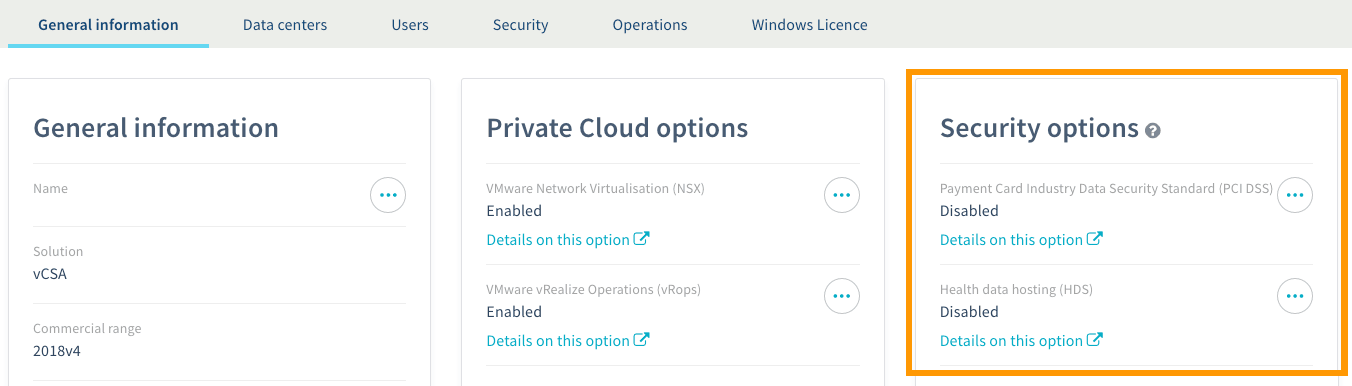
Se a opção não estiver ativa, clique no botão `...
` situado à direita e selecione `Ativar
`. Para a poder ativar, é necessário cumprir os seguintes requisitos:
- **As opções [NSX](https://www.ovh.pt/private-cloud/opcoes/nsx.xml) e [vROps](https://www.ovh.pt/private-cloud/opcoes/vrops.xml) devem estar ativas**: pode verificar isto na janela Informações gerais na parte “Opção do Private Cloud”. Se alguma delas não estiver ativa, clique no botão ... situado à direita da opção correspondente e selecione Ativar.
- **A política de acesso ao vCenter deve ser restringida**: pode verificar isto no separador “Segurança”. Se tiver configurado uma política aberta, pode mudá-la para restringida clicando no botão Política de acesso ao vCenter e seguindo os passos indicados. Para mais informações, pode consultar o manual “[Apresentação da Área de Cliente do Private Cloud da OVHcloud](/pt/guides/hosted-private-cloud/powered-by-vmware/manager-ovh-private-cloud.md#seguranca)”.
- **Deve dispor de, pelo menos, um endereço IP autorizado a aceder ao vCenter**: pode verificar isto no separador “Segurança”. Se não tiver um endereço IP autorizado, pode adicionar um clicando no botão Adicionar endereços IP. Para mais informações, pode consultar o manual “[Apresentação da Área de Cliente do Private Cloud da OVH](/pt/guides/hosted-private-cloud/powered-by-vmware/manager-ovh-private-cloud.md#seguranca)”.
Para não perder a possibilidade de se conectar, recomendamos que disponha de, pelo menos, dois endereços IP autorizados. Logicamente, os IP devem ser fixos e não dinâmicos para garantir a acessibilidade.
- **O utilizador “admin” deve dispor das autorizações necessárias e a sua informação deve ser completa**: para verificar isto, abra o separador “Utilizadores” e certifique-se de que o número de telefone e o endereço de e-mail do utilizador “admin” estão corretos e que dispõe da autorização “**token validator**”. Para alterar esta informação, clique no botão ... situado à direita da linha correspondente e selecione Modificar. Para mais informações, pode consultar o manual “[Apresentação da Área de Cliente do Private Cloud da OVHcloud](/pt/guides/hosted-private-cloud/powered-by-vmware/manager-ovh-private-cloud.md#utilizadores)”.
Para não perder o acesso ao vCenter, recomendamos que disponha sempre de, pelo menos, dois utilizadores com a sua respetiva informação (diferentes endereços de e-mail e números de telefone) e autorizações.
Depois de finalizar a ativação, deverá:
- validar o token enviado por SMS aos utilizadores que disponham da autorização “**token validator**” para confirmar que pode receber os tokens necessários para validar as operações;
- preencher os documentos que receberá por e-mail para finalizar a parte contratual.
Entretanto, recomendamos que continue a ler este manual para saber como utilizar a interface segura.
:::info
Tenha em conta que não poderá aceder à interface vSphere durante a ativação da opção de segurança.
:::
### Começar a utilizar a interface segura
Depois de ativar a opção de segurança, receberá por e-mail o procedimento de validação dos tokens, que explica, entre outras coisas, o seu funcionamento e os passos que deve seguir para os poder utilizar.
Como medida de precaução, depois da ativação da opção de segurança:
- todos os utilizadores do Private Cloud serão desativados;
- deverá alterar as palavras-passe dos seus utilizadores para os reativar;
- de agora em diante, a alteração das palavras-passe dos utilizadores só poderá ser realizada a partir da interface segura (já não será possível realizar esta operação a partir da Área de Cliente da OVHcloud).
Relembramos que não poderá aceder à interface segura até finalizar a ativação da opção de segurança.
Aceda à interface segura através da ligação que receberá por e-mail. Esta ligação terá o formato `https://pcc-xxx-xxx-xxx-xxx.ovh.com/secure/password-lost`. Depois de se conectar, poderá alterar a palavra-passe do utilizador “admin” e, de seguida, a dos utilizadores adicionais.
Para mais informações, consulte o nosso manual “[Utilizar a interface segura](/pt/guides/hosted-private-cloud/powered-by-vmware/interface-secure.md)”.
## Quer saber mais?
Fale com nossa [comunidade de utilizadores](https://community.ovhcloud.com/).