---
title: "Como utilizar a consola KVM para aceder a um VPS"
description: "Saiba como aceder ao VPS através de um browser com a funcionalidade KVM"
url: https://docs.ovhcloud.com/pt/guides/bare-metal-cloud/virtual-private-servers/using-kvm-for-vps
lang: pt
lastUpdated: 2025-02-07
---
# Como utilizar a consola KVM para aceder a um VPS
## Objetivo
A consola KVM para VPS, disponível na Área de Cliente OVHcloud, permite-lhe abrir uma ligação ao VPS no seu browser, independentemente de ter instalado um software de ligação adicional. Neste contexto, KVM significa "_keyboard, video, and mouse_", referindo-se ao método de entrada/saída emulado da ligação à distância.
:::info
Tenha em conta que a consola KVM não é uma solução alternativa se tiver perdido o acesso ao sistema operativo do seu VPS. Deverá então [utilizar o modo rescue do VPS para recuperar o acesso ao servidor](/pt/guides/bare-metal-cloud/dedicated-servers/replacing-user-password.md).
:::
**Este guia explica como aceder ao VPS utilizando a consola KVM.**
## Requisitos
- Um [VPS](https://www.ovhcloud.com/pt/vps/) na sua conta OVHcloud.
***
### Acesso à Área de Cliente OVHcloud
- **Ligação direta:** VPS management
- **Caminho de navegação:** Bare Metal Cloud > Servidores Privados Virtuais > Selecione o seu VPS
***
## Instruções
### Como abrir a consola KVM através da Área de Cliente OVHcloud
No separador `Informações gerais
`, clique no botão `...
` junto ao nome do seu VPS na secção **O seu VPS**
.

### Como abrir a consola KVM através da API OVHcloud
Expanda esta secção
Se não está familiarizado com a utilização da API OVHcloud, consulte o nosso guia "[Primeiros passos com as API OVHcloud](/pt/guides/manage-and-operate/api/first-steps.md)".
Para obter o URL de acesso do KVM, abra este ponto de terminação:
🇪🇺EU▾
[POST/vps/{serviceName}/getConsoleUrl](https://eu.api.ovh.com/console/?section=/vps&branch=v1#post-/vps/-serviceName-/getConsoleUrl)
Introduza o nome interno da sua VPS (`vps-x11x11xyy.vps.ovh.net`) no campo `serviceName`.
Clique no botão EXECUTE.
O URL de acesso será apresentado na secção `RESPONSE`.
### Utilização da consola KVM
Se aceder ao KVM a partir da Área de Cliente, ser-lhe-á exibida uma janela pendente. Para o utilizar em ecrã inteiro, clique no link `Abrir numa nova janela
` no canto inferior direito. Isso geralmente abrirá uma nova aba do navegador.
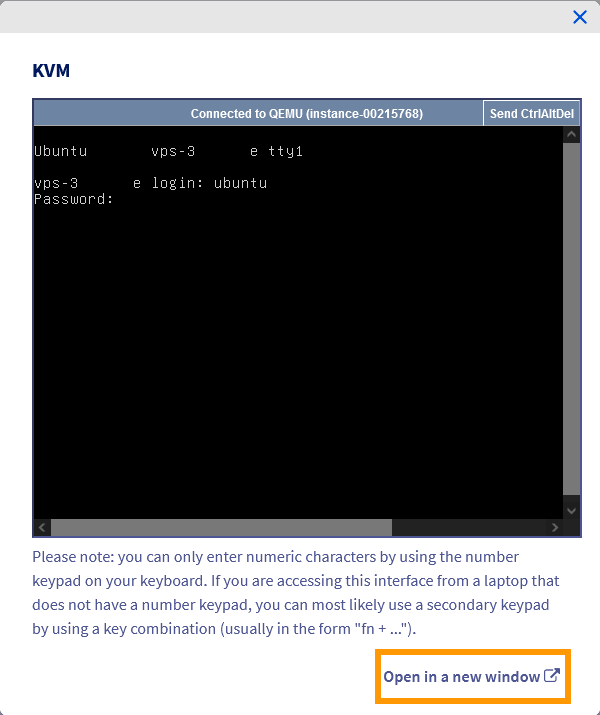
O ecrã KVM indicado depende do sistema operativo e do estado individual do VPS. Se solicitado, faça login com as credenciais de uma conta de usuário ativa.
Também pode utilizar software cliente de terceiros para iniciar sessão.
#### Como alterar o layout do teclado
:::info
O teclado da consola KVM pode ser diferente do seu. Antes de introduzir uma palavra-passe, introduza alguns caracteres para verificar a disposição, por exemplo através de [esta página](https://en.wikipedia.org/wiki/Keyboard_layout#Conventional_Latin-script_keyboard_layouts).
:::
Pode ativar a configuração de teclado desejada para facilitar a utilização da consola. Introduza o seguinte comando:
```bash
sudo dpkg-reconfigure keyboard-configuration
```
Se necessário, instale o pacote primeiro através do gestor de pacotes da sua distribuição (`sudo dnf install keyboard-configuration` ou `sudo apt install keyboard-configuration`).
Abre-se um menu gráfico no qual pode selecionar um modelo de teclado.
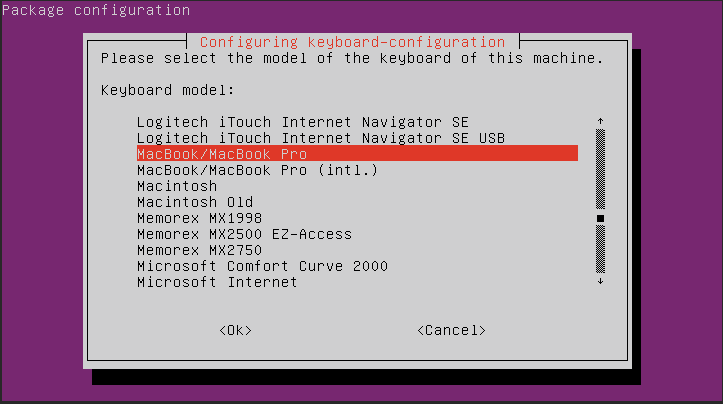
Utilize as teclas de seta para aceder à opção mais próxima do seu hardware e prima `Enter
`.
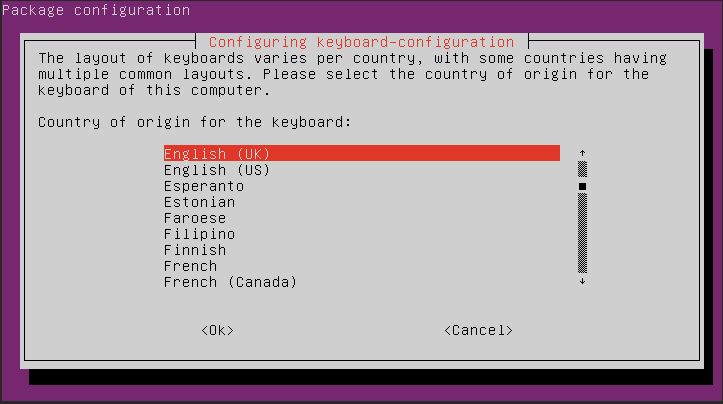
No menu seguinte, selecione o seu país.
No terceiro menu, pode especificar o layout real do teclado.
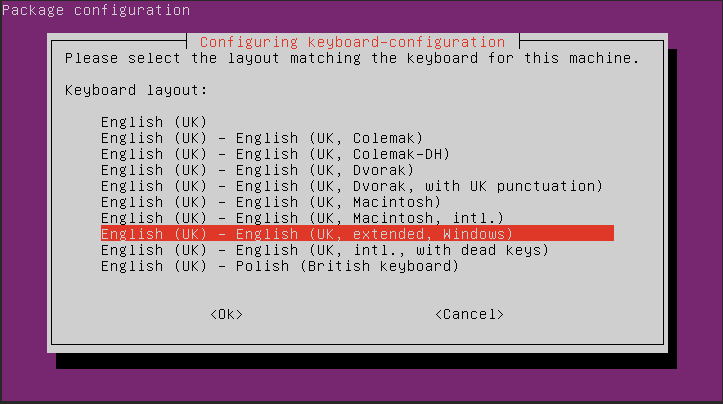
Em função das suas seleções, podem ser apresentadas outras opções após o terceiro menu.
De volta à linha de comandos, insira o seguinte comando para aplicar as modificações:
```bash
sudo systemctl restart keyboard-setup
```
:::info
Esta alteração não persistirá se o servidor for reiniciado.
:::
## Quer saber mais?
Para serviços especializados (referenciamento, desenvolvimento, etc), contacte os [parceiros OVHcloud](https://partner.ovhcloud.com/pt/directory/).
Se pretender usufruir de uma assistência na utilização e na configuração das suas soluções OVHcloud, consulte as nossas diferentes [ofertas de suporte](https://www.ovhcloud.com/pt/support-levels/).
Fale com nossa [comunidade de utilizadores](https://community.ovhcloud.com/).