---
title: "Carregar um mapa personalizado no seu servidor Minecraft"
description: "Carregue um mapa Minecraft personalizado no seu servidor de jogo com o File Manager do Game Panel e, em seguida, faça corresponder o nome do mundo em Game Config para que o seu servidor o carregue."
url: https://docs.ovhcloud.com/pt/guides/bare-metal-cloud/virtual-private-servers/game-panel-upload-minecraft-world
lang: pt
lastUpdated: 2026-06-30
---
# Carregar um mapa personalizado no seu servidor Minecraft
## Objetivo
O Game Panel OVHcloud permite-lhe carregar um mundo Minecraft personalizado, transferindo os ficheiros com o File Manager e ajustando a configuração do nome do mundo.
**Este guia explica como carregar um mapa personalizado no seu servidor Minecraft alojado no Game Panel OVHcloud.**
## Requisitos
- Um [VPS](https://www.ovhcloud.com/pt/vps/) ou um [servidor dedicado](https://www.ovhcloud.com/pt/bare-metal/) na sua conta OVHcloud com a funcionalidade Game Panel ativada.
- Um servidor Minecraft que utilize um dos seguintes softwares: Minecraft Java Edition, Minecraft Bedrock Edition, PaperMC, Fabric ou NeoForge. Consulte o guia [Implementar um servidor Minecraft no Game Panel](/pt/guides/bare-metal-cloud/virtual-private-servers/game-panel-quick-start-minecraft/index.md).
- Uma pasta de mapa pronta a ser carregada.
## Instruções
### Etapa 1 — Parar o servidor Minecraft
Antes de carregar um novo mundo, tem de parar o seu servidor.
1. Abra o seu servidor no Game Panel.
2. Clique em Stop para parar completamente o servidor.
:::warning
Nunca carregue nem substitua um mundo enquanto o servidor está em execução, uma vez que isto pode provocar uma corrupção do mundo.
:::
### Etapa 2 — Carregar o seu mapa personalizado
1. Abra o seu servidor no Game Panel.
2. Vá a Settings.
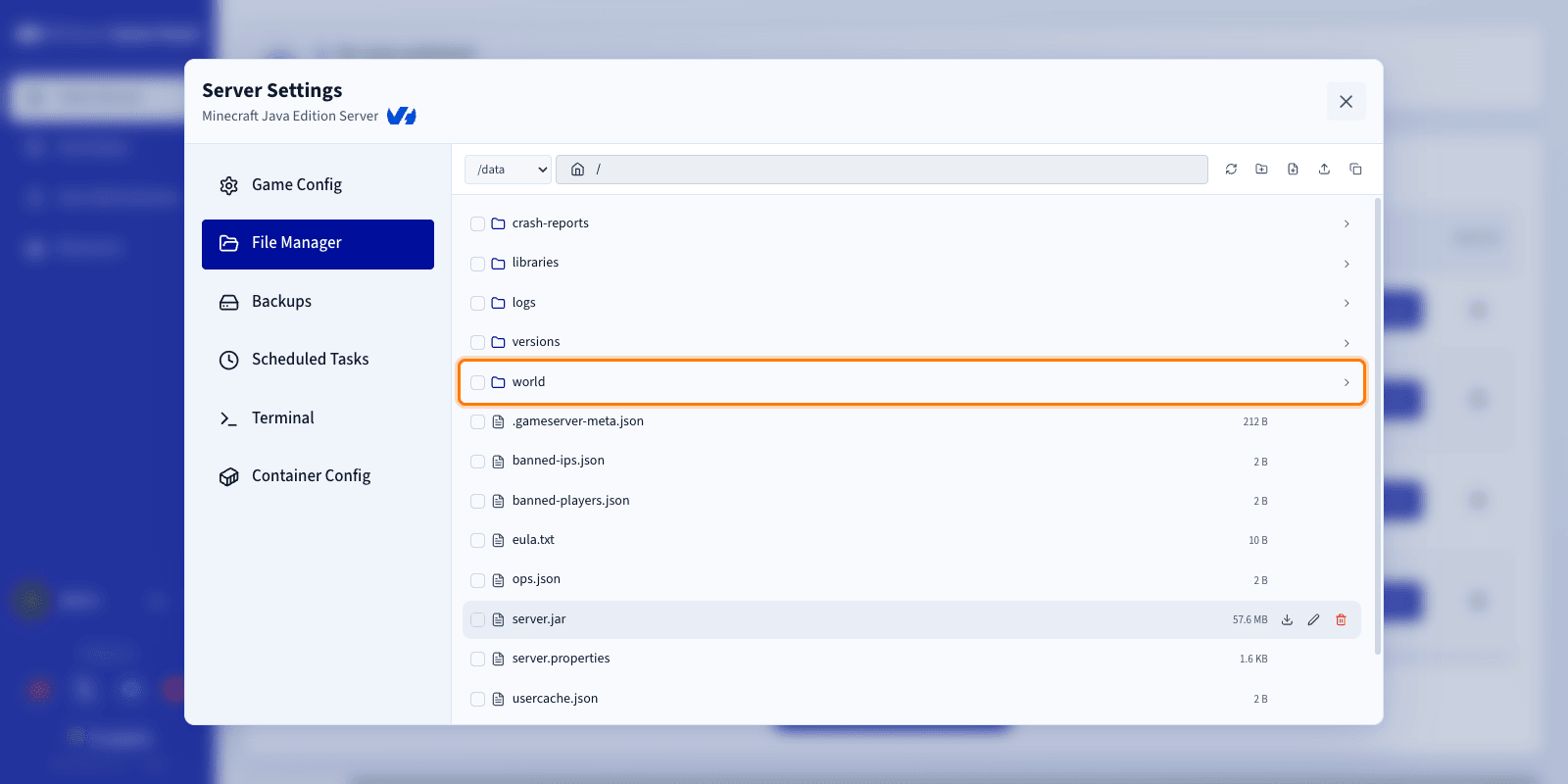
3. Abra o separador File Manager.
**Eliminar o mundo existente**
Por predefinição, a pasta do mundo principal chama-se `world`. Pode eliminar a pasta `world` existente ou transferi-la previamente se pretender conservar um backup.
**Carregar o seu novo mundo**
Depois de eliminar o mundo antigo:
1. Localize a pasta do seu mapa personalizado no seu computador.
2. Arraste e largue a pasta diretamente no File Manager.
3. Aguarde até ao fim do carregamento.
O seu mapa personalizado deve ser carregado sob a forma de uma pasta que contém os ficheiros do mundo.
:::warning
Recomendamos vivamente que a versão de Minecraft do mundo que carrega corresponda à versão de Minecraft do seu servidor. Uma diferença de versão pode impedir o carregamento do mundo ou provocar um comportamento inesperado.
:::
### Etapa 3 — Verificar o nome do mundo
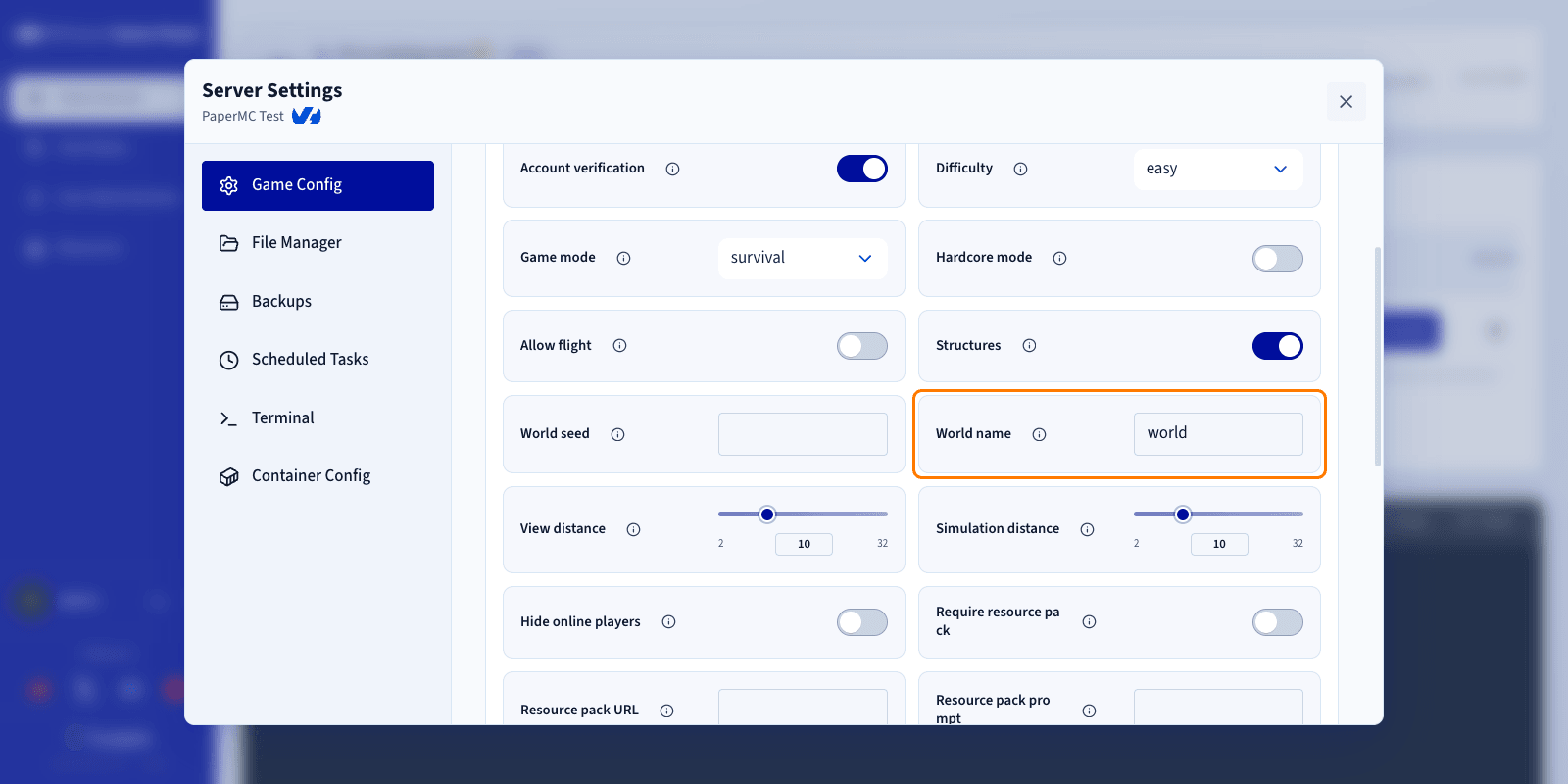
O nome da pasta do mundo deve corresponder ao nome do mundo configurado nas definições do seu servidor.
**Verificar o nome da pasta carregada**
No File Manager, anote o nome exato da pasta do mundo que carregou.
**Atualizar a configuração do servidor**
1. Aceda ao separador Game Config.
2. Localize a opção **World name**.
3. Certifique-se de que o seu valor corresponde exatamente ao nome da pasta carregada.
### Etapa final
Quando o carregamento terminar e o parâmetro **World name** corresponder ao nome da sua pasta:
1. Guarde as suas alterações.
2. Inicie novamente o servidor.
O seu servidor Minecraft deve agora carregar e utilizar o seu mapa personalizado.
## Quer saber mais?
- [Implementar um servidor Minecraft no Game Panel](/pt/guides/bare-metal-cloud/virtual-private-servers/game-panel-quick-start-minecraft/index.md)
- [Criar e restaurar backups no Game Panel](/pt/guides/bare-metal-cloud/virtual-private-servers/game-panel-backups/index.md)
Fale com a nossa [comunidade de utilizadores](https://community.ovhcloud.com/).