---
title: "Implementar um servidor TeamSpeak 3 no Game Panel"
description: "Implemente e configure um servidor de voz TeamSpeak 3 em poucos minutos no Game Panel, sem linha de comandos nem conhecimentos de sistema."
url: https://docs.ovhcloud.com/pt/guides/bare-metal-cloud/virtual-private-servers/game-panel-quick-start-teamspeak-3
lang: pt
lastUpdated: 2026-06-30
---
# Implementar um servidor TeamSpeak 3 no Game Panel
## Objetivo
O Game Panel permite-lhe implementar e configurar um servidor de voz TeamSpeak 3 em poucos minutos, sem linha de comandos nem conhecimentos de sistema.
**Este guia explica-lhe como implementar um servidor TeamSpeak 3 no Game Panel e como ligar-se a ele.**
## Requisitos
- Um [VPS](https://www.ovhcloud.com/pt/vps/) ou um [servidor dedicado](https://www.ovhcloud.com/pt/bare-metal/) na sua conta OVHcloud com a funcionalidade Game Panel ativada.
- Um acesso ao Game Panel. Consulte o guia [Ligar-se ao Game Panel OVHcloud](/pt/guides/bare-metal-cloud/virtual-private-servers/game-panel-log-in/index.md).
- Um cliente TeamSpeak 3 instalado na sua máquina para testar a ligação.
## Instruções
### Etapa 1 — Aceder ao Game Panel
A partir do painel de controlo do seu Game Panel, clique em `Add Game Server
`.
### Etapa 2 — Criar um servidor TeamSpeak 3
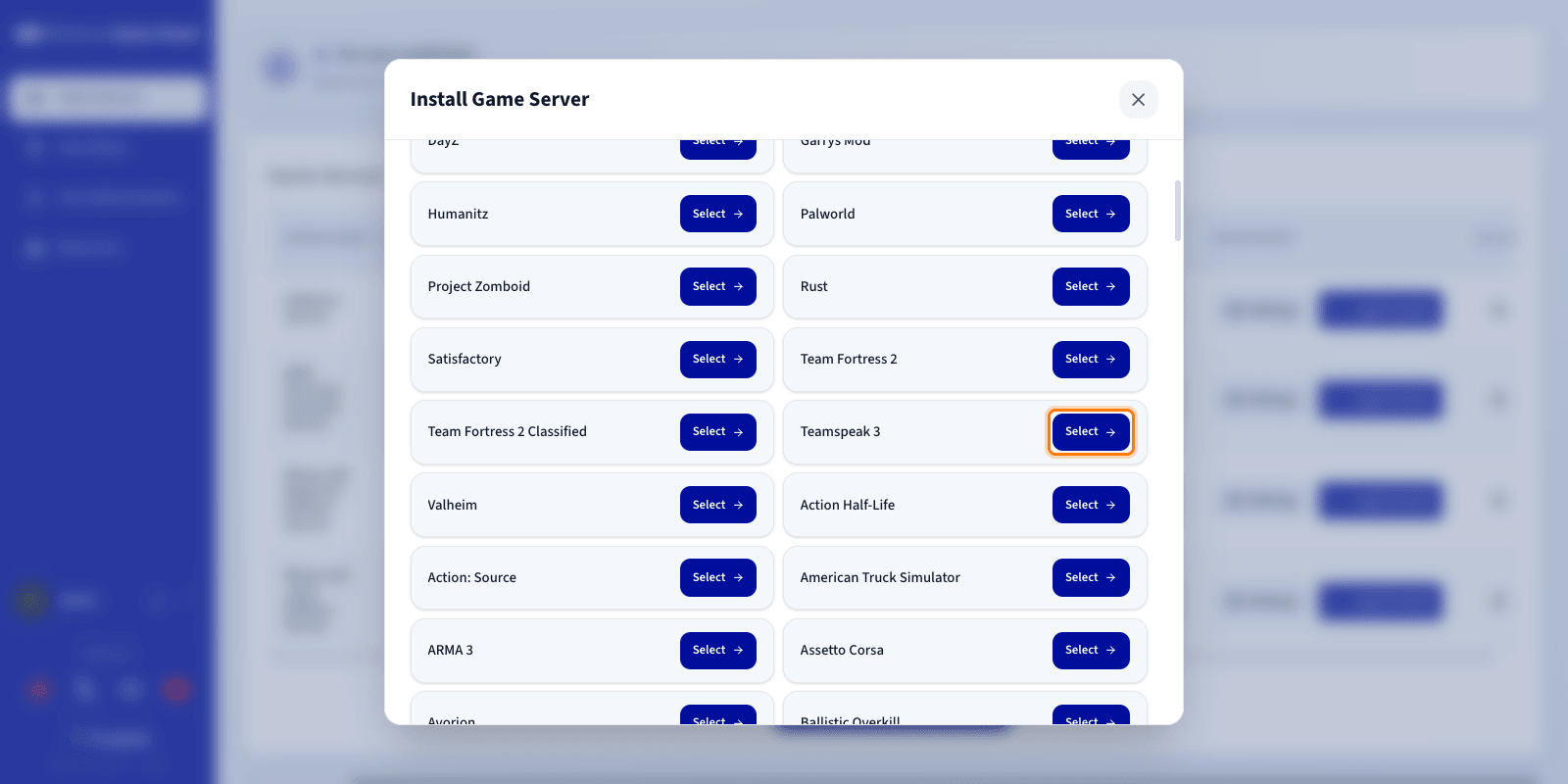
Na lista de jogos disponíveis, procure e selecione **TeamSpeak 3**. Abre-se uma janela de configuração.
### Etapa 3 — Configurar o servidor TeamSpeak 3
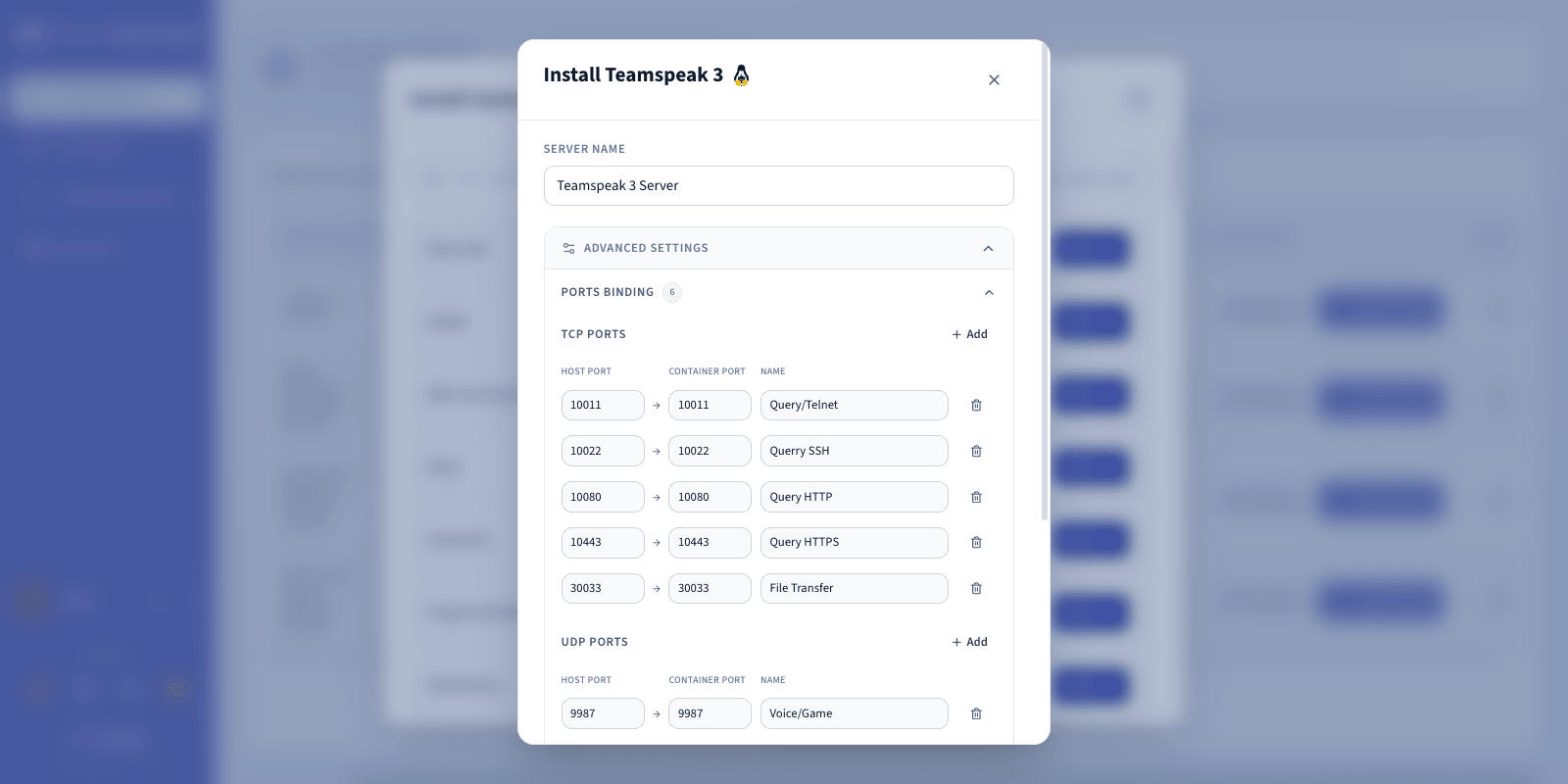
Abre-se uma página de configuração. Os valores predefinidos estão prontos a utilizar para um lançamento imediato, mas pode personalizá-los de acordo com as suas necessidades.
Entre os parâmetros disponíveis, pode modificar:
- Server Name: dê um nome de instância ao seu servidor (por exemplo, `My TS3 server`).
- Network Ports: pré-configuradas automaticamente:
- `9987` (UDP) — voz
- `10011` (TCP) — ServerQuery
- `30033` (TCP) — transferência de ficheiros
:::info
Pode modificar estes parâmetros, mas não é obrigatório para lançar o servidor.
:::
Pode expandir `Advanced settings
` para ajustar opções como a atribuição de portas (ports binding) e os limites de recursos. Os valores predefinidos são adequados para a maioria dos servidores de jogo.
### Etapa 4 — Iniciar a instalação
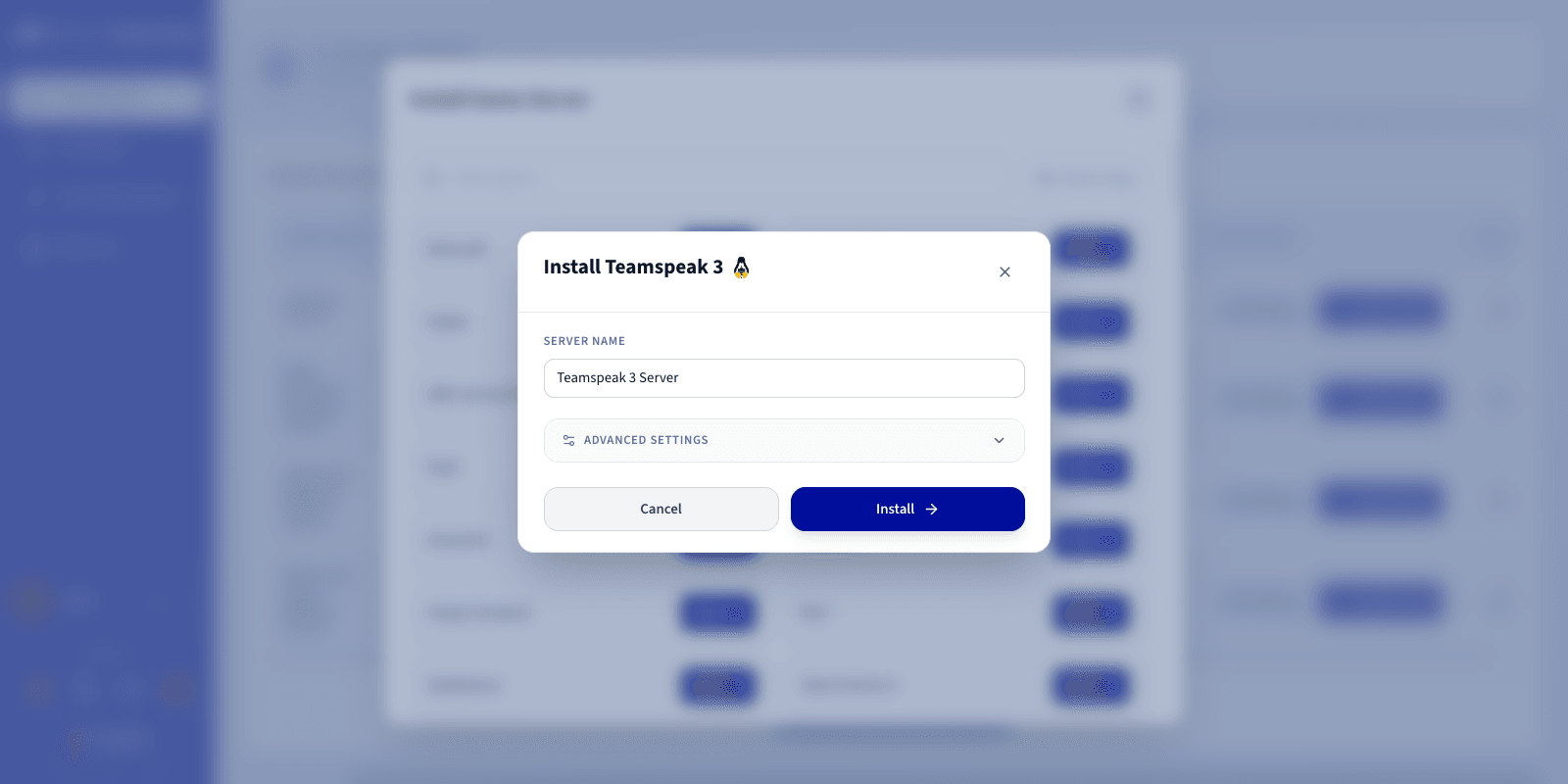
Assim que a configuração for verificada, clique em `Install
` para iniciar a implementação.
### Etapa 5 — Acompanhar a instalação
A implementação inicia-se automaticamente. Deixe a instalação prosseguir sem fechar a página.
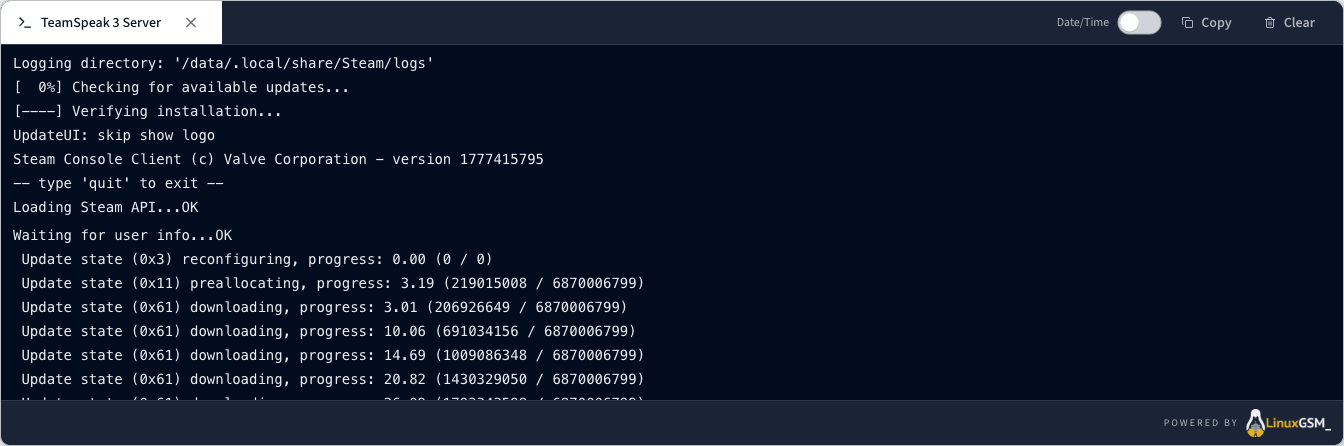
Acompanhe o processo em tempo real clicando em `Log/Console
` para apresentar as mensagens de instalação.
### Etapa 6 — Verificar se o servidor está em execução
Verifique que o seu servidor apresenta o estado **Running**.

### Etapa 7 — Confirmar a conclusão da instalação
Assim que a instalação terminar, o estado passa a **Running**. O seu servidor está online.
### Etapa 8 — Obter as informações de ligação
Obtenha o endereço IP e a porta na coluna `Connection
` da lista de Game Servers para se ligar a partir do cliente TeamSpeak 3.
### Etapa 9 — Juntar-se ao seu servidor no TeamSpeak 3
No cliente TeamSpeak 3:
1. Clique em Connections > Connect.
2. Introduza o endereço apresentado na coluna **Connection** da lista de Game Servers.
## Quer saber mais?
- [Primeiros passos com o Game Panel](/pt/guides/bare-metal-cloud/virtual-private-servers/game-panel-getting-started/index.md)
- [Gerir os utilizadores no Game Panel](/pt/guides/bare-metal-cloud/virtual-private-servers/game-panel-manage-users/index.md)
Fale com a nossa [comunidade de utilizadores](https://community.ovhcloud.com/).