---
title: "Implementar um servidor Hytale no Game Panel"
description: "Implemente um servidor Hytale no Game Panel OVHcloud: implementação automatizada, configuração das portas e ligação."
url: https://docs.ovhcloud.com/pt/guides/bare-metal-cloud/virtual-private-servers/game-panel-quick-start-hytale
lang: pt
lastUpdated: 2026-06-30
---
# Implementar um servidor Hytale no Game Panel
## Objetivo
O Game Panel OVHcloud permite-lhe implementar um servidor Hytale com uma instalação e uma configuração das portas automatizadas.
**Este guia explica-lhe como implementar um servidor Hytale no Game Panel OVHcloud e ligar-se a ele.**
## Requisitos
- Um [VPS](https://www.ovhcloud.com/pt/vps/) ou um [servidor dedicado](https://www.ovhcloud.com/pt/bare-metal/) na sua conta OVHcloud com a funcionalidade Game Panel ativada.
- Um acesso ao Game Panel. Consulte o guia [Ligar-se ao Game Panel OVHcloud](/pt/guides/bare-metal-cloud/virtual-private-servers/game-panel-log-in/index.md).
- Uma conta Hytale, necessária para se autenticar durante a instalação.
## Instruções
### Etapa 1 — Aceder ao Game Panel
Ligue-se ao seu Game Panel OVHcloud. No menu da esquerda, aceda à secção **Game Servers**
e clique em `Add Game Server
`.
### Etapa 2 — Criar um servidor Hytale
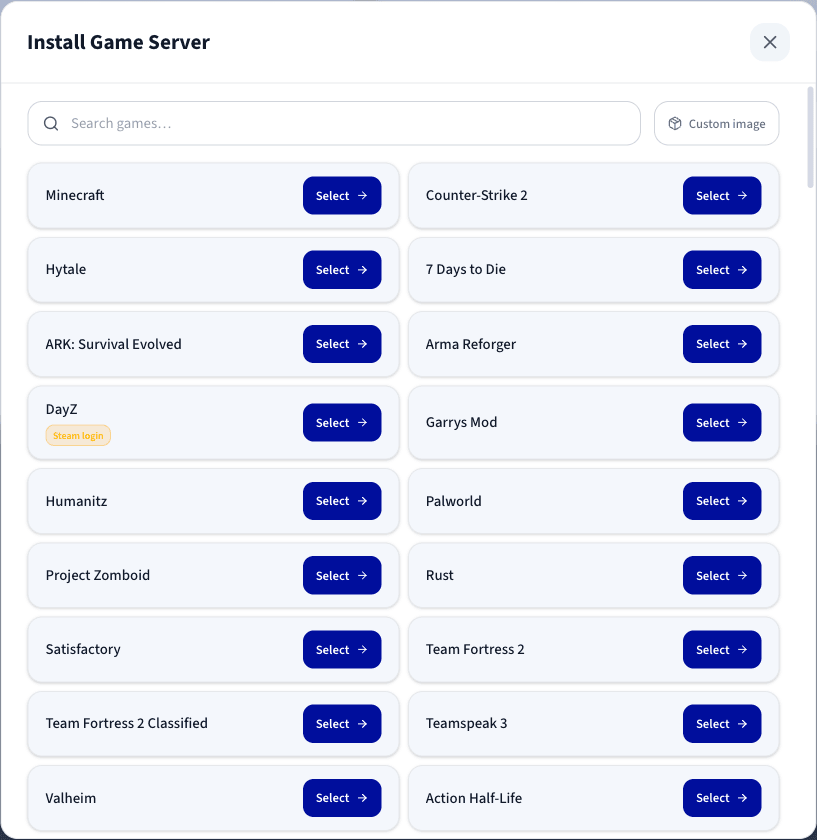
Selecione **Hytale** na lista de jogos. Abre-se uma janela de configuração.
### Etapa 3 — Configurar o servidor Hytale
Introduza um **Server Name** (por exemplo `Hytale Server`). As portas de rede necessárias são configuradas automaticamente durante a instalação.
Pode expandir `Advanced settings
` para ajustar opções como a atribuição de portas (ports binding) e os limites de recursos. Os valores predefinidos são adequados para a maioria dos servidores de jogo.
### Etapa 4 — Iniciar a instalação
Clique em `Install
`. A implementação inicia-se automaticamente. Aguarde alguns minutos o tempo do descarregamento da imagem e da instalação do servidor.
Durante a instalação, o Game Panel solicita-lhe que se autentique com a sua conta Hytale através de um botão que o redireciona para o site oficial Hytale utilizando OAuth. É-lhe pedido que se autentique duas vezes:
- A primeira autenticação permite ao Game Panel descarregar os ficheiros do servidor.
- A segunda autenticação ocorre durante o primeiro arranque do servidor e é necessária para obter uma sessão de jogo do Hypixel.
Assim que cada autenticação estiver concluída, o processo de instalação e arranque prossegue automaticamente.
### Etapa 5 — Acompanhar a instalação
Clique em `Log/Console
` para acompanhar o progresso em tempo real. O estado apresenta **Installing**
.
### Etapa 6 — Verificar se o servidor está em execução
Verifique se o estado do servidor apresenta **Running** e se uma atividade CPU/RAM está visível.
Ações disponíveis:
- Log/Console: abra a consola para acompanhar o arranque e consulte os logs em caso de problema.
- Settings > Game Config: aceda aos parâmetros do jogo.

### Etapa 7 — Confirmar a conclusão da instalação
Assim que a instalação terminar, o estado passa a **Running** e o servidor está pronto a ser utilizado.
### Etapa 8 — Obter as informações de ligação
Na coluna **Connection** da lista de Game Servers, copie o endereço IP e a porta do seu servidor.
### Etapa 9 — Juntar-se ao seu servidor no Hytale
Em Hytale:
1. Inicie o jogo e abra o menu **Servers**.
2. Clique em **Direct Connect** e introduza o endereço IP e a porta da coluna **Connection**.
3. Clique em **Connect** para se juntar ao seu servidor.
### Boas práticas
- Configure as permissões através de User Administration.
- Efetue backups regulares.
- Personalize os parâmetros do seu jogo.
:::info
Para ir mais longe, ajuste os parâmetros do seu servidor, restrinja o acesso com uma palavra-passe ou uma whitelist, ou otimize as opções de desempenho.
:::
## Quer saber mais?
- [Primeiros passos com o Game Panel](/pt/guides/bare-metal-cloud/virtual-private-servers/game-panel-getting-started/index.md)
- [Gerir os utilizadores no Game Panel](/pt/guides/bare-metal-cloud/virtual-private-servers/game-panel-manage-users/index.md)
Fale com a nossa [comunidade de utilizadores](https://community.ovhcloud.com/).