---
title: "Como utilizar o File Manager do Game Panel"
description: "Navegue, edite, carregue, transfira e organize os ficheiros do seu servidor de jogo diretamente a partir do File Manager do Game Panel OVHcloud."
url: https://docs.ovhcloud.com/pt/guides/bare-metal-cloud/virtual-private-servers/game-panel-file-manager
lang: pt
lastUpdated: 2026-06-30
---
# Como utilizar o File Manager do Game Panel
## Objetivo
O File Manager permite-lhe navegar, editar, carregar, transferir e organizar os ficheiros do seu servidor diretamente a partir do Game Panel OVHcloud.
**Este guia explica como utilizar o File Manager do Game Panel.**
## Requisitos
- Um [VPS](https://www.ovhcloud.com/pt/vps/) ou um [servidor dedicado](https://www.ovhcloud.com/pt/bare-metal/) na sua conta OVHcloud com a funcionalidade Game Panel ativada.
- Um servidor de jogo implementado no Game Panel.
- Aceder ao Game Panel. Consulte o guia [Ligar-se ao Game Panel OVHcloud](/pt/guides/bare-metal-cloud/virtual-private-servers/game-panel-log-in/index.md).
## Instruções
### Aceder ao File Manager
1. Abra as Settings do seu servidor.
2. Aceda ao separador File Manager.
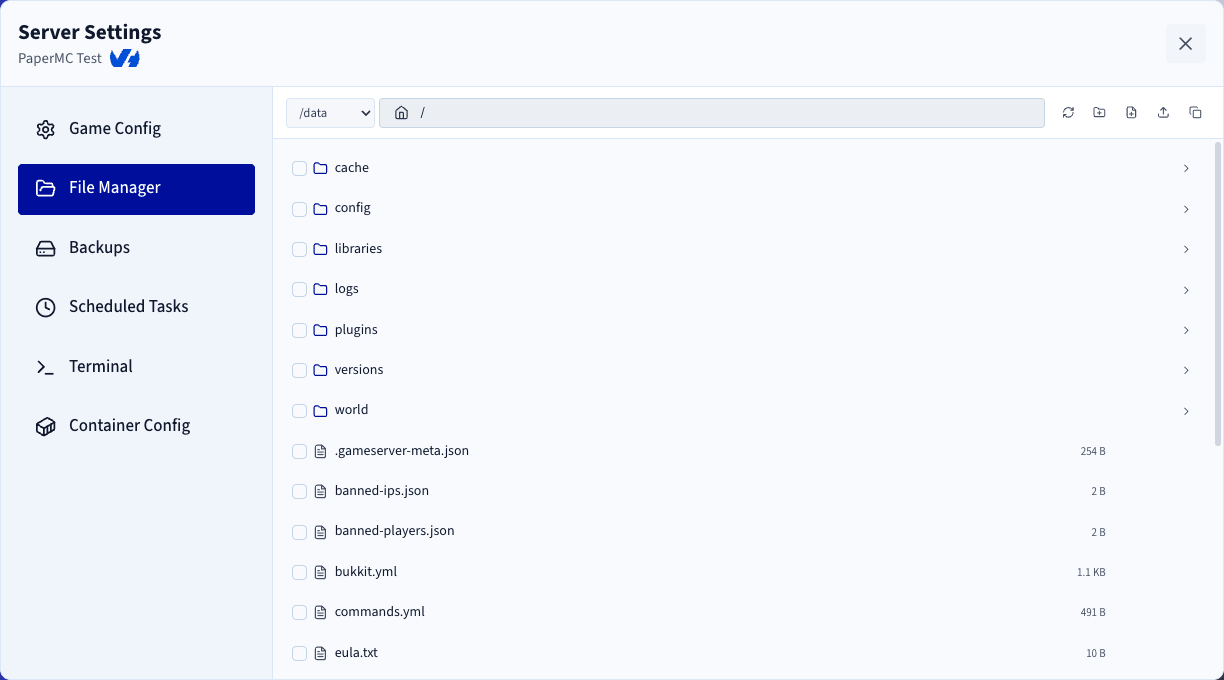
Depois de abrir o separador, vê a lista de ficheiros e de pastas disponíveis no seu servidor.
### Selecionar um volume de armazenamento
Se estiverem configurados vários volumes de armazenamento no seu servidor, pode selecionar o volume pretendido através do menu pendente situado no canto superior esquerdo do File Manager.
### Barra de ferramentas do File Manager
No topo do File Manager, encontra:
- O caminho atual.
- Um botão Refresh para recarregar o diretório atual.
- Um botão Create Folder.
- Um botão Create File.
- Um botão Upload para ficheiros e pastas.
- Um botão Copy Path para copiar o caminho do diretório atual para a sua área de transferência.

### Navegar pelos ficheiros e pastas
**Abrir uma pasta**
Faça duplo clique numa pasta para aceder à mesma.
**Editar um ficheiro**
Faça duplo clique num ficheiro para o abrir no editor de texto integrado.
:::info
Os ficheiros com mais de 2 MB não podem ser editados online. Nesse caso, tem de transferir o ficheiro, editá-lo localmente no seu computador e, em seguida, carregar novamente a versão modificada no servidor.
:::
### Ações sobre os ficheiros e as pastas
Quando passa o cursor sobre um ficheiro ou uma pasta, ficam disponíveis ações adicionais:
- **Download**
- **Rename**
- **Delete**

:::warning
Renomear ou eliminar ficheiros enquanto o servidor está em execução pode provocar comportamentos inesperados. Sempre que possível, pare o servidor antes de efetuar estas operações.
:::
Ao transferir uma pasta, esta é automaticamente comprimida num arquivo `.zip` para acelerar o processo de transferência.
### Suporte do arrastar e largar
O File Manager suporta operações de arrastar e largar.
**Deslocar ficheiros e pastas**
Pode arrastar e largar ficheiros ou pastas para:
- Os deslocar para outra pasta.
- Os deslocar para o diretório principal ao largá-los sobre a entrada `..`, que representa a pasta principal.
**Carregar a partir do seu computador**
Também pode arrastar ficheiros e pastas diretamente do seu computador para o File Manager. Estes são automaticamente carregados no diretório atualmente aberto. Para carregamentos volumosos, é apresentada uma barra de progresso para cada ficheiro, o que lhe permite acompanhar o estado do carregamento.
### Permissões
O acesso ao File Manager pode ser restringido para determinados utilizadores. Para configurar as permissões do File Manager, consulte o guia [Gerir os utilizadores no Game Panel](/pt/guides/bare-metal-cloud/virtual-private-servers/game-panel-manage-users/index.md).
## Quer saber mais?
- [Criar e restaurar backups no Game Panel](/pt/guides/bare-metal-cloud/virtual-private-servers/game-panel-backups/index.md)
- [Primeiros passos com o Game Panel](/pt/guides/bare-metal-cloud/virtual-private-servers/game-panel-getting-started/index.md)
Fale com a nossa [comunidade de utilizadores](https://community.ovhcloud.com/).