---
title: "Configurar um disco adicional"
description: "Saiba como adicionar e configurar espaço de armazenamento adicional num VPS"
url: https://docs.ovhcloud.com/pt/guides/bare-metal-cloud/virtual-private-servers/config-additional-disk
lang: pt
lastUpdated: 2025-07-24
---
# Configurar um disco adicional
## Objetivo
Com os VPS OVHcloud, tem a possibilidade de adicionar um espaço de armazenamento seguro como opção de serviço. Este armazenamento é separado da capacidade de armazenamento interno da solução VPS, tornando-a num local seguro para os seus backups ou outros dados estáticos. O disco adicional só pode ser acedido a partir do endereço IP do servidor e os dados nele contidos não serão afetados, mesmo que o VPS seja reinstalado ou sofra perda de dados.
**Saiba como ativar a opção de disco adicional e configurar o espaço de armazenamento para o utilizar com o VPS.**
## Requisitos
- Ter um [VPS](https://www.ovhcloud.com/pt/vps/) na sua conta OVHcloud
- Ter acesso administrativo via SSH ou RDP ao VPS
***
### Acesso à Área de Cliente OVHcloud
- **Ligação direta:** VPS management
- **Caminho de navegação:** Bare Metal Cloud > Servidores Privados Virtuais > Selecione o seu VPS
***
:::warning
Esta funcionalidade está atualmente indisponível para os servidores privados virtuais nas [Local Zones](https://www.ovhcloud.com/pt/lp/vps-localzone/).
:::
## Instruções
### Encomendar um disco adicional
Depois de selecionar o VPS, clique no separador `Disco Adicional
` no menu horizontal. Clique em `Encomendar um disco suplementar
` e escolha um tamanho de disco na seleção que aparecerá.
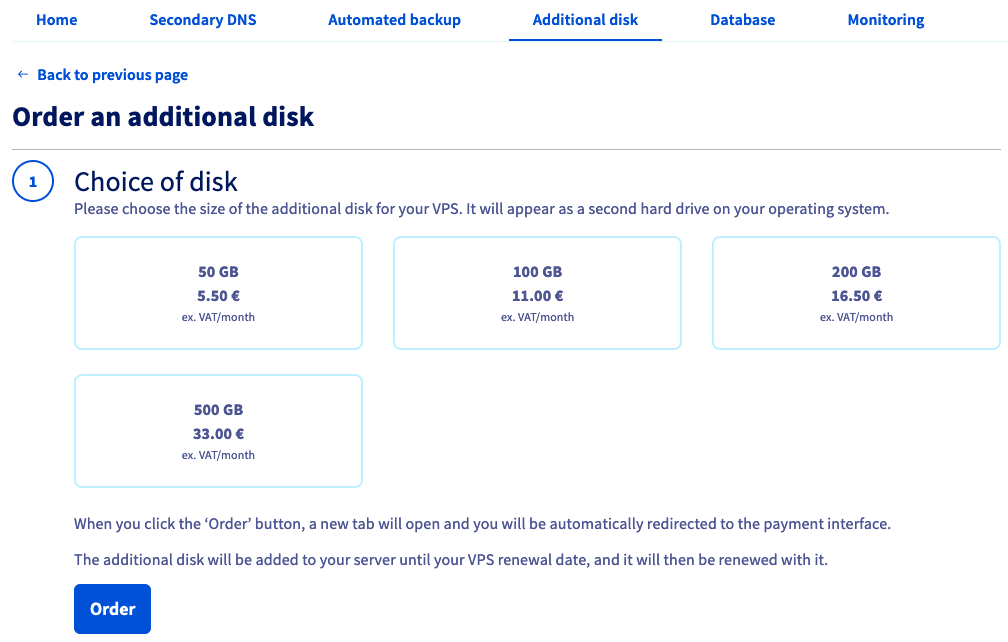
Tome nota das informações de tarifação e clique em `Encomendar
`. Será guiado pelo processo de encomenda e receberá um e-mail de confirmação assim que o disco estiver instalado.
### Montar o novo espaço de armazenamento
:::warning
A OVHcloud oferece-lhe serviços cuja configuração, gestão e responsabilidade é da sua responsabilidade. Assim, deverá assegurar o seu bom funcionamento.
Se tiver problemas na realização destas ações, contacte um [fornecedor de serviços especializado](https://partner.ovhcloud.com/pt/directory/) e/ou discuta o problema com a nossa [comunidade de utilizadores](https://community.ovhcloud.com/community/en). A OVHcloud não pode fornecer-lhe suporte técnico sobre este assumpto.
:::
#### Num VPS Linux
Se estiver instalada uma distribuição GNU/Linux no VPS, aceda SSH ao servidor a partir do terminal da linha de comando ou utilizando uma aplicação cliente SSH.
Os exemplos abaixo pressupõem que está ligado enquanto utilizador com taxas elevadas.
Pode utilizar o seguinte comando para verificar o nome do novo periférico:
```bash
$ lsblk
sda 8:0 0 80G 0 disk
├─sda1 8:1 0 79.9G 0 part /
├─sda14 8:14 0 4M 0 part
└─sda15 8:15 0 106M 0 part /boot/efi
sdb 8:16 0 50G 0 disk
```
Neste exemplo, o disco adicional é chamado `sdb`.
Execute o `fdisk` para criar uma partição no disco. Quando for convidado, insira `n` para uma nova partição e aceite os valores predefinidos seguintes, apoiando-se em "Enter". Por fim, utilize o comando `w` para escrever as modificações no disco.
```bash
$ sudo fdisk /dev/sdb
Welcome to fdisk (util-linux 2.34).
Changes will remain in memory only, until you decide to write them.
Be careful before using the write command.
```
```bash
Command (m for help): n
Partition type
p primary (0 primary, 0 extended, 4 free)
e extended (container for logical partitions)
Select (default p):
```
```bash
Partition number (1-4, default 1):
First sector (2048-104857599, default 2048):
Last sector, +/-sectors or +/-size{K,M,G,T,P} (2048-104857599, default 104857599):
Created a new partition 1 of type 'Linux' and of size 50 GiB.
```
```bash
Command (m for help): w
The partition table has been altered.
Calling ioctl() to re-read partition table.
Syncing disks.
```
Agora que a partição `sdb1` foi criada, pode formá-la com ext4:
```bash
$ sudo mkfs.ext4 /dev/sdb1
Creating filesystem with 13106944 4k blocks and 3276800 inodes
Filesystem UUID: a667d351-cf36-49f2-94b4-daf03d7a86a6
Superblock backups stored on blocks:
32768, 98304, 163840, 229376, 294912, 819200, 884736, 1605632, 2654208,
4096000, 7962624, 11239424
Allocating group tables: done
Writing inode tables: done
Creating journal (65536 blocks): done
Writing superblocks and filesystem accounting information: done
```
A última etapa consiste em montar o disco:
```bash
$ sudo mkdir /mnt/disk
$ sudo mount /dev/sdb1 /mnt/disk
```
Pode ver na última linha que o disco adicional está agora montado a `/mnt/disk`:
```bash
$ df -h
Filesystem Size Used Avail Use% Mounted on
udev 1.9G 0 1.9G 0% /dev
tmpfs 385M 1.1M 384M 1% /run
/dev/sda1 78G 2.4G 75G 4% /
tmpfs 1.9G 0 1.9G 0% /dev/shm
tmpfs 5.0M 0 5.0M 0% /run/lock
tmpfs 1.9G 0 1.9G 0% /sys/fs/cgroup
/dev/sda15 105M 3.9M 101M 4% /boot/efi
/dev/loop1 68M 68M 0 100% /snap/lxd/18150
/dev/loop3 32M 32M 0 100% /snap/snapd/10707
/dev/loop4 56M 56M 0 100% /snap/core18/1944
/dev/loop5 70M 70M 0 100% /snap/lxd/19188
tmpfs 385M 0 385M 0% /run/user/0
/dev/loop6 56M 56M 0 100% /snap/core18/1988
/dev/loop2 32M 32M 0 100% /snap/snapd/11036
tmpfs 385M 0 385M 0% /run/user/1000
/dev/sdb1 49G 53M 47G 1% /mnt/disk
```
:::info
This previous step is not persistent because the disk will be detached if the VPS is restarted. In order to automate the mounting process, the `fstab` file needs to be edited.
:::
Em primeiro lugar, obtenha a UUID (ID do bloco) do periférico:
```bash
$ sudo blkid
/dev/sda1: LABEL="cloudimg-rootfs" UUID="e616a2cd-3c02-4c79-9823-9b1bb5c13b26" TYPE="ext4" PARTUUID="a44089a3-f407-41e6-b7a5-1ed7672cef20"
/dev/sda15: LABEL_FATBOOT="UEFI" LABEL="UEFI" UUID="4411-1580" TYPE="vfat" PARTUUID="e1746ac7-80c1-4859-9b4d-fa6ce11b3ae9"
/dev/loop1: TYPE="squashfs"
/dev/loop2: TYPE="squashfs"
/dev/loop3: TYPE="squashfs"
/dev/loop4: TYPE="squashfs"
/dev/loop5: TYPE="squashfs"
/dev/loop6: TYPE="squashfs"
/dev/sda14: PARTUUID="7d19a2c9-75df-443e-8301-0bb85931df7d"
/dev/sdb1: UUID="87571b68-30e1-498b-a64c-49ec5cd4f31c" TYPE="ext4" PARTUUID="c965cbdf-01"
```
Abra `/etc/fstab` com um editor de texto:
```bash
$ sudo nano /etc/fstab
```
Adicione a linha abaixo ao ficheiro e substitua a UUID pela sua:
```console
UUID=87571b68-30e1-498b-a64c-49ec5cd4f31c /mnt/disk ext4 nofail 0 0
```
Registe e saia do editor. Por conseguinte, o disco deve ser automaticamente montado após cada reinício.
#### Num VPS Windows
Se estiver instalado um sistema operativo Windows no seu VPS, estabeleça uma ligação Área de Trabalho remota (RDP) ao seu servidor.
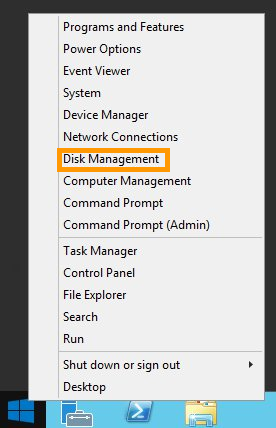
Uma vez ligado, clique com o botão `Menu Iniciar
` e abra a ferramenta de `Gestão dos discos
`.
O novo disco apresenta-se sob a forma de um volume desconhecido com espaço não atribuído.
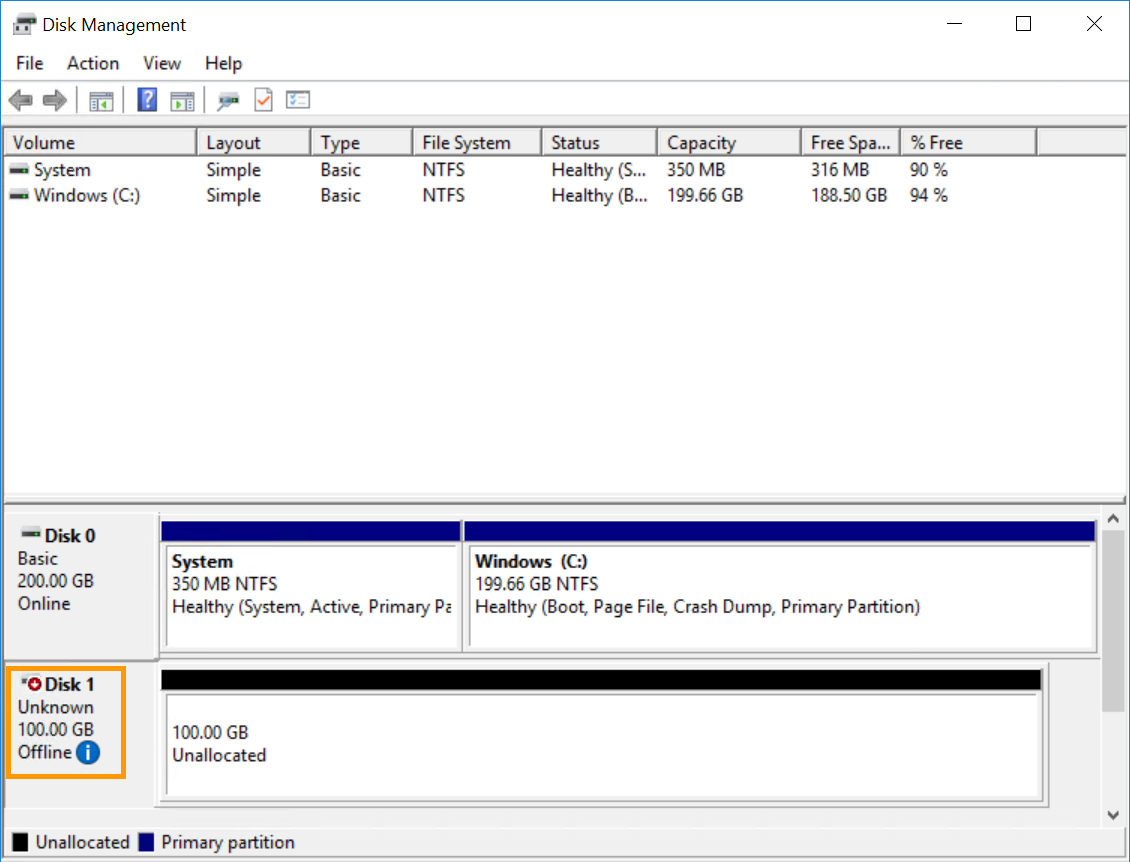
Se o disco estiver marcado como fora de ligação, deve ser iniciado. Para isso, pode utilizar a [interface gráfica Windows](#initDiskManagement) ou o [utilitário DISKPart](#initDiskpart). Caso contrário, [formate o disco na ferramenta "Gestão dos discos"](#formatDiskManagement).
##### **Iniciar o disco na ferramenta "Gestão dos discos"**
[](#)
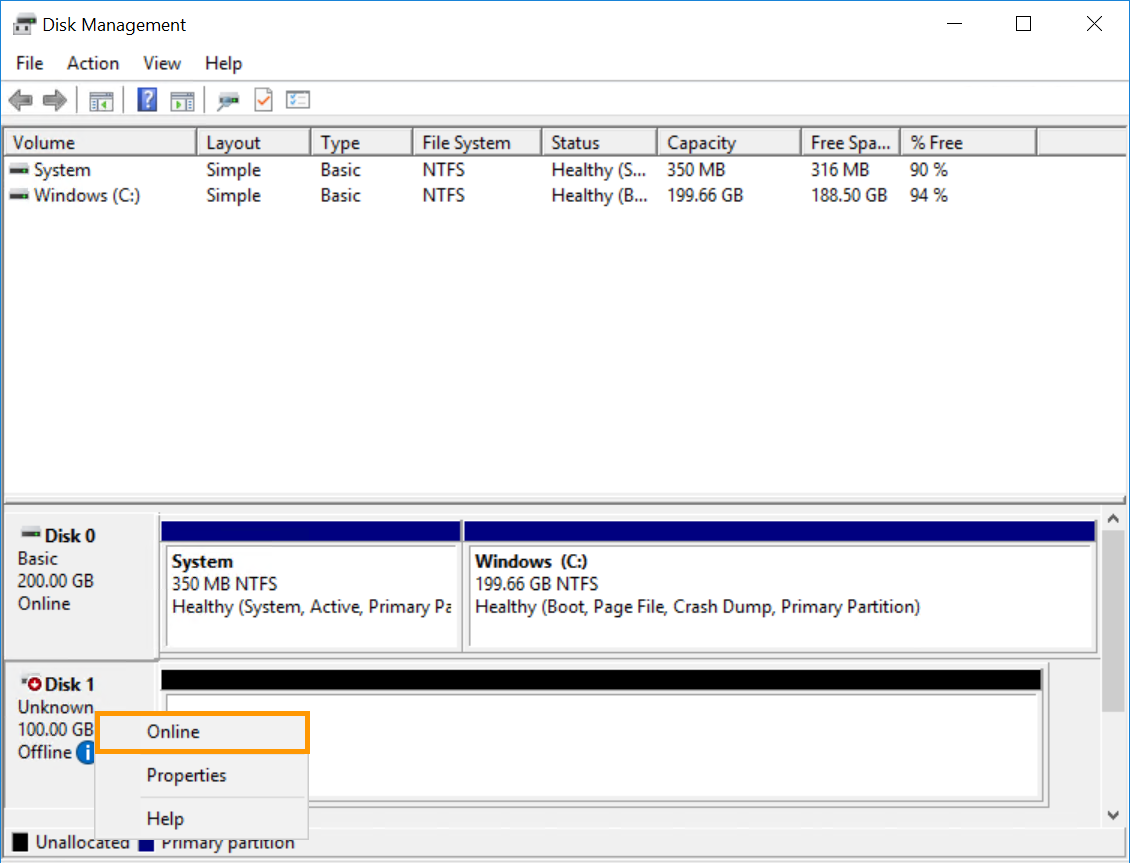
Clique com o botão direito do rato no disco e selecione `Online
`.
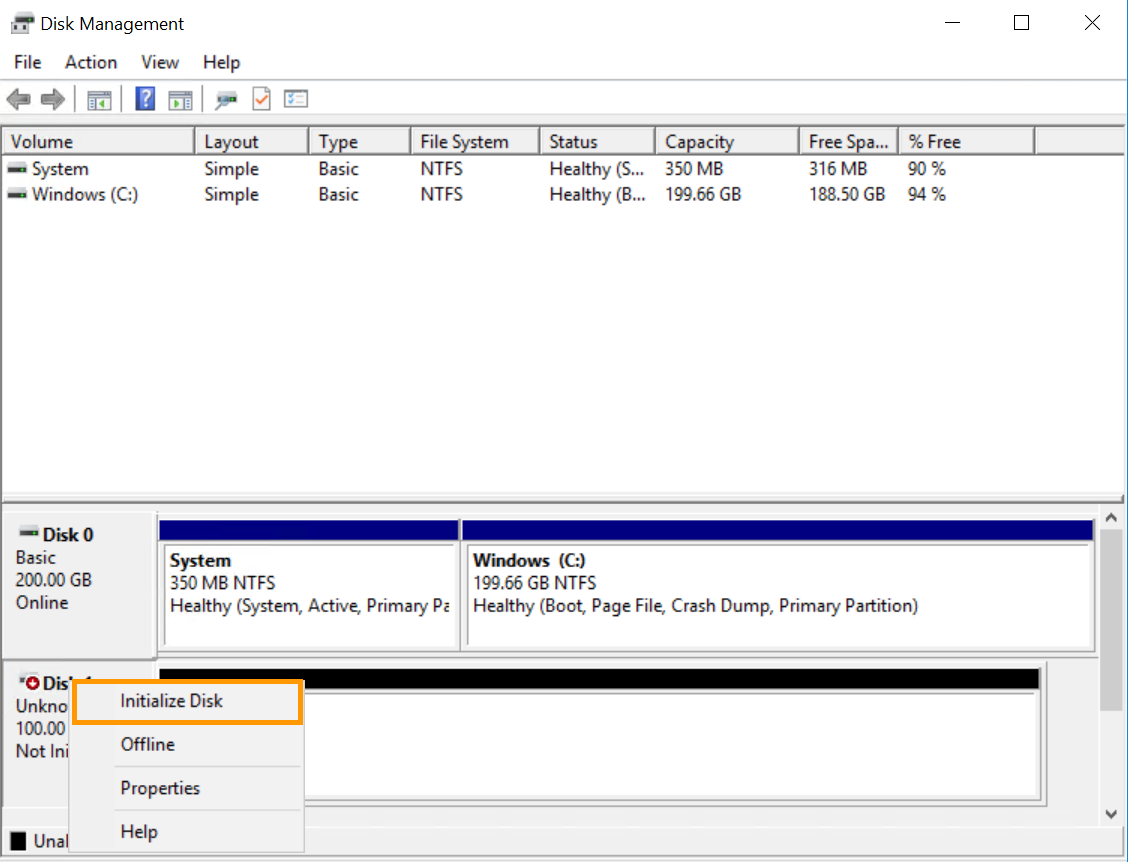
Clique com o botão direito do rato no disco e selecione `Iniciar o disco
`.
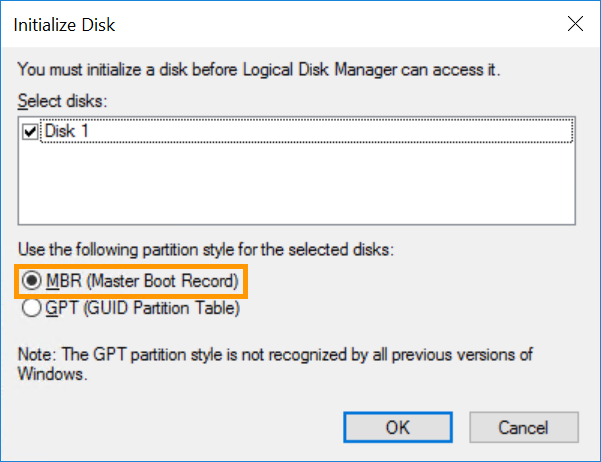
Selecione `MBR
` (Sector de arranque principal) na nova janela e clique em `OK
`.
##### **Iniciar o disco com DISKPART**
[](#)
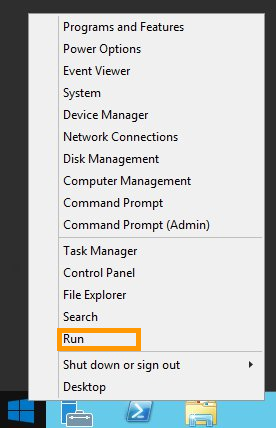
Clique com o botão direito do rato no `Menu Iniciar
` e abra a `Executar
`.
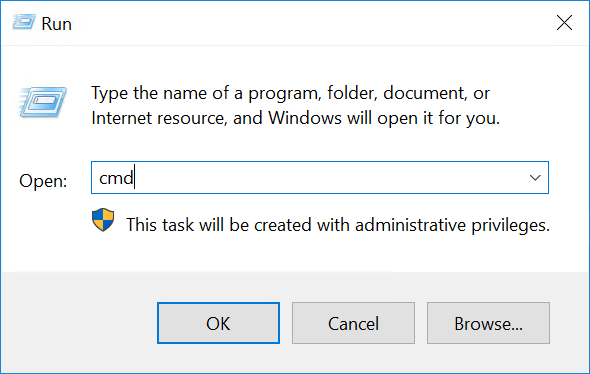
Introduza `cmd`
e clique em `OK
` para abrir a aplicação de linha de comando.
No convite à encomenda, abra o DISKPART:
```console
C:\> diskpart
```
Utilize a seguinte série de comandos DISKPART para configurar o disco online:
```console
DISKPART> san
SAN Policy : Offline Shared
```
```console
DISKPART> san policy = OnlineAll
DiskPart successfully changed the SAN policy for the current operating system.
- Implementation of the strategy on the extra disk:
[Code] DISKPART> list disk
Disk ### Status Size Free Dyn Gpt
-------- ------------- ------- ------- --- ---
Disk 0 Online 200 GB 0 B
* Disk 1 Offline 10 GB 1024 KB
```
```console
DISKPART> select disk 1
Disk 1 is now the selected disk.
```
```console
DISKPart> attributes disk clear readonly
Disk attributes cleared successfully.
```
```console
DISKPART> attributes disk
Current Read-only State : No
Read-only : No
Boot Disk : No
Pagefile Disk : No
Hibernation File Disk : No
Crashdump Disk : No
Clustered Disk : No
```
```console
DISKPART> online disk
DiskPart successfully onlined the selected disk.
```
##### **Formar o disco na ferramenta "Gestão dos discos"**
[](#)
Na `Gestão dos discos
`, clique com o botão direito do rato no novo disco e selecione `Novo volume simples...
`.
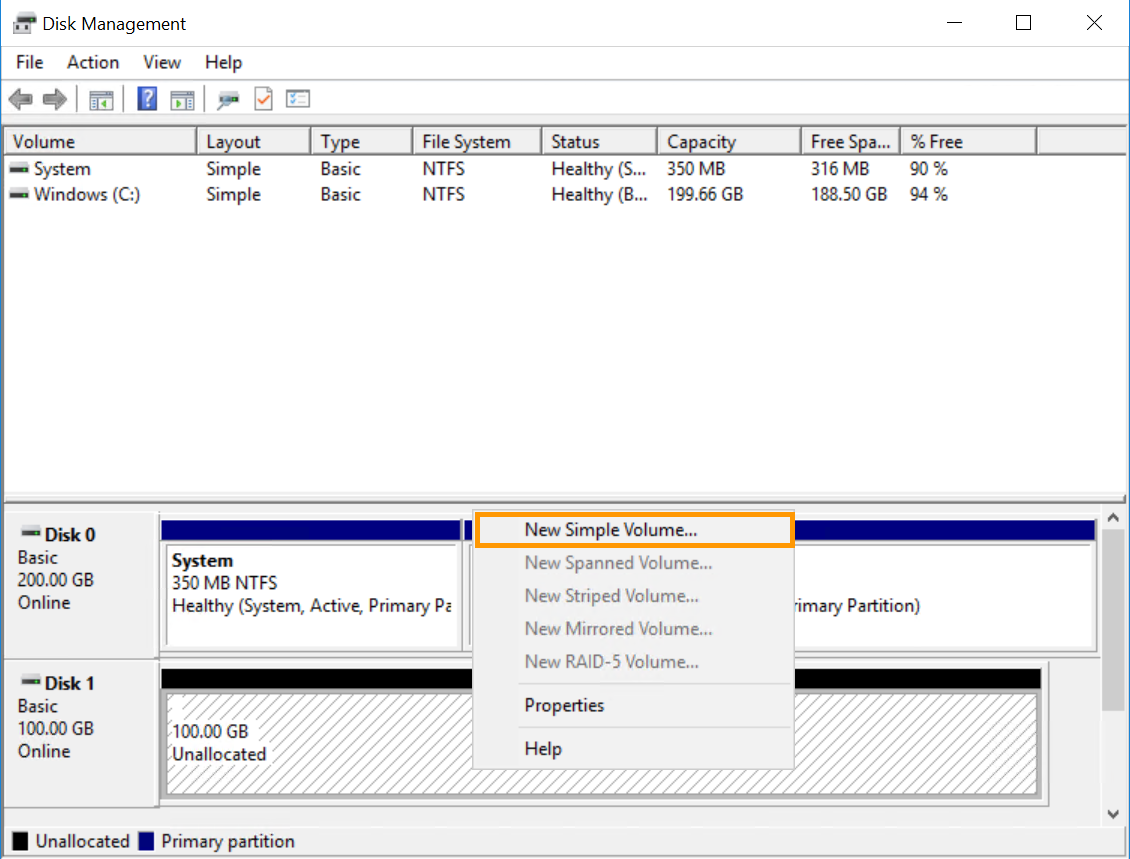
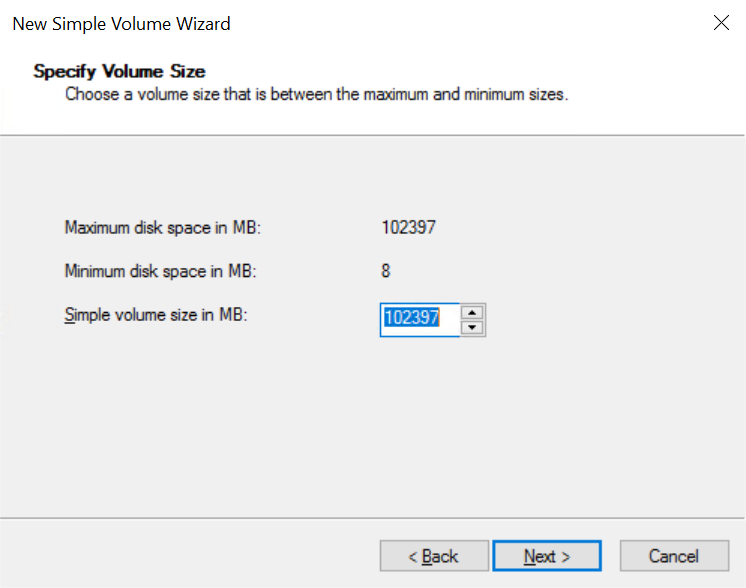
No Assistente, clique em `Seguinte
` para especificar o volume. Deve ser definido por defeito no máximo. Clique em `Seguinte
` para continuar.
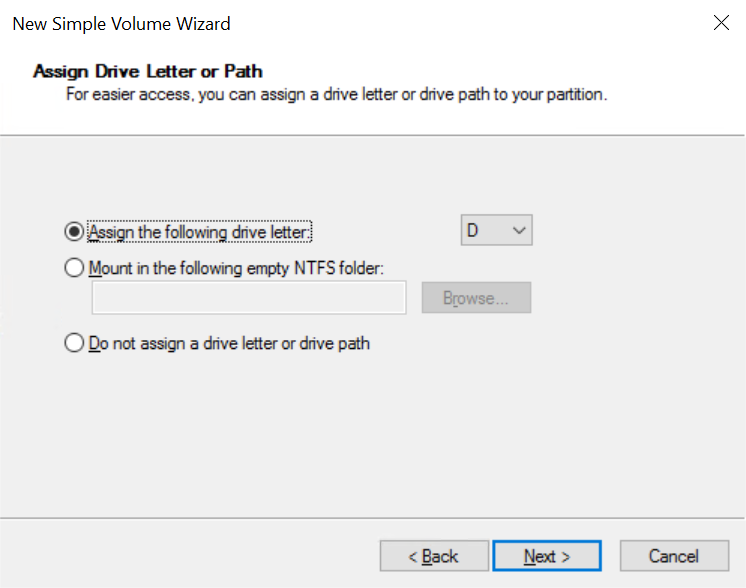
Guarde a nova letra de leitor por predefinição ou selecione outra e clique em `Seguinte
`.
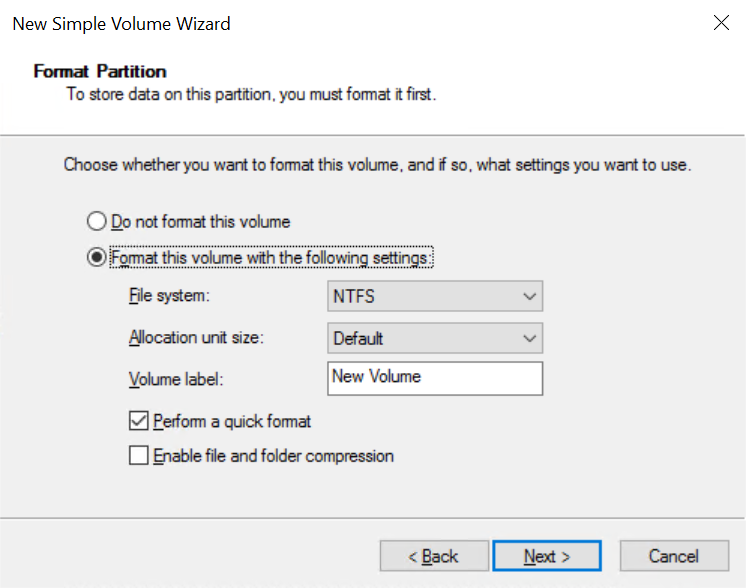
Dê um nome ao volume (facultativo) e confirme as opções de formatação ao clicar em `Seguinte
`.
Na última janela, clique em `Terminar
` para formatar o disco. Ficará disponível como leitor no Explorador de ficheiros após a operação.
### Rescindir a opção de disco adicional
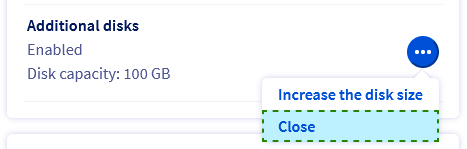
No separador `Página Inicial
`, na secção **A sua configuração**
, clique em `...
` ao lado da opção `Discos adicionais`
e, a seguir, clique em `Rescindir
`.
## Quer saber mais?
Fale com nossa [comunidade de utilizadores](https://community.ovhcloud.com/).