---
title: "Primeiros passos com as aplicações pré-instaladas"
description: "Saiba como implementar aplicações pré-instaladas no seu VPS"
url: https://docs.ovhcloud.com/pt/guides/bare-metal-cloud/virtual-private-servers/apps-first-steps
lang: pt
lastUpdated: 2022-08-25
---
# Primeiros passos com as aplicações pré-instaladas
## Objetivo
A OVHcloud oferece aos clientes VPS imagens de aplicações pré-instaladas para uma implementação rápida e fácil em apenas alguns cliques.
**Saiba como implementar aplicações pré-instaladas no seu VPS.**
## Requisitos
- Ter um [VPS](https://www.ovhcloud.com/pt/vps/) na sua conta OVHcloud.
## Instruções
### Instalar a aplicação pré-instalada à sua escolha
A partir da Área de Cliente OVHcloud
ou das API OVHcloud, instale a aplicação que desejar. Também pode consultar o nosso guia [VPS](/pt/guides/bare-metal-cloud/virtual-private-servers/starting-with-a-vps.md)
: primeira utilização.
#### cPanel
:::warning
Esta funcionalidade está atualmente indisponível para os servidores privados virtuais nas [Local Zones](https://www.ovhcloud.com/pt/lp/vps-localzone/).
:::
Encontrará abaixo as primeiras etapas relativas à implementação da imagem pré-instalada do cPanel. Os passos assinalados com "\*" serão seguidos de uma FAQ.
1. Abra o e-mail que recebeu com os dados de acesso à aplicação.
2. Clique no URL do cPanel nesse e-mail.
:::info
Se a ligação já expirou, ligue-se ao seu VPS via SSH com o nome de utilizador e execute o comando `sudo whmlogin` para gerar uma nova.
:::
1. Leia e aceite as condições particulares do cPanel.
1. Introduza os seus servidores de mensagens e servidores DNS *.
1. Defina a palavra-passe root que irá utilizar na próxima vez que aceder à WHM *.
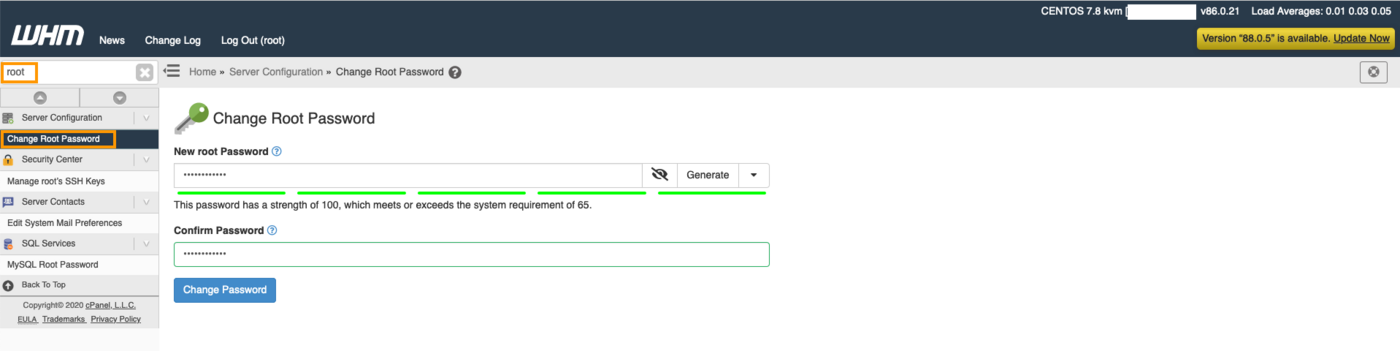
Não é necessário mais nenhuma etapa para terminar a primeira configuração desta aplicação.
Posso utilizar os meus próprios servidores DNS?
Sim, pode. Certifique-se de que criou os registos "GLUE" com o seu agente de registo de domínio. Por exemplo, se deseja "ns1.mydomain.com" e "ns2.mydomain.com", deve configurar os registos "GLUE" para que ambos apontem para o endereço IP do seu servidor. Se o seu domínio estiver registado com a OVHcloud, pode seguir [este guia](/pt/guides/web-cloud/domains/glue-registry.md#1-adicionar-os-registos-glue). Note que a criação pode levar 24 horas.
Porquê definir a password root?
O WHM utiliza de forma padrão o utilizador root para a autenticação. O link de utilização única presente no e-mail permite aceder à configuração inicial e definir a sua palavra-passe root. Nos acessos seguintes ao WHM, introduza `root` como nome de utilizador e a palavra-passe que definiu.
Onde está a minha licença para o cPanel?
Pode encomendar a sua licença cPanel para o seu VPS a partir da [Área de Cliente OVHcloud](https://www.ovh.com/manager/dedicated/#/configuration/license/order).
#### Plesk
:::warning
Esta funcionalidade está atualmente indisponível para os servidores privados virtuais nas [Local Zones](https://www.ovhcloud.com/pt/lp/vps-localzone/).
:::
Encontrará abaixo os primeiros passos para a implementação da imagem pré-instalada do Plesk. Os passos assinalados com "\*" serão seguidos de uma FAQ.
1. Abra o e-mail que recebeu com os dados de acesso à aplicação.
2. Clique no URL do Plesk neste e-mail.
3. Ligue-se com o nome de utilizador e a palavra-passe presentes no e-mail.
4. Uma vez ligado, o Plesk irá pedir-lhe:
a) Os seus dados.\
b) Uma nova palavra-passe para o utilizador "admin" que irá utilizar para se ligar à interface do Plesk.\
c) Informações sobre a licença.\*\
d) Ler e aceitar os contratos de licença do utilizador.
Não é necessário mais nenhuma etapa para terminar a primeira configuração desta aplicação.
Onde está a minha licença Plesk?
Pode encomendar a sua licença Plesk para o seu VPS a partir da [Área de Cliente OVHcloud](https://www.ovh.com/manager/dedicated/#/configuration/license/order).
#### Docker
:::warning
Esta funcionalidade está atualmente indisponível para os servidores privados virtuais nas [Local Zones](https://www.ovhcloud.com/pt/lp/vps-localzone/).
:::
Encontrará abaixo os primeiros passos para a implementação da imagem pré-instalada do Docker.
1. Aceda ao servidor com o nome de utilizador e a palavra-passe presentes no e-mail.
2. Verifique que o Docker funciona com o comando `docker run hello-world`.
Não é necessário mais nenhuma etapa para terminar a primeira configuração desta aplicação.
### Let's Encrypt SSL
Esta secção aplica-se apenas às instalações WordPress, Drupal, Joomla! e PrestaShop. A presente diretiva não é aplicável às outras instalações.
1. Deve criar ou alterar, na Área de Cliente OVHcloud, dois registos `A` que apontam para o endereço IP do seu servidor. Por exemplo, se o seu nome de domínio for "personaldomain.ovh", deve criar registos `A` para:
personaldomain.ovh
[www.personaldomain.ovh](http://www.personaldomain.ovh)
Se o seu domínio estiver registado na OVHcloud, pode seguir [este guia](/pt/guides/web-cloud/domains/dns-zone-edit.md)
.
Se o seu domínio estiver registado numa outra empresa, deverá contactá-la para obter ajuda na configuração dos seus registos `A`
.
1. Talvez tenha de esperar 24 horas até que os dois registos se propaguem completamente. Pode sempre verificá-lo com
[mxtoolbox
](https://mxtoolbox.com/DnsLookup.aspx). Se o endereço IP do seu domínio for apresentado no mxtoolbox da mesma forma que o do seu servidor, pode passar ao passo seguinte.
1. Ligue-se ao seu servidor com o utilizador CentOS em SSH e execute os seguintes comandos para instalar Certbot:
:::warning
Substitua o personaldomain.ovh pelo seu próprio nome de domínio nos seguintes comandos.
:::
```sh
sudo -i
dnf install -y epel-release
dnf install -y certbot python3-certbot-apache mod_ssl
echo "ServerName personaldomain.ovh;" >> /etc/httpd/conf/httpd.conf
systemctl restart httpd
```
1. Gere o seu certificado SSL utilizando Certbot (siga as instruções do ecrã).
```sh
certbot certonly -d personaldomain.ovh --webroot
```
Quando for convidado a introduzir "Input the webroot", deve introduzir uma variável do tipo "/var/www/wordpress". Se instalar o Joomla!, deverá substituir "wordpress" por "joomla".
Agora, certifique-se de que Certbot também coloca esta variável no ficheiro ssl.conf. Para isso, introduza:
```sh
certbot -d personaldomain.ovh --apache
```
Quando for convidado a fazê-lo, responda à primeira pergunta com "1" e à segunda com "1".
Se o certificado SSL tiver sido gerado, deverá obter o seguinte resultado:
```sh
IMPORTANT NOTES:
- Congratulations! Your certificate and chain have been saved at:
/etc/letsencrypt/live/personaldomain.ovh/fullchain.pem
Your key file has been saved at:
/etc/letsencrypt/live/personaldomain.ovh/privkey.pem
Your cert will expire on 2020-11-12. To obtain a new or tweaked
version of this certificate in the future, simply run certbot again
with the "certonly" option. To non-interactively renew *all* of
your certificates, run "certbot renew"
```
## Quer saber mais?
Fale com nossa [comunidade de utilizadores](https://community.ovhcloud.com/).