---
title: "Como gerir Intel SGX num servidor dedicado"
description: "Descubra como ativar a opção SGX no seu servidor dedicado e instalar a pilha de software SGX para Linux"
url: https://docs.ovhcloud.com/pt/guides/bare-metal-cloud/dedicated-servers/sgx-enable-and-use
lang: pt
lastUpdated: 2025-11-20
---
# Como gerir Intel SGX num servidor dedicado
## Objetivo
A ativação das Intel Software Guard Extensions (SGX) no seu servidor permite executar aplicações compatíveis com SGX. As Intel SGX fornecem funcionalidades avançadas de encriptação de segurança de hardware e memória RAM, para isolar partes específicas de código e dados para cada aplicação.
**Este guia explica como ativar a funcionalidade SGX, através do área de cliente OVHcloud ou através da API OVHcloud.**
## Requisitos
- Acesso à [API OVHcloud](https://eu.api.ovh.com/) (opcional)
- Ter um servidor dedicado compatível com [a opção SGX](https://www.ovhcloud.com/pt/bare-metal/intel-software-guard-extensions/) no seu conta OVHcloud
- Dispor das credenciais recebidas por e-mail após a instalação
- Ubuntu 24.04 ou equivalente está instalado no servidor
***
### Acesso à Área de Cliente OVHcloud
- **Ligação direta:** Servidores dedicados
- **Caminho de navegação:** Bare Metal Cloud > Servidores dedicados > Selecione o seu servidor
***
## Instruções
### Ativar SGX
A ativação do SGX é possível a partir do área de cliente OVHcloud, da API OVHcloud ou do BIOS do seu servidor.
**Via área de cliente OVHcloud**
**1 - Conexão ao área de cliente OVHcloud**
Selecione o servidor no qual pretende ativar o SGX.
**2 - Ativar SGX**
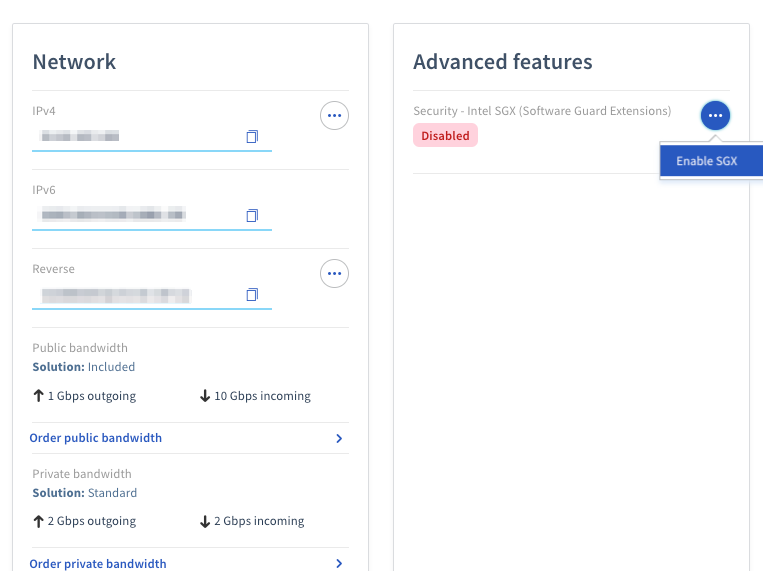
A partir do separador Informações gerais, no quadro **Funcionalidades de nível avançado**, clique em ... ao lado da menção **Segurança - Intel SGX (Software Guard Extensions)** e selecione Ativar SGX no menu suspenso.
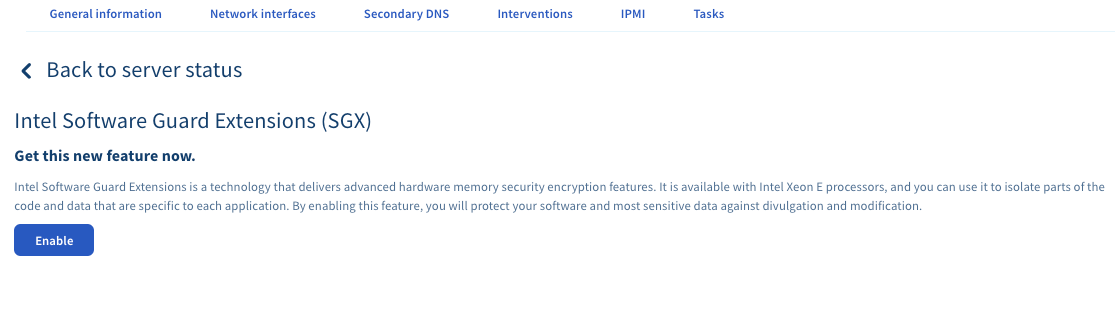
Na tela seguinte, clique no botão Ativar.
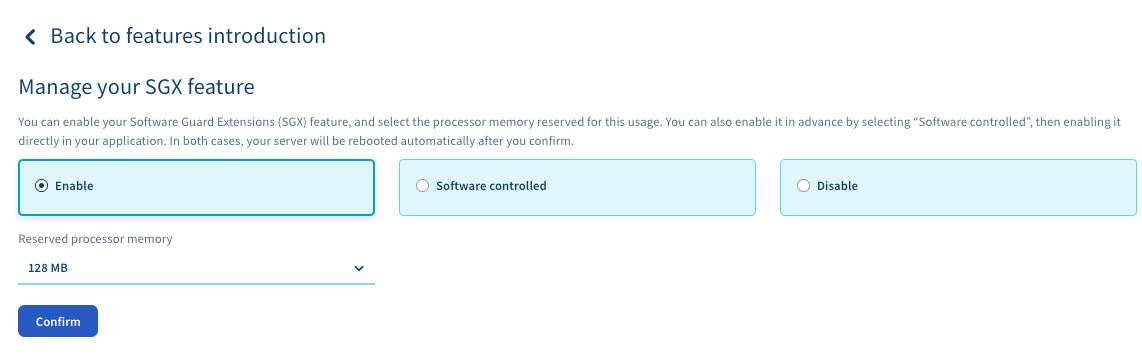
Pode escolher ativar o SGX com uma quantidade específica de memória reservada ou permitindo que a sua aplicação reserve automaticamente a memória de que necessita. Após a sua escolha, clique em Confirmar.
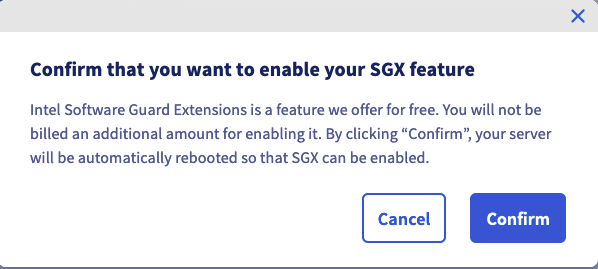
Uma janela de confirmação aparecerá. Confirme que compreendeu que a ativação da tecnologia Intel SGX provocará um reinício do seu servidor.
:::warning
Isto provocará um ou mais reinícios do seu servidor, dependendo do seu modelo.
:::
**Via API OVHcloud**
**1 - Conexão à consola API**
Na página das [API OVHcloud](https://eu.api.ovh.com/console/):
- Clique em Authentication no canto superior esquerdo.
- Clique depois em Login with OVHcloud SSO.
- Introduza as suas credenciais OVHcloud.
- Clique no botão Authorize para autorizar as chamadas às APIs a partir deste site.
**2 - Ativar SGX**
Obtenha o nome do seu servidor na lista devolvida pela seguinte chamada:
🇪🇺EU▾
[GET/dedicated/server](https://eu.api.ovh.com/console/?section=/dedicated/server&branch=v1#get-/dedicated/server)
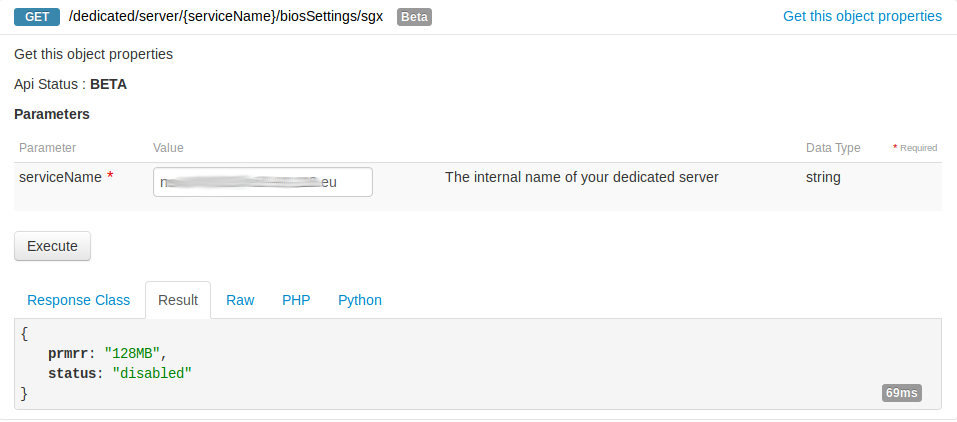
Verifique se o seu serviço dispõe da opção SGX utilizando este chamada:
🇪🇺EU▾
[GET/dedicated/server/{serviceName}/biosSettings/sgx](https://eu.api.ovh.com/console/?section=/dedicated/server&branch=v1#get-/dedicated/server/-serviceName-/biosSettings/sgx)
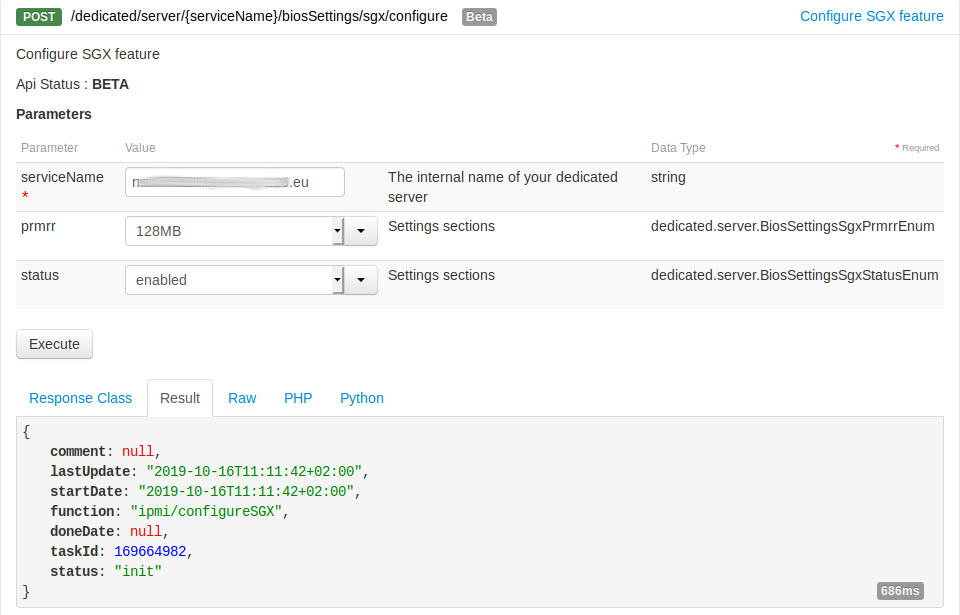
Ative o SGX utilizando o nome do servidor:
:::warning
Isto provocará um ou mais reinícios do seu servidor, dependendo do seu modelo.
:::
🇪🇺EU▾
[POST/dedicated/server/{serviceName}/biosSettings/sgx/configure](https://eu.api.ovh.com/console/?section=/dedicated/server&branch=v1#post-/dedicated/server/-serviceName-/biosSettings/sgx/configure)
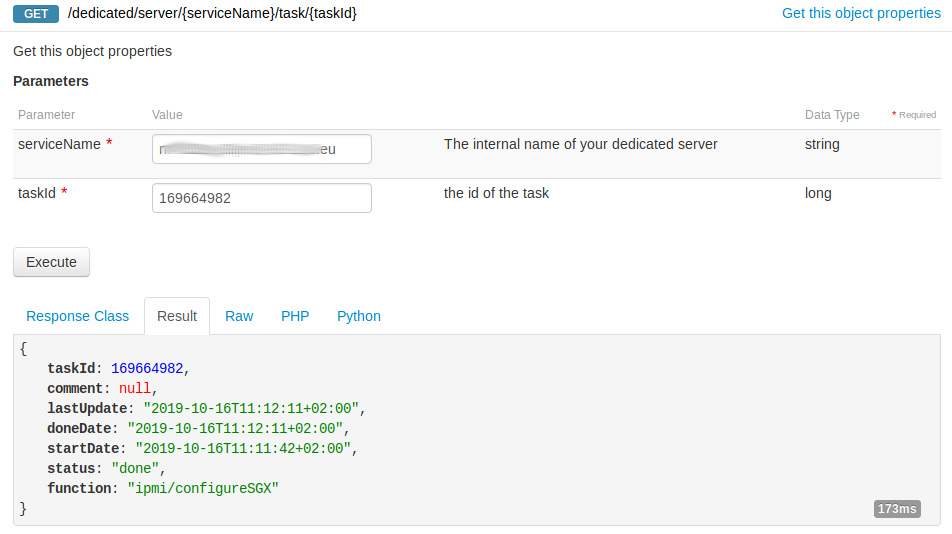
Verifique o progresso da tarefa de configuração chamando este ponto final com o _taskId_ devolvido pela chamada anterior:
🇪🇺EU▾
[GET/dedicated/server/{serviceName}/task/{taskId}](https://eu.api.ovh.com/console/?section=/dedicated/server&branch=v1#get-/dedicated/server/-serviceName-/task/-taskId-)
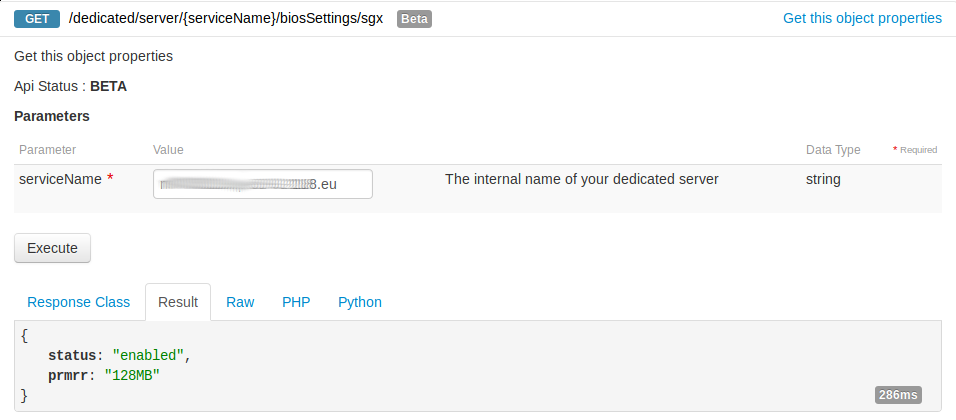
Pode verificar que o estado está ativado:
🇪🇺EU▾
[GET/dedicated/server/{serviceName}/biosSettings/sgx](https://eu.api.ovh.com/console/?section=/dedicated/server&branch=v1#get-/dedicated/server/-serviceName-/biosSettings/sgx)
**Configuração manual no BIOS**
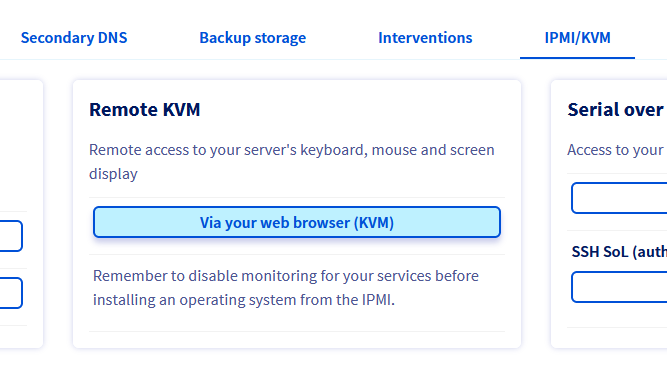
**1 - Iniciar uma sessão Remote KVM**
Selecione o servidor no qual pretende ativar o SGX.
A partir do separador IPMI / KMV, inicie uma sessão Remote KVM:
**2 - Ativar SGX**
Em seguida, a partir do KVM, inicie um reinício do servidor e entre no BIOS (normalmente premindo a tecla DEL ou F2).
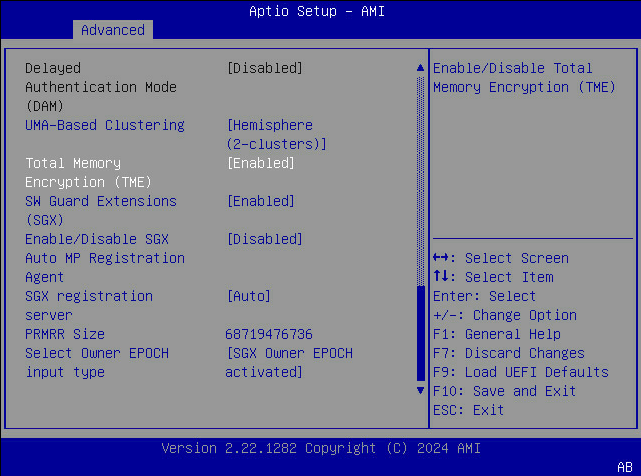
No BIOS, dirija-se à parte `Advanced` > `Processor Configuration`.
Ative as Opções TME e SGX e configure o tamanho PRMRR desejado:
Guarde as alterações premindo a tecla F10. Uma janela de confirmação aparecerá, confirme com a opção `Yes`.
O seu servidor reiniciará depois no seu sistema operativo.
### Instalar a pilha de software SGX
Use os seguintes comandos para instalar o SDK da Intel para poder desenvolver e executar aplicações SGX.
Primeiro, instale algumas dependências:
```bash
sudo apt update
sudo apt install autoconf automake build-Essential cmake debhelper git libcurl4-openssl-dev libprotobuf-dev libssl-dev libtool lsb-release ocaml ocamlbuild protobuf-compiler python-is-python3 reprepro wget perl unzip pkgconf libboost-dev libboost-system-dev libboost-thread-dev libsystemd0
```
Em seguida, descarregue o código fonte e prepare os submódulos e os binários prontos a usar:
```bash
BASE_DIR=/opt/intel
[[ -d $BASE_DIR ]] || sudo mkdir -p $BASE_DIR && sudo chown `whoami` $BASE_DIR
cd $BASE_DIR
git clone https://github.com/intel/linux-sgx.git
cd linux-sgx
git checkout sgx_2.26
make preparation
```
Construa e instale o SDK SGX:
```bash
make sdk_install_pkg
$ ./linux/installer/bin/sgx_linux_x64_sdk_2.26.100.0.bin --prefix=$BASE_DIR/
```
### Testar a aplicação de exemplo no modo simulador
Para construir e executar o código de exemplo _LocalAttestation_ no modo simulador:
```bash
BASE_DIR=/opt/intel
cd $BASE_DIR/sgxsdk/SampleCode/LocalAttestation/
source $BASE_DIR/sgxsdk/environment
make clean
SGX_MODE=SIM make
cd bin
./app
succeed to load enclaves.
succeed to establish secure channel.
Succeed to exchange secure message...
Succeed to close Session...
```
### Construir e instalar o PSW Intel SGX
O software Intel SGX Platform Software (PSW) fornece bibliotecas de software que permitem executar aplicações SGX no modo hardware. Para criar o repositório Debian local que aloja os pacotes, execute os seguintes comandos:
```bash
BASE_DIR=/opt/intel
cd $BASE_DIR/linux-sgx
make deb_local_repo
```
Crie o seguinte ficheiro para adicionar o repositório local de pacotes Debian ao sistema de configuração dos repositórios:
```bash
$ cat /etc/apt/sources.list.d/sgx.sources
Types: deb
URIs: file:/opt/intel/linux-sgx/linux/installer/deb/sgx_debian_local_repo
Suites: noble
Components: main
trusted: yes
```
Em seguida, instale os seguintes pacotes:
```bash
sudo apt update
sudo apt-get install libsgx-epid libsgx-quote-ex libsgx-dcap-ql
```
### Testar a aplicação de exemplo no modo hardware (opcional)
Para construir e executar o código de exemplo _LocalAttestation_ no modo hardware:
```bash
BASE_DIR=/opt/intel
cd $BASE_DIR/sgxsdk/SampleCode/LocalAttestation/
source $BASE_DIR/sgxsdk/environment
make clean
SGX_MODE=HW make
cd bin
./app
succeed to load enclaves.
succeed to establish secure channel.
Succeed to exchange secure message...
Succeed to close Session...
```
## Quer saber mais?
Para ir mais longe (desenvolver a sua própria aplicação, inscrever-se na atestado remoto, etc.), aqui estão algumas recursos úteis:
- [Intel SGX](https://software.intel.com/en-us/sgx)
- [Intel SGX Attestation services](https://software.intel.com/en-us/sgx/attestation-services)
- [Intel SGX linux-2.26 documentation](https://download.01.org/intel-sgx/sgx-linux/2.26/docs/)
- [github.com/intel/linux-sgx](https://github.com/intel/linux-sgx)