---
title: "Como atribuir uma tag a um servidor Bare Metal"
description: "Descubra como criar e modificar tags para cada servidor dedicado a partir da Área de Cliente OVHcloud"
url: https://docs.ovhcloud.com/pt/guides/bare-metal-cloud/dedicated-servers/resource-tag-assign
lang: pt
lastUpdated: 2025-07-01
---
# Como atribuir uma tag a um servidor Bare Metal
## Objetivo
As tags são etiquetas atribuídas aos seus recursos, o que lhe permite organizá-las e geri-las de forma mais eficaz.
Cada tag é composta por duas partes:
- **Chave**: Representa um atributo ou uma categoria.
- **O valor**: Corresponde à informação associada a esta chave.
Por exemplo, pode categorizar os seus recursos por site, por serviço ou ainda por nível de segurança. A utilização das tags pode facilitar a pesquisa, a organização dos seus recursos, a gestão dos custos associados ou ainda a aplicação de estratégias com a granularidade desejada.
**Este guia explica como criar, atribuir e eliminar tags para cada servidor dedicado a partir da Área de Cliente OVHcloud.**
## Requisitos
- Dispor de um [servidor dedicado](https://www.ovhcloud.com/pt/bare-metal/).
***
### Acesso à Área de Cliente OVHcloud
- **Ligação direta:** Servidores dedicados
- **Caminho de navegação:** Bare Metal Cloud > Servidores dedicados > Selecione o seu servidor
***
## Instruções
### Atribuir uma tag a um servidor dedicado a partir da Área de Cliente
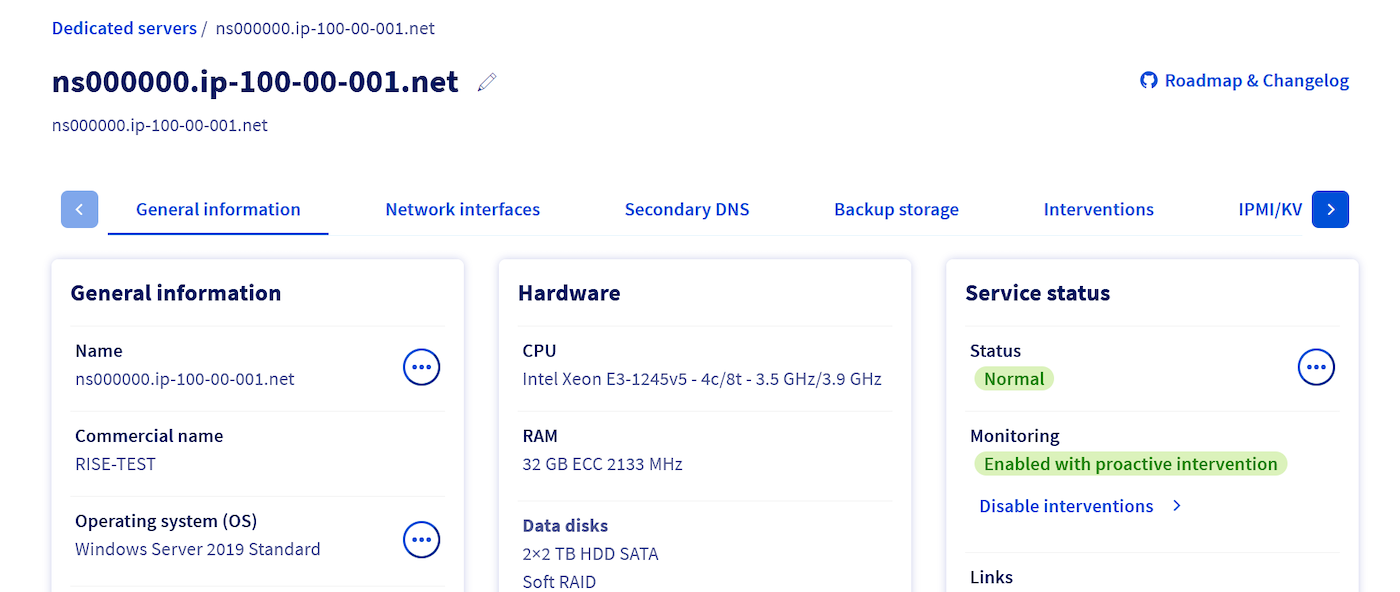
Na caixa **Tags**
, clique em `Adicionar uma tag
`.
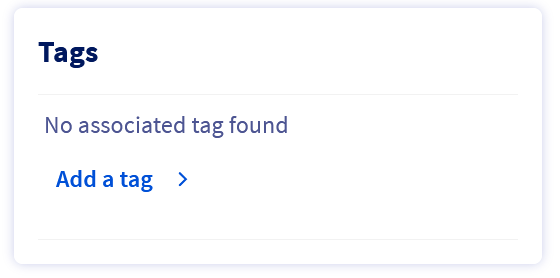
Será automaticamente orientado para o separador `Tags`.
Clique no botão `Atribuir uma tag
`.

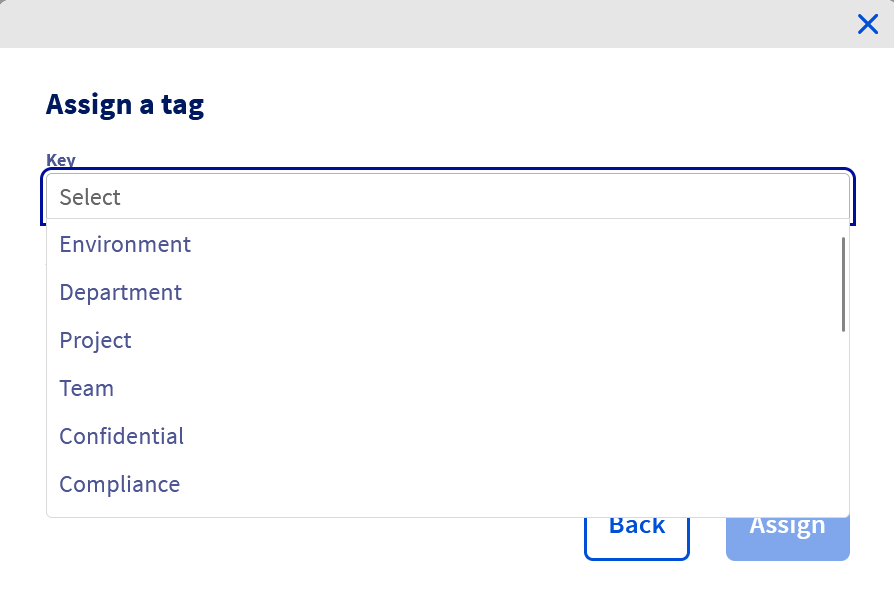
Na janela que aparece, clique no campo `Chave
` para abrir o menu pendente e selecione a chave desejada.
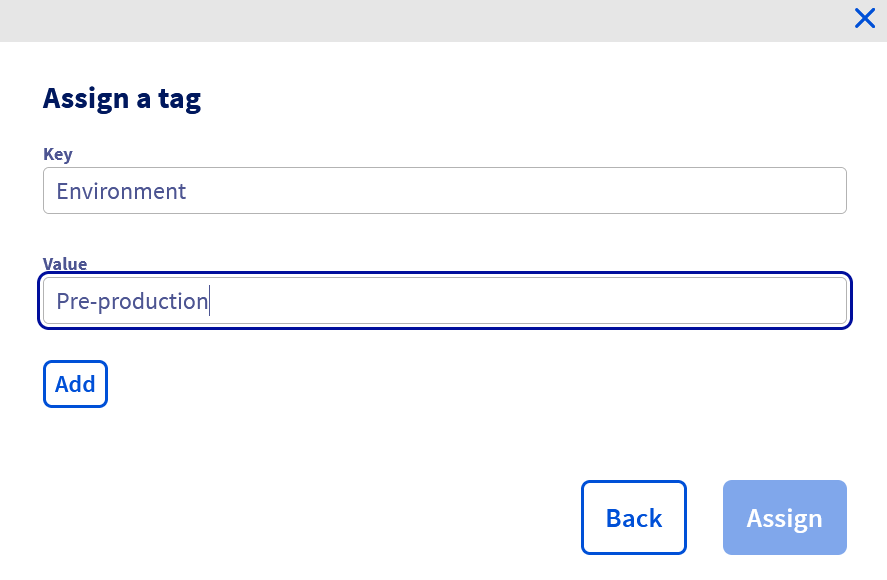
De seguida, clique no campo `Valor
` e selecione o valor adequado no menu pendente.
:::warning
**Se pretender utilizar uma chave ou um valor que ainda não exista**
, pode criá-la introduzindo-a e clicando em `Adicionar este-texto
`, onde "este-texto" corresponde ao texto que introduziu.
:::
Por fim, clique no botão `Adicionar
` para criar a tag e, a seguir, no botão `Atribuir
` na parte inferior direita da janela.
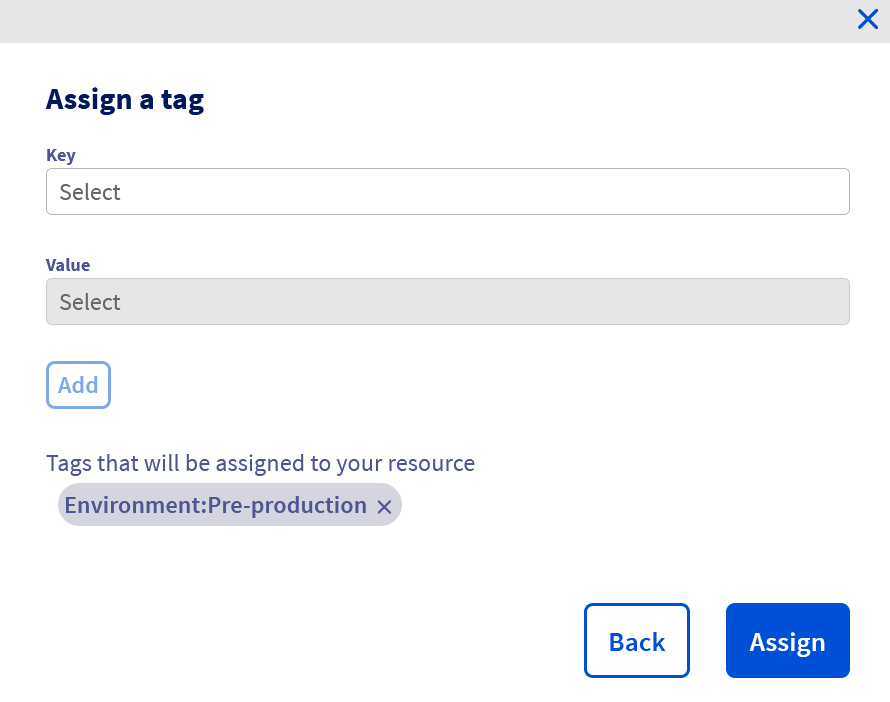
Uma mensagem de confirmação será exibida em verde, acima da lista de tags aplicadas ao servidor escolhido.

### Eliminar uma tag num servidor dedicado
Para encontrar a lista das tags atribuídas ao seu servidor:
1. Aceda à Área de Cliente OVHcloud.
2. Aceda à secção Bare Metal Cloud.
3. Clique em Servidores dedicados e selecione o seu servidor na lista.
4. Aceda ao separador Tags.
Clique no botão `...
`, à direita da etiqueta que pretende eliminar do seu servidor.
A seguir, clique em `Anular atribuição
`.

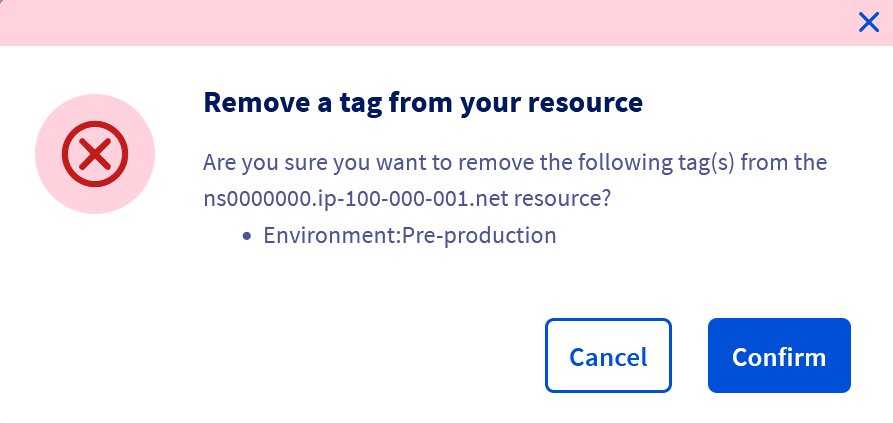
Ser-lhe-á exibida uma janela de confirmação. Clique no botão `Confirmar
` para anular a atribuição da tag.
## Quer saber mais?
Fale com nossa [comunidade de utilizadores](https://community.ovhcloud.com/).