---
title: "Ativar e utilizar o modo rescue"
description: "Descubra como utilizar o modo customer rescue OVHcloud para solucionar problemas com o seu servidor dedicado"
url: https://docs.ovhcloud.com/pt/guides/bare-metal-cloud/dedicated-servers/rescue-mode
lang: pt
lastUpdated: 2026-01-09
---
# Ativar e utilizar o modo rescue
## Objetivo
O Modo Rescue é uma ferramenta fornecida pela OVHcloud que lhe permite iniciar num sistema operativo temporário com o objetivo de diagnosticar e resolver problemas no seu servidor.
O modo rescue é geralmente adaptado às seguintes tarefas:
- [Reinicialização da palavra-passe do utilizador](/pt/guides/bare-metal-cloud/dedicated-servers/replacing-user-password.md)
- [Diagnóstico dos problemas de rede](/pt/guides/bare-metal-cloud/dedicated-servers/hardware-diagnose.md)
- Reparação de um sistema operativo defeituoso
- Correção de uma configuração incorreta de uma firewall de software
- [Teste das performances dos discos](/pt/guides/bare-metal-cloud/dedicated-servers/hardware-diagnose.md)
- [Teste do processador e da memória RAM](/pt/guides/bare-metal-cloud/dedicated-servers/hardware-diagnose.md)
:::warning
Certifique-se de que efetua um backup dos seus dados se ainda não dispõe de backups recentes.
Se tiver serviços em produção no seu servidor, o modo rescue interrompe-os-á enquanto a máquina não for reiniciada em modo normal.
:::
**Este guia explica como reiniciar um servidor em modo rescue e como utilizá-lo.**
## Requisitos
- Ter um [servidor dedicado](https://www.ovhcloud.com/pt/bare-metal/).
***
### Acesso à Área de Cliente OVHcloud
- **Ligação direta:** Servidores dedicados
- **Caminho de navegação:** Bare Metal Cloud > Servidores dedicados > Selecione o seu servidor
***
## Instruções
Para utilizar o modo rescue, deve modificar o parâmetro `Netboot` do servidor. Em seguida, o servidor deverá ser reiniciado.
Clique no nome do seu servidor para abrir o separador `Informações gerais
`.
### Ativação do modo rescue
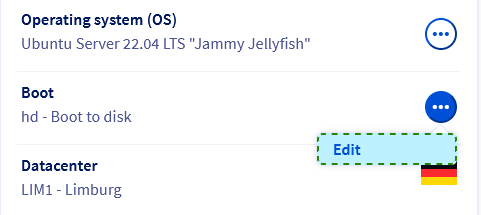
Na casa **Informações gerais**
, clique no botão `...
` ao lado de `Boot`
. Clique em `Alterar
` no menu contextual.
[](#)
#### 1: Opções do modo rescue
Na página **Alterar o netboot**
, selecione `Fazer boot em modo rescue
`.

As opções disponíveis para o modo rescue dependem do tipo de servidor e do \*_sistema operativo_ instalado.
- Customer rescue system (sempre disponível)
- Windows customer rescue system (disponível para servidores Windows)
- [iPXE](https://ipxe.org) / ipxe-shell (ferramenta open source externa, sempre disponível)
- [Legacy Windows rescue system](#windows_legacy) (sistema WinPE desaconselhado, apenas relevante se o seu servidor não responde às exigências do modo rescue atual para Windows)
:::info
As instruções seguintes aplicam-se apenas ao **customer rescue system** que é a opção mais frequentemente utilizada.
Consulte o nosso [guia dedicado para uma explicação detalhada sobre a utilização do **modo rescue para Windows**](/pt/guides/bare-metal-cloud/dedicated-servers/rescue-customer-windows.md).
:::
Selecione `Customer rescue system
` no menu pendente.
#### 2: Opções de autenticação
A escolha seguinte determina o método de autenticação para a ligação SSH ao sistema em modo rescue. Trata-se, principalmente, de uma questão de conveniência, uma vez que cada sessão em modo rescue é suposta ser transitória e será eliminada assim que reiniciar o servidor a partir do seu disco.
- **Autenticação com palavra-passe**: os dados de acesso serão enviados por e-mail.
- **Autenticação com chave**: pode utilizar uma chave pública de autenticação da sua escolha (formatos compatíveis: `RSA`, `ECDSA`, `ED25519`).
Clique no separador do método de ligação:
**Autenticação por palavra-passe**
Clique em Autenticação por palavra-passe.
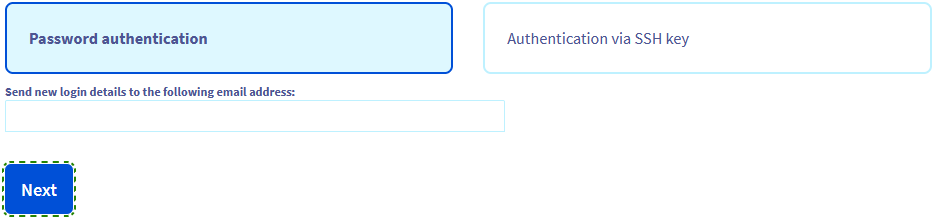O e-mail de notificação do modo rescue, bem como os seus dados de acesso, serão enviados para o endereço de e-mail de contacto da sua conta OVHcloud. Para utilizar outro endereço de e-mail, introduza-o no campo `Receber os dados de acesso ao modo para o e-mail:`.
Clique em Seguinte.
**Autenticação com chave**
Clique em Autenticação com chave SSH.
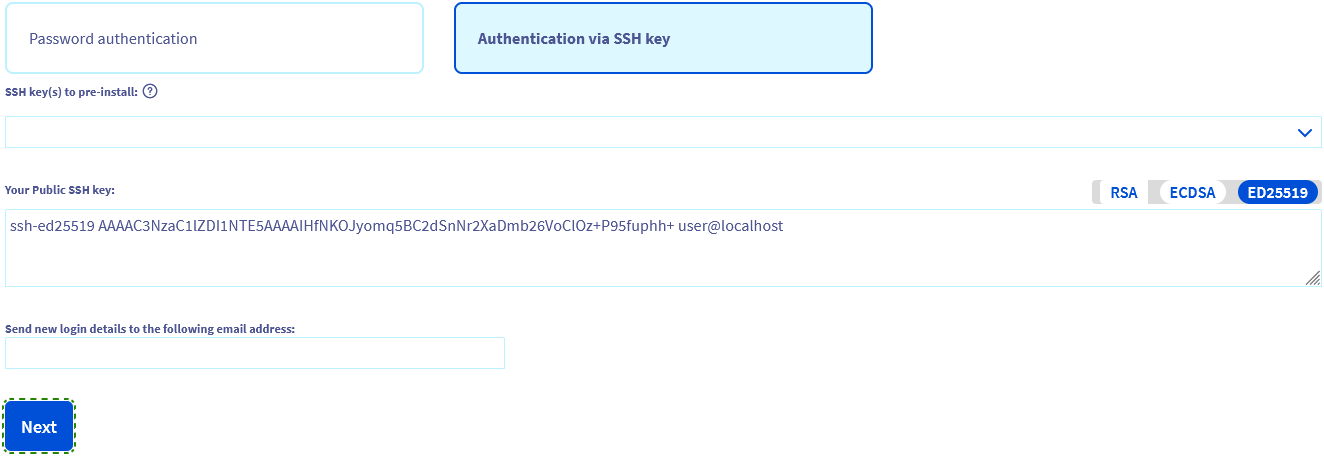Tem duas possibilidades:
- Selecione uma chave no menu suspenso. É necessário que já tenha pelo menos uma [chave pública armazenada na sua Área de Cliente OVHcloud](/pt/guides/bare-metal-cloud/dedicated-servers/import-keys-control-panel.md).
- Copie manualmente a cadeia de chave pública e cole-a no campo `A sua chave SSH pública`.
To find out more about this topic, consult our guides:
- [Como criar e utilizar chaves para a autenticação SSH](/pt/guides/bare-metal-cloud/dedicated-servers/creating-ssh-keys.md)
- [Como criar e utilizar chaves para a autenticação SSH com PuTTY](/pt/guides/web-cloud/web-hosting/ssh-using-putty-on-windows.md)
:::tip
Pode adicionar uma chave pública por predefinição para o modo rescue de um servidor através da API OVHcloud. Para mais informações, consulte [o guia abaixo](#rescuessh).
:::
Clique em Seguinte.
#### 3: Últimos passos para ativar o modo rescue
Na etapa **Resumo**
, clique em `Validar
`.
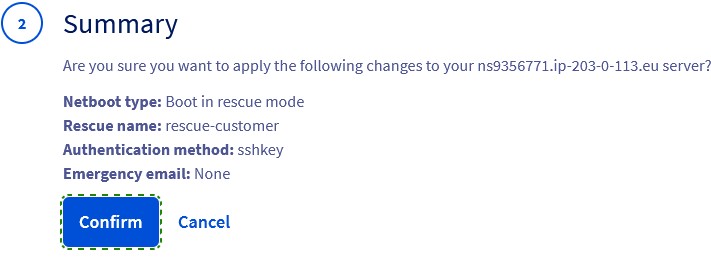
Já deverá ter uma notificação relativa ao parâmetro `Netboot`
no separador `Informações gerais
`.

O último passo consiste em reiniciar o servidor. Clique no botão `...
` ao lado de "Estado" na zona **Estado dos serviços**
e, a seguir, clique em `Reiniciar
`. Clique em `Validar
` na janela pop-up.
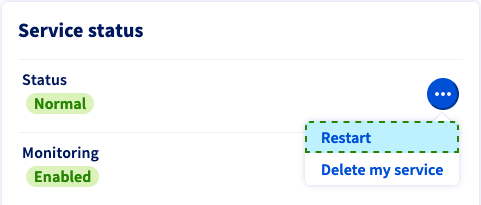
Este _hard reboot_
demorará alguns minutos a terminar. Pode verificar o estado atual no separador `Tarefas
`.
:::info
Depois de concluir as suas ações em modo rescue, não se esqueça de redefinir o parâmetro `Netboot`
em `Fazer boot no disco rígido
` antes de reiniciar o servidor.
:::
### Aceder ao servidor em modo rescue através de SSH
Depois de receber um e-mail a informá-lo da ativação do modo rescue, poderá aceder ao sistema do modo rescue e ao seu servidor.\
Este e-mail também estará disponível no seu Área de Cliente OVHcloud
assim que for enviado. Clique no seu ID de cliente no canto superior direito e, em seguida, selecione `E-mails de serviço
`.
:::info
O seu cliente SSH bloqueará normalmente a ligação no início devido a uma incompatibilidade da impressão digital ECDSA. Isto é normal porque o modo rescue utiliza o seu próprio servidor SSH temporário. Para resolver esta situação, deverá editar o ficheiro `known_hosts` da sua pasta local `.ssh`.\
Existem duas possibilidades ao seu dispor:
- **Eliminar impressão digital do ficheiro.** O cliente SSH adicionará uma nova entrada digital ao servidor quando deixar de utilizar o modo rescue. Para obter uma explicação detalhada, consulte "Login e fingerprint" no nosso [guia de introdução ao SSH](/pt/guides/bare-metal-cloud/dedicated-servers/ssh-introduction.md).
- **Desativar temporariamente a impressão digital.** Abra o ficheiro `known_hosts` com um editor de texto e identifique a cadeia de impressão digital do seu servidor pelo seu endereço IP. Adicione o caractere `#` no início da linha. Portanto, esta linha é agora um "comentário" e será ignorada pelos aplicativos que estão lendo o arquivo. Não se esqueça de anular esta alteração antes de passar o `Netboot` no modo "normal".
:::
Clique no separador do método de ligação selecionado:
**Autenticação por palavra-passe**
Abra a aplicação de linha de comandos no seu dispositivo local e introduza este comando:
```bash
ssh root@SERVER_IP
```
Exemplo:
```bash
ssh root@203.0.113.100
```
Introduza a palavra-passe do modo rescue temporário quando tal lhe for solicitado.
```console
root@ns9356771.ip-203-0-113.eu's password:
root@rescue-customer-eu (ns9356771.ip-203-0-113.eu) ~ #
```
Encontre mais informações sobre as ligações SSH no nosso [guia de introdução ao SSH](/pt/guides/bare-metal-cloud/dedicated-servers/ssh-introduction.md).\
Também pode utilizar qualquer ferramenta de ligação SSH, como [PuTTY](/pt/guides/web-cloud/web-hosting/ssh-using-putty-on-windows.md).
**Autenticação com chave**
Abra a aplicação de linha de comandos no seu dispositivo local e introduza este comando:
```bash
ssh -i USER_FOLDER/.ssh/KEY_FILE_NAME root@SERVER_IP
```
Exemplo:
```bash
ssh -i ~/.ssh/MyAuthKey root@203.0.113.100
```
Se solicitado, insira sua palavra-passe para descriptografar o arquivo de chave privada.
Para saber mais sobre este assumpto, consulte os nossos manuais:
- [Como criar e utilizar chaves para a autenticação SSH](/pt/guides/bare-metal-cloud/dedicated-servers/creating-ssh-keys.md)
- [Como criar e utilizar chaves para a autenticação SSH com PuTTY](/pt/guides/web-cloud/web-hosting/ssh-using-putty-on-windows.md)
### A montagem das partições para aceder aos seus ficheiros
A menos que pretenda configurar os discos do servidor de uma forma que exija que sejam desligados (_unmounted_), deve primeiro **montar a partição do sistema** para aceder aos seus dados a partir do modo rescue.
Em primeiro lugar, liste todas as partições para recuperar o nome da partição que você precisa montar:
```bash
lsblk
```
Exemplos de saídas:
```console
NAME MAJ:MIN RM SIZE RO TYPE MOUNTPOINT
sda 8:0 0 1.8T 0 disk
├─sda1 8:1 0 511M 0 part
├─sda2 8:2 0 1.8T 0 part
│ └─md127 9:127 0 1.8T 0 raid1
├─sda3 8:3 0 512M 0 part
└─sda4 8:4 0 2M 0 part
sdb 8:16 0 1.8T 0 disk
├─sdb1 8:17 0 511M 0 part
├─sdb2 8:18 0 1.8T 0 part
│ └─md127 9:127 0 1.8T 0 raid1
└─sdb3 8:19 0 512M 0 part
```
```console
NAME MAJ:MIN RM SIZE RO TYPE MOUNTPOINT
nvme1n1 259:0 0 894.3G 0 disk
├─nvme1n1p1 259:2 0 511M 0 part
├─nvme1n1p2 259:3 0 1G 0 part
│ └─md2 9:2 0 1022M 0 raid1
├─nvme1n1p3 259:4 0 892.3G 0 part
│ └─md3 9:3 0 892.1G 0 raid1
└─nvme1n1p4 259:5 0 512M 0 part
nvme0n1 259:1 0 894.3G 0 disk
├─nvme0n1p1 259:6 0 511M 0 part
├─nvme0n1p2 259:7 0 1G 0 part
│ └─md2 9:2 0 1022M 0 raid1
├─nvme0n1p3 259:8 0 892.3G 0 part
│ └─md3 9:3 0 892.1G 0 raid1
├─nvme0n1p4 259:9 0 512M 0 part
└─nvme0n1p5 259:10 0 2M 0 part
```
De seguida, monte a partição apropriada de acordo com:
```bash
mount /dev/PARTITION_NAME /MOUNT_POINT/
```
A partição a montar deve ser facilmente identificável por **SIZE** indicada no quadro (`sda2` no primeiro exemplo, `nvme1n1p3` no segundo). No entanto, numa [configuração RAID software](/pt/guides/bare-metal-cloud/dedicated-servers/raid-soft.md) (um `raid1` por predefinição nos exemplos), deverá utilizar o identificador do volume RAID (`mdX`).\
Utilizando o nome da pasta `mnt` como ponto de montagem, para o primeiro exemplo, o comando `mount` seria o seguinte:
```bash
mount /dev/md127 /mnt/
```
Encomenda a introduzir para o segundo exemplo:
```bash
mount /dev/md3 /mnt/
```
:::warning
Os exemplos acima ilustram simplesmente os passos necessários baseados numa configuração de servidor típica. As informações do painel de saída dependem do hardware do servidor e do seu esquema de partição. Em caso de dúvida, consulte a documentação do sistema operativo.
Se necessitar de assistência profissional para a administração do seu servidor, consulte a secção [Quer saber mais](#gofurther) deste guia.
:::
Para obter informações mais técnicas sobre os discos e as partições do servidor, utilize o comando:
```bash
fdisk -l
```
Algumas tarefas podem requerer a desassociação de discos ou de partições. Para isso, utilize o comando _unmount_ :
```bash
umount /mnt
```
#### VMware - Montar um datastore
Expanda esta secção
Pode montar um datastore VMware da mesma forma que descrito no passo anterior.
Liste as suas partições para recuperar o nome da partição do datastore:
```bash
lsblk
```
```bash
fdisk -l
```
Monte a partição com o seguinte comando, substituindo `sdbX` pelo valor identificado no passo anterior:
```bash
vmfs-fuse /dev/sdbX /mnt
```
Se tiver datastores `VMFS 6`, aceda à pasta `sbin` e crie a pasta de montagem:
```bash
cd /usr/local/sbin/
mkdir /mnt/datastore
```
Liste as suas partições para recuperar o nome da partição do datastore:
```bash
lsblk
```
```bash
fdisk -l
```
Monte a partição com o seguinte comando, substituindo `sdbX` pelo valor identificado no passo anterior:
```bash
vmfs6-fuse /dev/sdbX /mnt/datastore/
```
Uma vez concluída a montagem, poderá aceder aos seus ficheiros e efetuar tarefas de resolução de problemas no interior da pasta que definiu como ponto de montagem. Exemplo:
```bash
cd /mnt
```
Algumas operações no sistema de ficheiros (como a configuração das contas de utilizadores) necessitarão de uma etapa suplementar. Crie um ambiente temporário `chroot` no ponto de montagem com este comando:
```bash
chroot /mnt/
```
Agora já poderá aplicar todas as modificações necessárias no seu sistema, por exemplo, para [recuperar o acesso ao servidor](#gofurther).
### Configuração da agregação de ligações no modo rescue
A agregação de ligações (LACP) é muito vantajosa, pois permite aumentar a largura de banda total do seu servidor, ao mesmo tempo que oferece redundância de rede em caso de falha de uma interface de rede.
Embora o modo rescue seja baseado no sistema operativo Debian 12, a sua configuração de rede baseia-se no utilitário `ifupdown`, em vez do `Netplan`.
Se tiver um servidor que suporta agregação de links e deseja configurá-la no modo rescue, consulte [este guia](/pt/guides/bare-metal-cloud/dedicated-servers/ola-enable-debian9.md).
### Saída do modo rescue
Se aplicável, volte à shell de ligação do modo rescue introduzindo:
```bash
exit
```
Em Área de Cliente OVHcloud
, [altere o modo de arranque](#netboot)
novamente em `Fazer boot no disco rígido
` e valide.
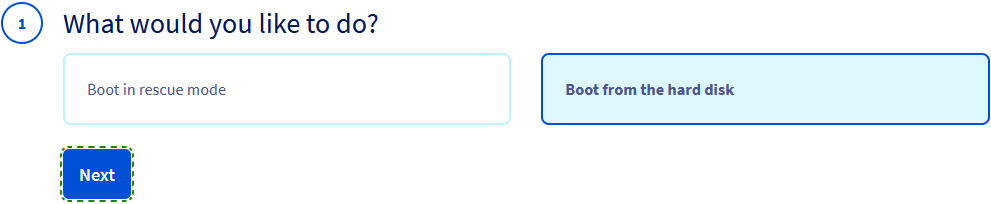
Agora pode reiniciar o servidor a partir da shell do modo rescue:
```bash
reboot
```
Pode igualmente utilizar a função `Reiniciar
` na sua Área de Cliente.
[](#)
### Como adicionar uma chave de autenticação predefinida para o modo rescue
Expanda esta secção
Para acelerar o processo, pode adicionar uma chave pública predefinida para o acesso SSH em modo rescue ao seu servidor. Isto só é possível através da [API OVHcloud](/pt/guides/manage-and-operate/api/first-steps.md).
Para isso, na consola Web API, abra o seguinte ponto de terminação API:
🇪🇺EU▾
[PUT/dedicated/server/{serviceName}](https://eu.api.ovh.com/console/?section=/dedicated/server&branch=v1#put-/dedicated/server/-serviceName-)
Introduza o nome interno do seu servidor (`ns11111.ip-203-0-113.eu`) no campo apropriado.
De seguida, modifique o campo de texto abaixo da seguinte forma:
```bash
{
"rescueSshKey": "string"
}
```
Substitua `string` pela sua cadeia de chave pública completa.
O resultado deve ser semelhante ao seguinte exemplo:
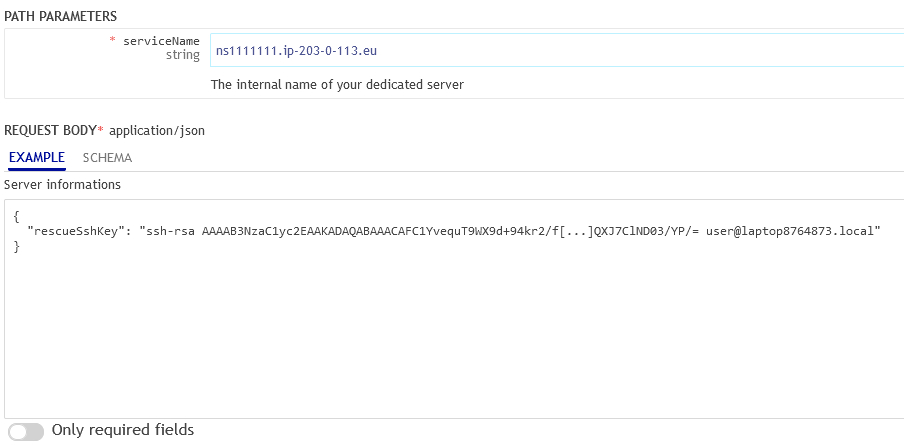Depois de inserir os valores corretamente, clique no botão EXECUTE.
O campo `A sua chave SSH pública:` será agora preenchido automaticamente com esta cadeia de chave aquando da [alteração do modo `Netboot`](#netboot).
[](#)
### Legacy Windows rescue system (modo rescue WinPE)
Expanda esta secção
Depois de receber um e-mail a informá-lo da ativação do modo rescue, poderá aceder ao sistema do modo rescue e ao seu servidor.\
Este e-mail também estará disponível no seu Área de Cliente OVHcloud assim que for enviado. Clique no seu ID de cliente no canto superior direito e, em seguida, selecione E-mails de serviço.
Para utilizar a interface gráfica do modo rescue do Windows PE, deve descarregar e instalar uma consola VNC ou utilizar o [módulo IPMI](/pt/guides/bare-metal-cloud/dedicated-servers/ipmi.md) (não disponível em todos os modelos de servidores).
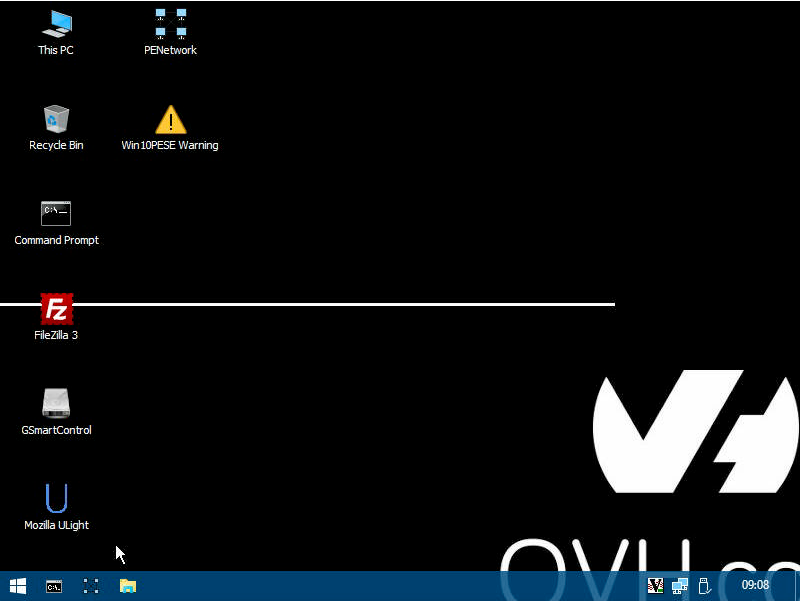Já estão instaladas neste modo as seguintes ferramentas:
| Ferramenta | Descrição |
| ----------------------- | ------------------------------------------------------------------------------------------------------------------------------------------------------------------------------------------------------------------------------------------------------------------------------------------------------------------------------------------ |
| Mozilla ULight | Um browser. |
| Memory Diagnostics Tool | Uma ferramenta Windows que permite testar a memória RAM. |
| Explorer\_Q-Dir | Um explorador de ficheiros. |
| GSmartControl | Uma ferramenta de verificação dos discos rígidos e dos discos rígidos SSD. |
| PhotoRec | Uma ferramenta de recuperação de ficheiros potencialmente perdidos num disco. |
| SilverSHielD | Um servidor SSH2 e SFTP. |
| System Recovery | Uma ferramenta Windows de restauro e reparação do sistema. |
| TestDisk | Uma aplicação eficaz de recuperação de dados. Permite-lhe recuperar e modificar partições danificadas, encontrar partições perdidas, corrigir um setor de arranque ou até reconstruir um MBR com defeito. |
| FileZilla | Um cliente FTP open source. Trata dos protocolos SSH e SSL, e dispõe de uma interface arrastar-soltar clara e intuitiva. Pode ser utilizado para transferir os seus dados para um servidor FTP, como o backup FTP incluído na maior parte dos modelos de servidores da OVHcloud. |
| 7-ZIP | Utilitário de compressão e de arquivamento de ficheiros compatível com os seguintes formatos: ARJ, CAB, CHM, CPIO, CramFS, DEB, DMG, FAT, HFS, ISO, LZH, LZMA, MBR, MSI, NSIS, NTFS, RAR, RPM, SquashFS, UDF, VHD, WIM, XAR e Z. Poderá também criar os seus próprios arquivos nos seguintes formatos: BZIP2, GZIP, TAR, WIM, XZ, Z e ZIP. |
[](#)
## Quer saber mais?
[Como utilizar o modo rescue para Windows](/pt/guides/bare-metal-cloud/dedicated-servers/rescue-customer-windows.md)
[Como recuperar o acesso ao servidor se a sua palavra-passe de utilizador foi perdida](/pt/guides/bare-metal-cloud/dedicated-servers/replacing-user-password.md)
[Como substituir as suas chaves de autenticação para o acesso SSH em caso de perda de chave](/pt/guides/bare-metal-cloud/dedicated-servers/replacing-lost-ssh-key-pair.md)
[Configuração e reconstrução do RAID por software](/pt/guides/bare-metal-cloud/dedicated-servers/raid-soft.md)
[Como diagnosticar problemas de hardware nos servidores](/pt/guides/bare-metal-cloud/dedicated-servers/hardware-diagnose.md)
[Como utilizar a consola IPMI com um servidor dedicado](/pt/guides/bare-metal-cloud/dedicated-servers/ipmi.md)
Para serviços especializados (referenciamento, desenvolvimento, etc), contacte os [parceiros OVHcloud](https://partner.ovhcloud.com/pt/directory/).
Se pretender usufruir de uma assistência na utilização e na configuração das suas soluções OVHcloud, consulte as nossas diferentes [ofertas de suporte](https://www.ovhcloud.com/pt/support-levels/).
Fale com nossa [comunidade de utilizadores](https://community.ovhcloud.com/).