---
title: "Como ativar e utilizar o modo rescue Windows"
description: "Descubra como utilizar o sistema rescue OVHcloud para Windows para solucionar problemas com o seu servidor dedicado"
url: https://docs.ovhcloud.com/pt/guides/bare-metal-cloud/dedicated-servers/rescue-customer-windows
lang: pt
lastUpdated: 2025-01-28
---
# Como ativar e utilizar o modo rescue Windows
## Objetivo
O modo rescue é uma ferramenta fornecida pela OVHcloud que permite iniciar num sistema operativo temporário. Tem como objetivo diagnosticar e resolver os problemas no seu servidor.
O funcionamento geral do modo rescue é descrito no nosso guia [Como ativar e utilizar o modo rescue](/pt/guides/bare-metal-cloud/dedicated-servers/rescue-mode.md).
A opção **Windows customer rescue system** só está disponível para os servidores dedicados nos quais está instalado um sistema operativo **Windows Server**. São aplicáveis as seguintes condições:
- O sistema rescue para Windows (`rescue-customer-windows`) funciona numa máquina virtual (VM) lançada a partir do sistema rescue client (`rescue-customer`, baseado em Debian GNU/Linux).
- Os discos do servidor estão ligados à VM com _passthrough_. Assim, é possível aceder aos mesmos.
- Os outros componentes do servidor ficarão inacessíveis (CPU, RAM, NIC, RAID).
- A rede é montada com _passthrough_ mas sem acesso direto ao adaptador de rede. A VM porta o endereço IP e o endereço MAC do servidor _bare metal_.
:::warning
Certifique-se de que efetua um backup dos seus dados se ainda não dispõe de um backup recente.
Se tiver serviços em produção no seu servidor, o modo rescue interrompe-os-á enquanto a máquina não for reiniciada em modo normal.
:::
**Saiba como iniciar um servidor no SO Windows Client.**
## Requisitos
- Microsoft Windows instalado no seu [servidor dedicado](https://www.ovhcloud.com/pt/bare-metal/)
- Pelo menos 16 GB de RAM instaladas no servidor
***
### Acesso à Área de Cliente OVHcloud
- **Ligação direta:** Servidores dedicados
- **Caminho de navegação:** Bare Metal Cloud > Servidores dedicados > Selecione o seu servidor
***
## Instruções
### Ativação do modo rescue para Windows
Clique no nome do seu servidor para abrir o separador `Informações gerais
`.
[](#)
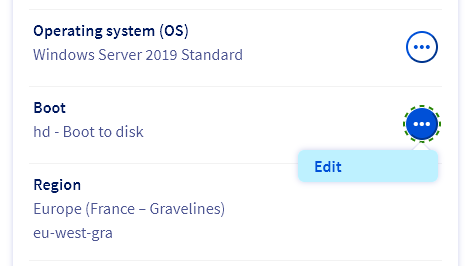
Na casa **Informações gerais**
, clique no botão `...
` ao lado de `Boot`
. Clique em `Alterar
` no menu contextual.
Na página **Alterar o netboot**
, selecione `Fazer boot em modo rescue
`.
Selecione `Windows customer rescue system
` no menu pendente.
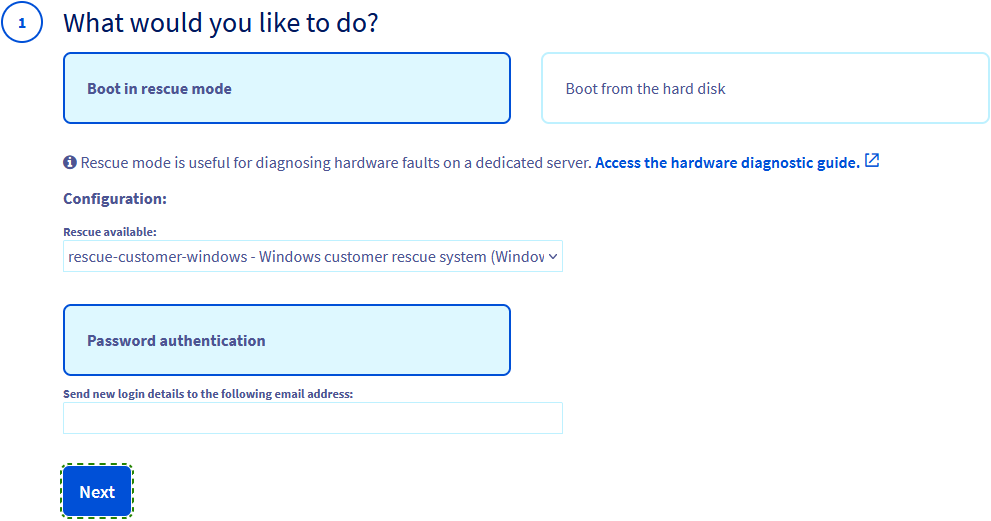
O e-mail de notificação do modo rescue, bem como os seus dados de acesso, serão enviados para o endereço de e-mail de contacto da sua conta OVHcloud. Para utilizar outro endereço de e-mail, introduza-o no campo `Receber os dados de acesso ao modo para o e-mail:`.
Clique em `Seguinte
`.
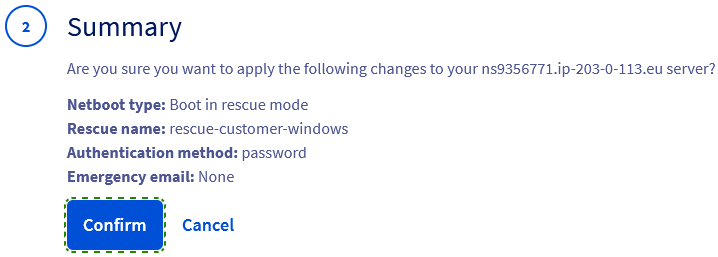
Na etapa **Resumo**
, clique em `Validar
`.
Já deverá ter uma notificação relativa ao parâmetro `Netboot`
no separador `Informações gerais
`.

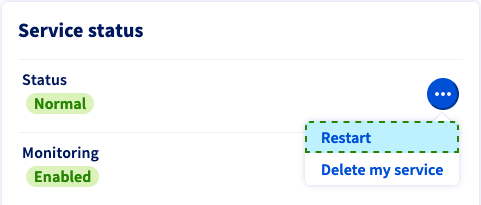
O último passo consiste em reiniciar o servidor. Clique no botão `...
` ao lado de "Estado" na zona **Estado dos serviços**
e, a seguir, clique em `Reiniciar
`. Clique em `Validar
` na janela pop-up.
Este _hard reboot_
demorará alguns minutos a terminar. Pode verificar o estado atual no separador `Tarefas
`.
:::info
Depois de concluir as suas ações em modo rescue, não se esqueça de redefinir o parâmetro `Netboot`
em `Fazer boot no disco rígido
` antes de reiniciar o servidor.
:::
### Aceder ao seu servidor em modo rescue
Depois de receber um e-mail a informar que o modo rescue está ativado, poderá aceder ao sistema através do modo rescue do Windows e aceder ao servidor.\
Este e-mail também estará disponível no seu Área de Cliente OVHcloud
assim que for enviado. Clique no seu ID de cliente no canto superior direito e, em seguida, selecione `E-mails de serviço
`.
Para efetuar uma sessão remota no sistema em modo rescue do Windows, precisará das seguintes informações de identificação:
- Endereço IP do servidor
- Nome de utilizador da conta de administrador temporário (`Administrator`)
- Palavra-passe da conta de administrador temporário
Pode utilizar os seguintes métodos de ligação para aceder ao servidor através do sistema em modo Rescue do Windows:
- Remote Desktop Protocol (RDP)
- KVM over IP (se o seu servidor o permitir)
- OpenSSH (componente oficial do Windows Server)
#### RDP
Expanda esta secção
Para se conectar, utilize o cliente `Remote Desktop Connection` do Windows ou qualquer aplicação compatível.

#### KVM
Expanda esta secção
No ecrã de ligação KVM, pode selecionar outro idioma do teclado.
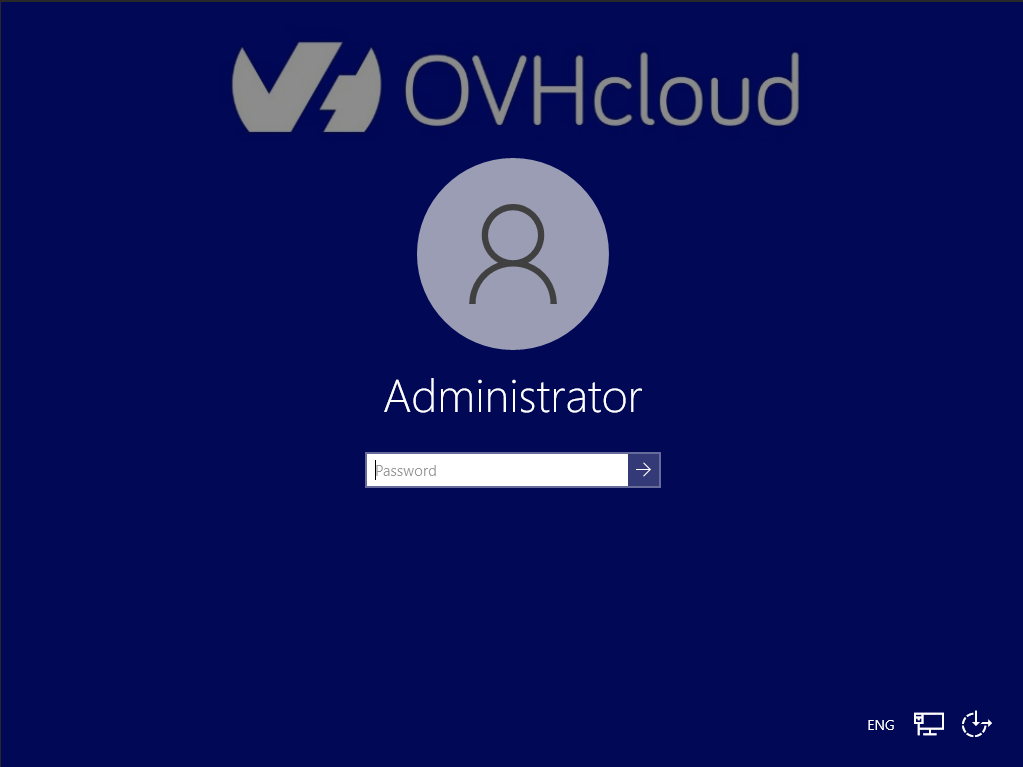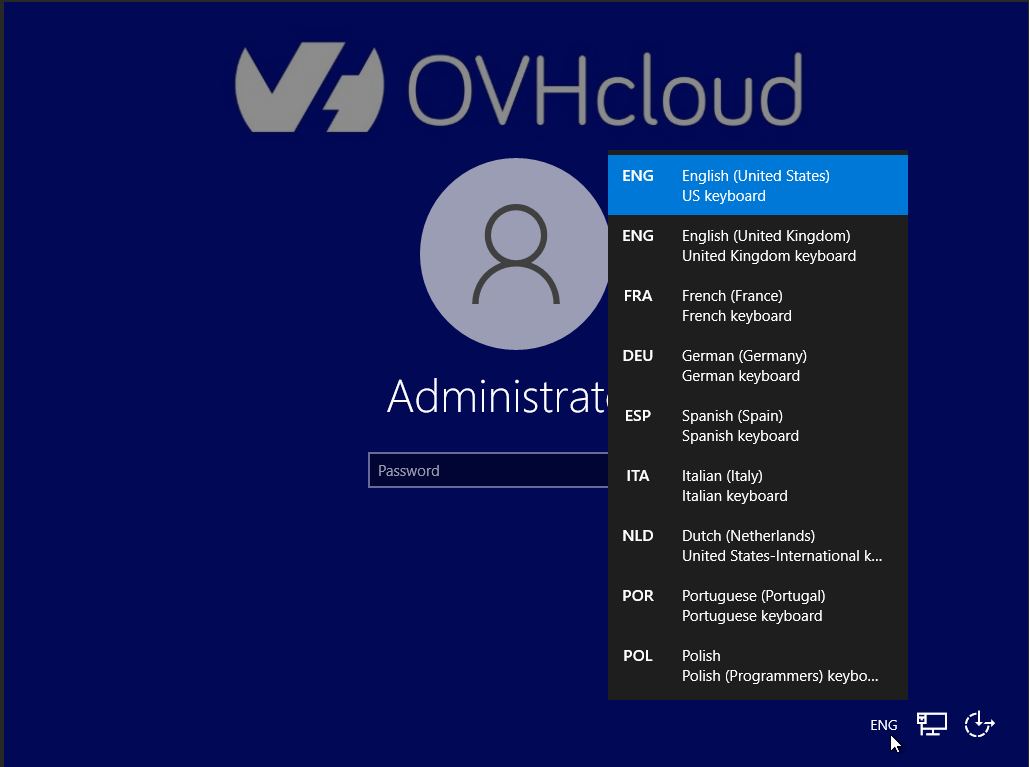Pode alterar as opções de acessibilidade e ativar o teclado virtual:
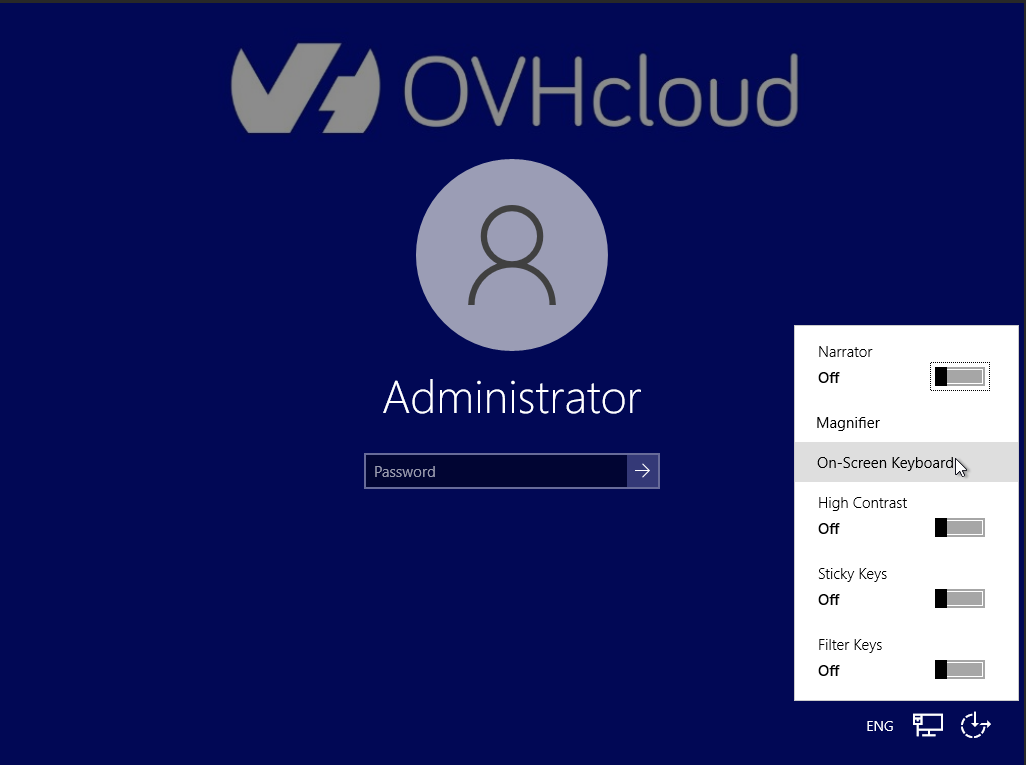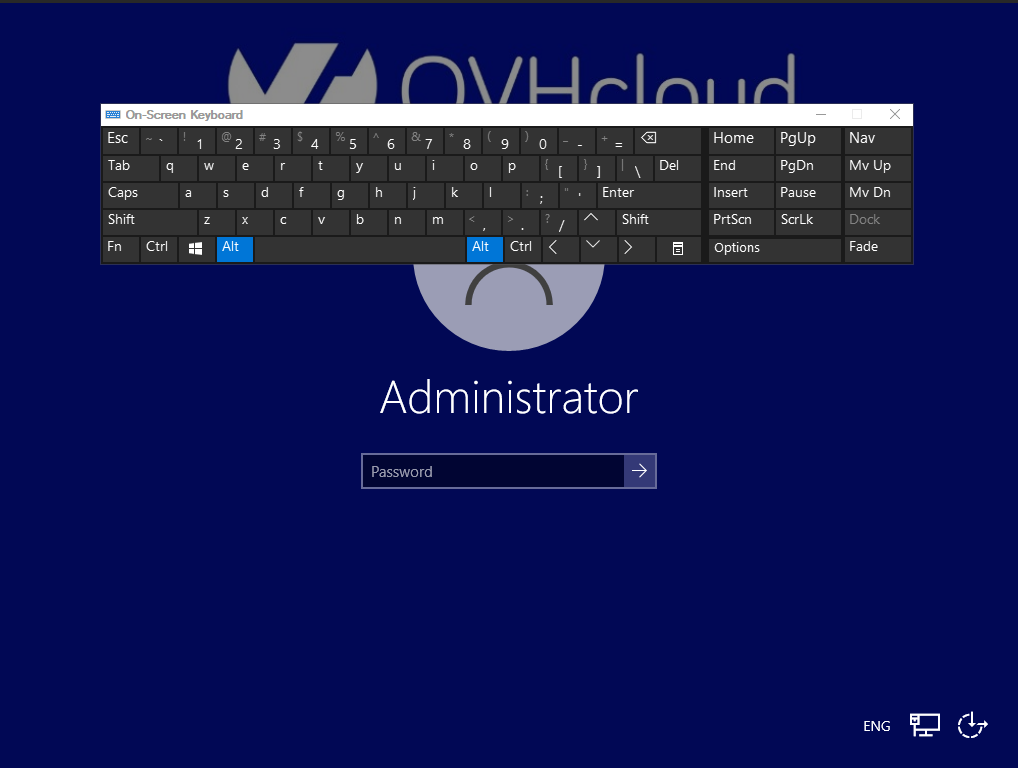Para mais informações, consulte o nosso manual: [Como utilizar a consola IPMI com um servidor dedicado](/pt/guides/bare-metal-cloud/dedicated-servers/ipmi.md)
#### SSH
Expanda esta secção
Abra a aplicação de linha de comandos no seu dispositivo local e introduza este comando:
```bash
ssh Administrator@SERVER_IP
```
Exemplo:
```bash
ssh Administrator@203.0.113.100
```
Introduza a palavra-passe do Modo Rescue Temporário quando tal lhe for solicitado. Exemplo:
```console
Administrator@ns9356771.ip-203-0-113.eu's password:
administrator@WINRESCUEOVH C:\Users\Administrator>
```
Encontre mais informações sobre as ligações SSH no nosso [guia de introdução ao SSH](/pt/guides/bare-metal-cloud/dedicated-servers/ssh-introduction.md).\
Também pode utilizar qualquer ferramenta de ligação SSH, como [PuTTY](/pt/guides/web-cloud/web-hosting/ssh-using-putty-on-windows.md).
### Importação de discos para aceder aos seus ficheiros
Uma vez ligado ao cliente de backup do Windows, tem de importar (_mount_) os discos do servidor Windows antes de aceder ao sistema de ficheiros.
Expanda esta secção
:::warning
Os exemplos de instruções e capturas de ecrã que se seguem ilustram o processo de montagem baseado num servidor com dois discos espelhados (RAID1). Os detalhes apresentados pela Ferramenta de Gestão de Discos dependem da configuração de disco do servidor.\
Para mais informações, consulte a [documentação oficial da Microsoft](https://learn.microsoft.com/en-us/windows-server/storage/disk-management/overview-of-disk-management).
Se necessitar de assistência profissional para a administração do seu servidor, consulte a secção [Quer saber mais](#gofurther) deste guia.
:::
|  |
| --------------------------------------------------------------------------------------------------------------------------------------------------------------------------- |
| Clique com o botão direito do rato no botão
|
| --------------------------------------------------------------------------------------------------------------------------------------------------------------------------- |
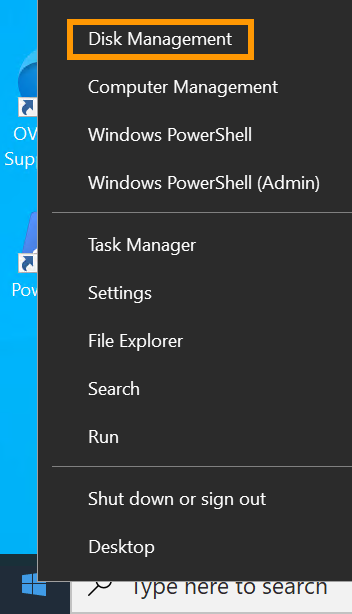
| Clique com o botão direito do rato no botão Start Menu e abra o Disk Management. |
|  |
| --------------------------------------------------------------------------------------------------------------------------------------------------------------------------------------------------------- |
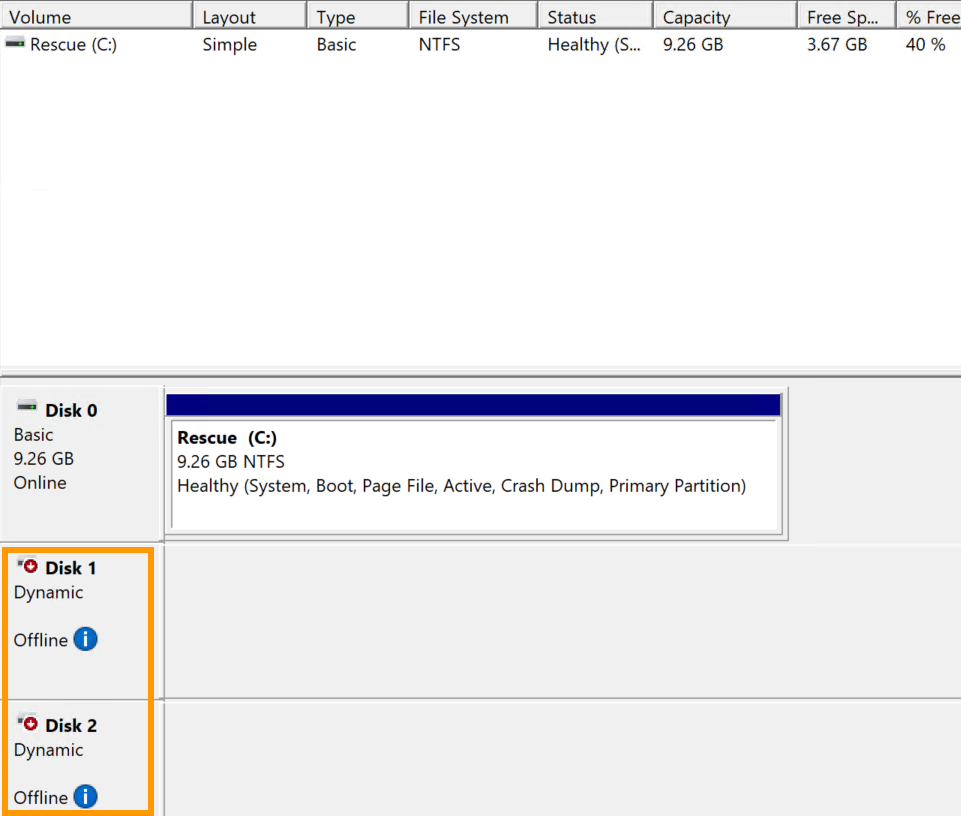
| `Disk 0` contém o sistema rescue (volume `C:`). Os discos do seu servidor Windows serão apresentados como `Offline`. |
|
|
| --------------------------------------------------------------------------------------------------------------------------------------------------------------------------------------------------------- |
| `Disk 0` contém o sistema rescue (volume `C:`). Os discos do seu servidor Windows serão apresentados como `Offline`. |
|  |
| --------------------------------------------------------------------------------------------------------------------------------------------------------------------------- |
| Clique com o botão direito do rato em cada disco e selecione
|
| --------------------------------------------------------------------------------------------------------------------------------------------------------------------------- |
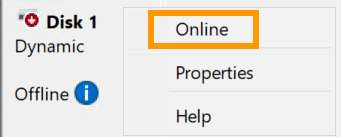
| Clique com o botão direito do rato em cada disco e selecione Online no menu contextual. |
|  |
| -------------------------------------------------------------------------------------------------------------------------------------------------------------------------------------------------------------------------------------------------------------------------------------------------------------------------- |
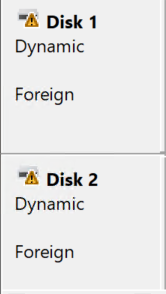
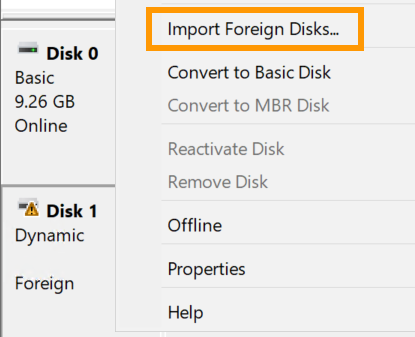
| Os discos do servidor são agora [reconhecidos pelo sistema rescue como `Foreign`](https://learn.microsoft.com/en-us/troubleshoot/windows-server/backup-and-storage/troubleshoot-disk-management#a-dynamic-disks-status-is-foreign), um estado que indica que os discos ligados pertencem a um sistema operativo diferente. |
|
|
| -------------------------------------------------------------------------------------------------------------------------------------------------------------------------------------------------------------------------------------------------------------------------------------------------------------------------- |
| Os discos do servidor são agora [reconhecidos pelo sistema rescue como `Foreign`](https://learn.microsoft.com/en-us/troubleshoot/windows-server/backup-and-storage/troubleshoot-disk-management#a-dynamic-disks-status-is-foreign), um estado que indica que os discos ligados pertencem a um sistema operativo diferente. |
|  |
| --------------------------------------------------------------------------------------------------------------------------------------------------------------------------- |
| Clique com o botão direito do rato num disco e selecione
|
| --------------------------------------------------------------------------------------------------------------------------------------------------------------------------- |
| Clique com o botão direito do rato num disco e selecione Import Foreign Disks... no menu contextual. |
|  |
| --------------------------------------------------------------------------------------------------------------------------------------------------------------------------- |
| Se aplicável, selecione os discos que pretende importar. Clique em
|
| --------------------------------------------------------------------------------------------------------------------------------------------------------------------------- |
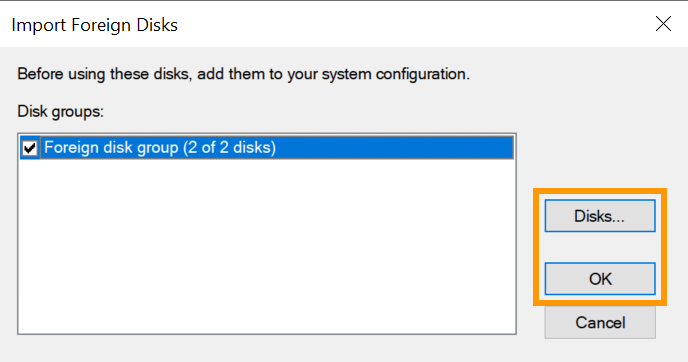
| Se aplicável, selecione os discos que pretende importar. Clique em OK. |
|  |
| --------------------------------------------------------------------------------------------------------------------------------------------------------------------------- |
| Clique em
|
| --------------------------------------------------------------------------------------------------------------------------------------------------------------------------- |
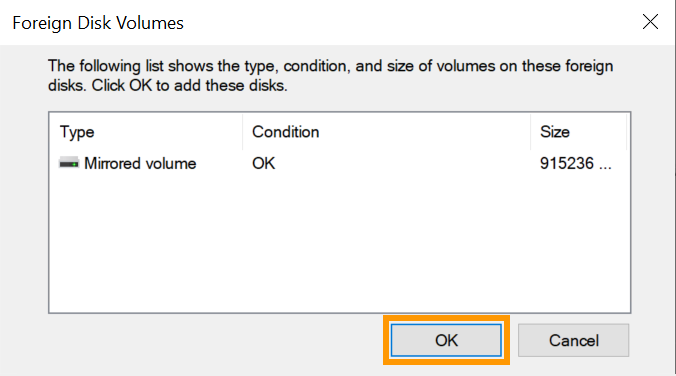
| Clique em OK. |
|  |
| ------------------------------------------------------------------------------------------------------------------------------------------------------------------------------------------------------------------------------------ |
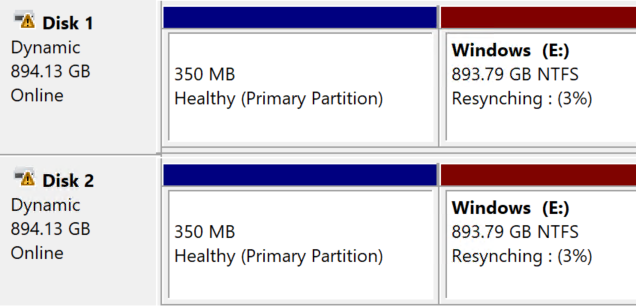
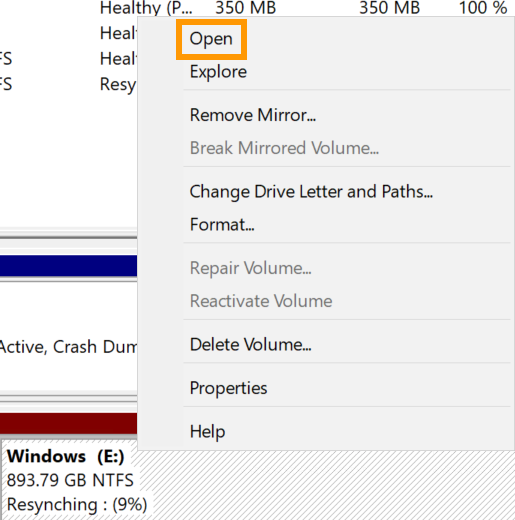
| Neste exemplo, os dois discos do servidor são espelhados, pelo que o estado `Resynching` será apresentado. Esse é o processo normal e a ressincronização continuará quando o servidor for reiniciado no sistema operativo instalado. |
|
|
| ------------------------------------------------------------------------------------------------------------------------------------------------------------------------------------------------------------------------------------ |
| Neste exemplo, os dois discos do servidor são espelhados, pelo que o estado `Resynching` será apresentado. Esse é o processo normal e a ressincronização continuará quando o servidor for reiniciado no sistema operativo instalado. |
|  |
| --------------------------------------------------------------------------------------------------------------------------------------------------------------------------- |
| Para aceder aos seus ficheiros, clique com o botão direito do rato na partição Windows do seu `Disk 1` e selecione
|
| --------------------------------------------------------------------------------------------------------------------------------------------------------------------------- |
| Para aceder aos seus ficheiros, clique com o botão direito do rato na partição Windows do seu `Disk 1` e selecione Open no menu contextual. |
### Utilitários recomendados
:::info
Não é pré-instalado qualquer software adicional no sistema em modo Rescue. Abaixo, encontrará uma lista das ferramentas recomendadas, disponíveis no website dos respetivos programadores.
:::
| Software | Descrição |
| --------------- | ---------------------------------- |
| CrystalDiskInfo | Ferramenta de diagnóstico do disco |
| 7-Zip | Ferramenta de gestão de arquivos |
| FileZilla | Cliente FTP |
### Saída do modo rescue
Em Área de Cliente OVHcloud
, [altere o modo de arranque](#netboot)
novamente em `Fazer boot no disco rígido
` e valide.
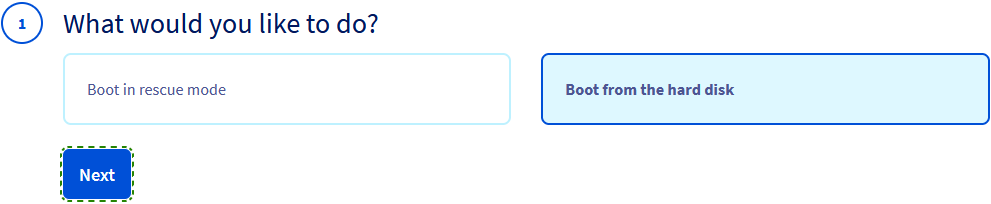
A seguir, utilize a função `Reiniciar
` na sua Área de Cliente OVHcloud.
[](#)
## Quer saber mais?
[Como ativar e utilizar o modo rescue](/pt/guides/bare-metal-cloud/dedicated-servers/rescue-mode.md)
[Como alterar a palavra-passe de administrador num servidor dedicado Windows](/pt/guides/bare-metal-cloud/dedicated-servers/rcw-changing-admin-password-on-windows.md)
Para serviços especializados (referenciamento, desenvolvimento, etc), contacte os [parceiros OVHcloud](https://partner.ovhcloud.com/pt/directory/).
Se pretender usufruir de uma assistência na utilização e na configuração das suas soluções OVHcloud, consulte as nossas diferentes [ofertas de suporte](https://www.ovhcloud.com/pt/support-levels/).
Fale com nossa [comunidade de utilizadores](https://community.ovhcloud.com/).