---
title: "Como redefinir a palavra-passe de administrador com o Rescue-Customer-Windows"
description: "Como redefinir a palavra-passe de administrador com o Rescue-Customer-Windows"
url: https://docs.ovhcloud.com/pt/guides/bare-metal-cloud/dedicated-servers/rcw-changing-admin-password-on-windows
lang: pt
lastUpdated: 2025-10-22
---
# Como redefinir a palavra-passe de administrador com o Rescue-Customer-Windows
## Objetivo
Este manual explica como reinicializar a palavra-passe "Administrator" graças ao **Windows customer rescue system**.
## Requisitos
- Microsoft Windows Server 2016 ou superior instalado no seu [servidor dedicado](https://www.ovhcloud.com/pt/bare-metal/)
- Pelo menos 16 GB de RAM instaladas no servidor
***
### Acesso à Área de Cliente OVHcloud
- **Link direto:** Servidores dedicados
- **Caminho de navegação:** Bare Metal Cloud > Servidores dedicados > Selecione o seu servidor
***
:::warning
Este manual não é aplicável ao **antigo sistema Windows rescue (modo rescue WinPE)** (ver [manual do modo rescue](/pt/guides/bare-metal-cloud/dedicated-servers/rescue-mode.md) para mais informações).
Se não for suportada a sua versão do Windows Server, poderá não conseguir ativar o sistema de rescue atual do Windows. Neste caso, consulte o nosso manual [como redefinir a palavra-passe do administrador Windows com o sistema Windows rescue _legacy_](/pt/guides/bare-metal-cloud/dedicated-servers/changing-admin-password-on-windows.md).\
Encontrará também um método alternativo para reinicializar a palavra-passe de administrador através do sistema rescue customer OVHcloud baseado em Debian.
:::
## Instruções
### Etapa 1 - Reiniciar o servidor em modo rescue [](#)
O sistema deve ser iniciado no modo **Windows customer rescue system** antes que a palavra-passe possa ser alterada.
Para mais informações, consulte [manual sobre o modo rescue](/pt/guides/bare-metal-cloud/dedicated-servers/rescue-customer-windows.md).
### Etapa 2 - Apagar a palavra-passe atual [](#)
Ligue-se ao servidor com a « Ligação ao Ambiente de Trabalho Remoto » (RDP) e as informações de identificação enviadas por correio eletrónico.
Repare que o nome de utilizador é "Administrator".
- Se o seu servidor utiliza um RAID por software no disco do sistema, terá de o importar primeiro antes de poder reinicializar a palavra-passe: siga as instruções da [secção A](#sectionA) deste manual.
- Se o seu servidor não utiliza RAID por software no disco do sistema, pode repor diretamente a palavra-passe seguindo as instruções da [secção B](#sectionB) deste manual.
#### A - Importar o seu disco local Windows [](#)
##### 1. Aceder à gestão dos discos
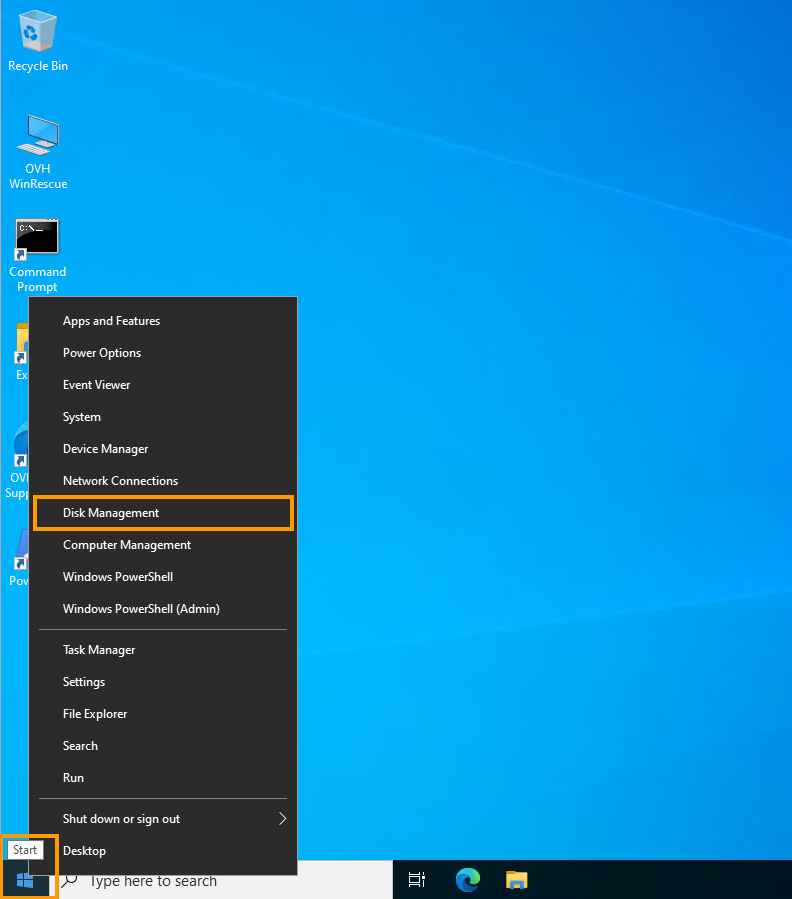
Clique com o botão direito do rato no menu `Iniciar
` e selecione `Disk Management
`.
Já pode visualizar os discos e volumes do servidor.
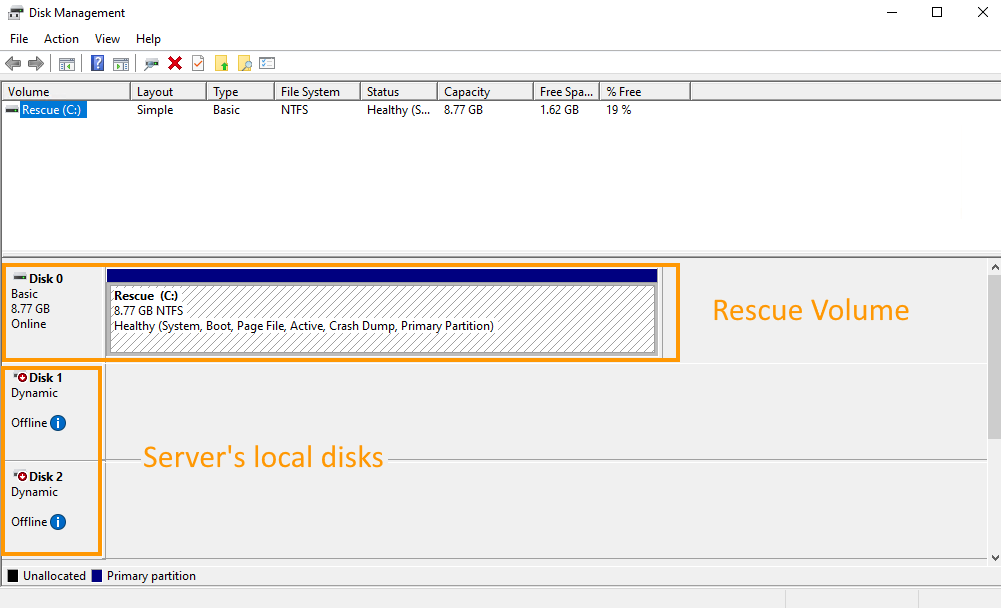
O disco que contém Windows no seu servidor é provavelmente o _disk 1_, pelo que deve importá-lo para poder aceder.
Tenha em conta que se o seu servidor tiver vários grupos de discos, o número do disco que contém o Windows pode ser diferente e poderá ser necessário importar vários discos antes de encontrar o disco.
Você também deve importar o segundo disco para importar corretamente o volume de RAID de software.
#### 2. Importar os discos
Clique com o botão direito do rato em _Disk 1_
e selecione `Online
`.
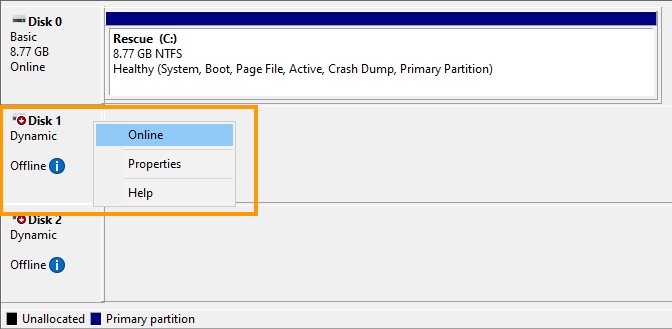
Faça o mesmo com o segundo disco (Disk 2) para importar corretamente o volume de RAID de software.
Clique com o botão direito do rato em _Disk 2_
e selecione `Online
`.
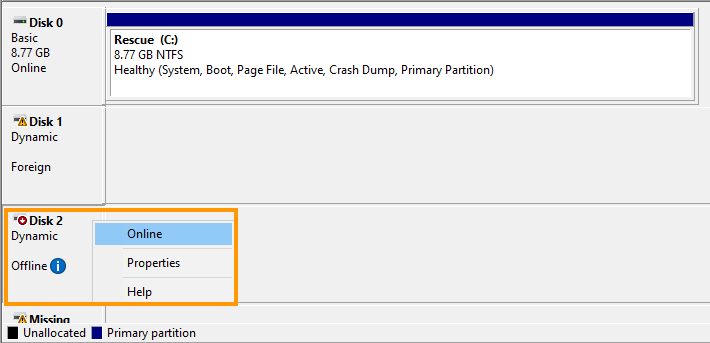
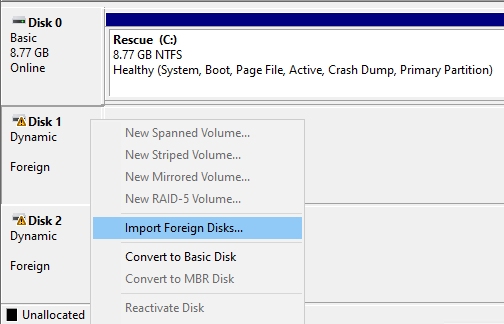
Os discos são agora considerados como _Dynamic_ e _Foreign_.
Clique com o botão direito do rato em _Disk 1_
e selecione `Import Foreign Disks
`.
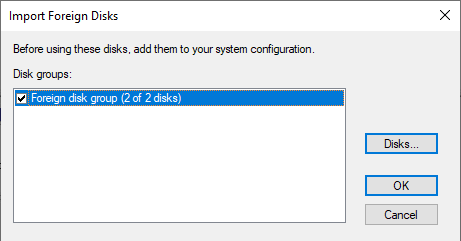
Clique duas vezes em `OK
`.
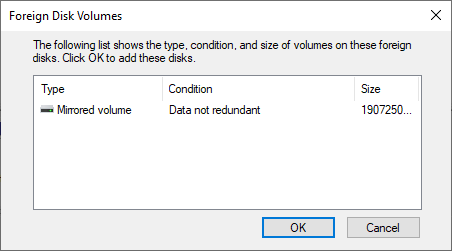
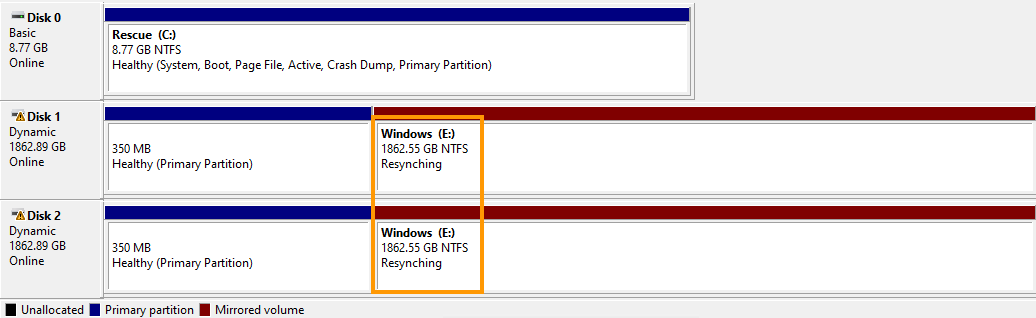
O disco local está agora acessível e o disco Windows corresponde ao volume "(E:)" (que se estende por dois discos configurados em RAID por software do tipo Mirrored volume).
:::info
Neste exemplo, o estado do volume é "Resynching", pois o servidor foi reiniciado em modo rescue. É um estado normal que não é causado pelo próprio rescue.\
Isto não afetará os dados do volume e a ressincronização continuará quando o servidor for reiniciado no sistema instalado.
:::
:::warning
Você deve usar o caminho para sua pasta local do Windows (aqui é E:\Windows) quando você navega para encontrar o arquivo de configuração _SAM_ na próxima secção.
:::
Para repor a sua palavra-passe, siga as instruções apresentadas na secção seguinte.
#### B - Reinicializar a palavra-passe [](#)
Para repor uma palavra-passe, é necessário o utilitário NTPWEdit.
Uma vez ligado através do Ambiente de Trabalho Remoto (RDP), abra o navegador Internet (MS Edge) e transfira o utilitário a partir do [site oficial](http://www.cdslow.org.ru/files/ntpwedit/ntpwed07.zip).
Navegue até a pasta onde está o arquivo ZIP baixado e extraia o conteúdo.
De seguida, abra o executável `ntpwedit64.exe` para iniciar a aplicação.
Nesta interface, pode manipular o ficheiro _SAM_ para eliminar a palavra-passe do utilizador admin.
A localização do ficheiro _SAM_ no sistema requer que navegue até à pasta local do Windows.
Clique no botão `...
` para navegar na unidade na qual está localizada a pasta local do Windows.
Geralmente, é o leitor `Windows (E:\)`
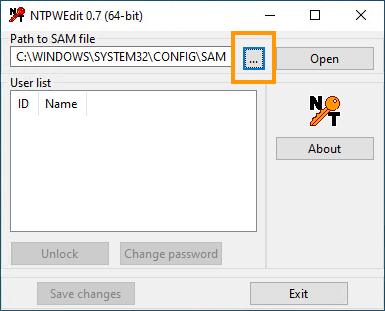
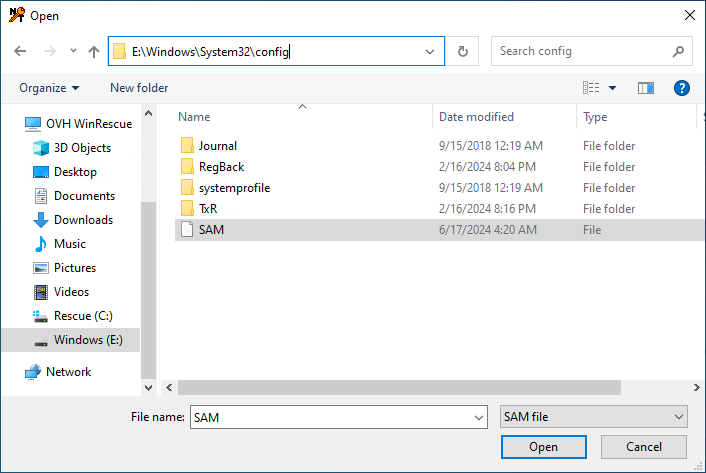
Navegue até `E:\WINDOWS\SYSTEM32\CONFIG\`.
Selecione e abra o ficheiro _SAM_
para ver as contas de utilizadores selecionando `Open
`.
Selecione a conta de utilizador « admin » e depois clique em `Change password
`.
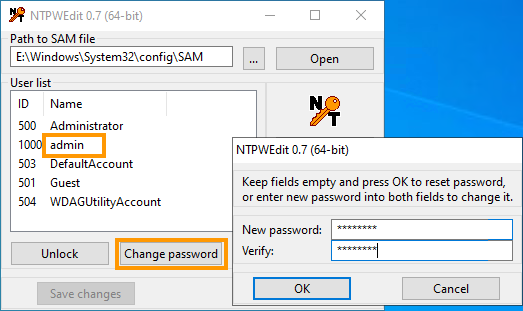
Na janela que surgir, introduza a sua nova palavra-passe nos dois campos e clique em `OK
`.
:::warning
A nova palavra-passe será aceite sem verificação da sua complexidade.
Lembre-se de que esta palavra-passe irá permitir o acesso remoto ao servidor após reiniciar o sistema operativo.
:::
Termine clicando em `Save changes
` e, a seguir, em `Exit
`.
Nesse caso, o servidor deverá ser reiniciado no sistema operativo normal.
### Etapa 3 - Reiniciar o servidor [](#)
Comece por substituir o netboot por "Fazer boot no disco rígido" na Área de Cliente OVHcloud (ver [Etapa 1](#step1)).
A seguir, reinicie o servidor a partir da Área de Cliente. Clique no botão `...
` junto da secção « Estado dos serviços » e selecione `Reiniciar
`.

## Quer saber mais?
Fale com nossa [comunidade de utilizadores](https://community.ovhcloud.com/).