---
title: "Atribuir um endereço MAC virtual a um Additional IP"
description: "Saiba como criar um endereço MAC virtual e como associá-lo a um Additional IP"
url: https://docs.ovhcloud.com/pt/guides/bare-metal-cloud/dedicated-servers/network-virtual-mac
lang: pt
lastUpdated: 2025-05-16
---
# Atribuir um endereço MAC virtual a um Additional IP
## Sumário
A OVHcloud permite-lhe associar um endereço MAC virtual a um endereço de IP, de modo a poder instalar máquinas virtuais com uma configuração bridge no seu servidor.
**Este manual explica como criar um endereço MAC virtual e como associá-lo a um Additional IP.**
## Requisitos
- Dispor de [um servidor dedicado](https://www.ovhcloud.com/pt/bare-metal/) que suporte os MAC virtuais. Consulte [este guia](/pt/guides/bare-metal-cloud/dedicated-servers/network-support-virtual-mac.md) para o determinar.
- Dispor de um [endereço de Additional IP](https://www.ovhcloud.com/pt/network/additional-ip/) ou de um bloco de Additional IP (RIPE).
***
### Acesso à Área de Cliente OVHcloud
- **Ligação direta:** Public IP
- **Caminho de navegação:** Network > Endereços IP Públicos
***
:::warning
- Esta funcionalidade pode estar indisponível ou limitada nos [servidores dedicados **Eco**](https://eco.ovhcloud.com/pt/about/). Para mais informações, consulte o nosso [comparativo](https://eco.ovhcloud.com/pt/compare/).
- Os servidores Advance de terceira geração (equipados com processadores EPYC 4004 Series) suportam 32 vMACs diferentes.
- Desde maio de 2025, esta funcionalidade está disponível nas gamas Scale e High Grade.
:::
:::info
Se não está familiarizado com a utilização da API OVHcloud, consulte o nosso guia [Primeiros passos com as API OVHcloud](/pt/guides/manage-and-operate/api/first-steps.md).
:::
## Instruções
### Atribuir um endereço MAC
:::warning
Se um bloco IP foi migrado para o vRack, já não é atribuído a um servidor físico. Já não é possível atribuir um MAC virtual a um IP.
:::
#### Através da Área de Cliente OVHcloud
Clique no separador `Additional IP
`.
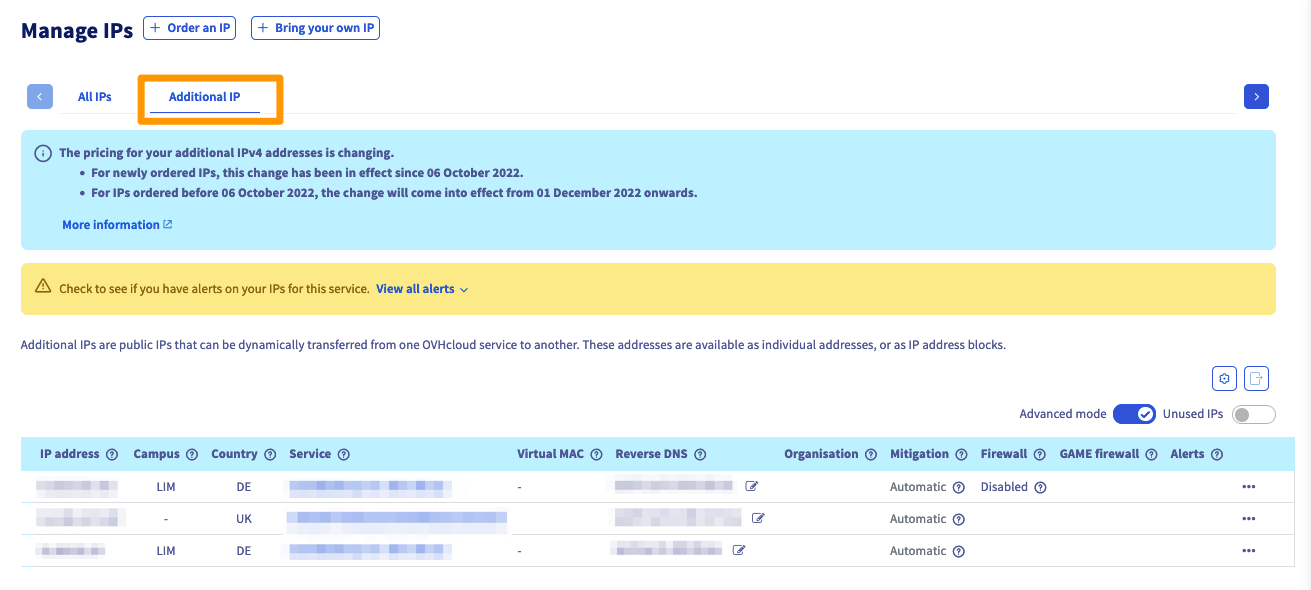
De seguida, localize na lista o endereço de Additional IP (ou o bloco) e clique no botão `...
` para exibir a lista de opções.
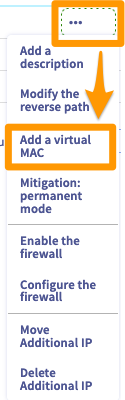
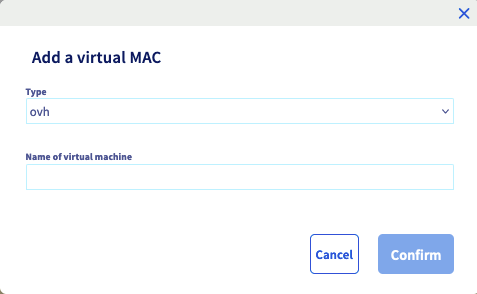
Quando aparecer a caixa de diálogo “Adicionar um MAC virtual”, selecione um tipo no menu pendente, introduza o nome da máquina virtual e clique em `Confirmar
`.
:::info
**Tipo**: trata-se do tipo de endereço MAC virtual (“VMware” será um endereço MAC feito para o sistema VMware ESXi, ao passo que “ovh” servirá para todos os outros tipos de sistemas de virtualização).
**Nome da máquina virtual**: trata-se do nome desejado para o endereço MAC virtual, para depois se encontrar mais facilmente o par IP/MAC.
:::
:::info
Não se esqueça de atribuir o endereço MAC virtual criado durante a configuração da máquina virtual.
:::
#### Através da API OVHcloud
Utilize a seguinte chamada API:
🇪🇺EU▾
[POST/dedicated/server/{serviceName}/virtualMac/{macAddress}/virtualAddress/{ipAddress}](https://eu.api.ovh.com/console/?section=/dedicated/server&branch=v1#post-/dedicated/server/-serviceName-/virtualMac/-macAddress-/virtualAddress/-ipAddress-)
### Eliminar um endereço MAC
:::warning
A eliminação de um endereço MAC é definitiva: não será possível recuperá-lo.
:::
#### Através da Área de Cliente OVHcloud
Aceda à Área de Cliente OVHcloud
, clique em `Network
` no menu à esquerda do ecrã e, a seguir, em `Endereços IP Públicos
`. Escolha o servidor em causa, de modo a aparecer o Additional IP (ou o bloco de IP) a ele associado.
Para concluir, clique no botão `...
` à direita e em `Eliminar um MAC virtual
`.
#### Através da API OVHcloud
Utilize a seguinte chamada API:
🇪🇺EU▾
[DELETE/dedicated/server/{serviceName}/virtualMac/{macAddress}/virtualAddress/{ipAddress}](https://eu.api.ovh.com/console/?section=/dedicated/server&branch=v1#delete-/dedicated/server/-serviceName-/virtualMac/-macAddress-/virtualAddress/-ipAddress-)
## FAQ
- **O que acontece se mover um bloco com vMACs num servidor Advance de terceira geração (equipado com um processador EPYC 4004 Series) que já possua 32 vMACs?**
O bloco não será deslocado.
Exemplo: se tentar migrar um bloco de 4 endereços IP com vMACs diferentes ligados a um servidor que já tenha 30 vMACs, o bloco não será deslocado, pois o total de vMACs seria superior aos 32 vMACs autorizados.
## Quer saber mais?
Fale com nossa [comunidade de utilizadores](https://community.ovhcloud.com/).