---
title: "Configurar o IP aliasing num servidor dedicado"
description: "Adicione e configure endereços Additional IP no seu servidor dedicado OVHcloud para um alojamento multi-sites ou multi-serviços"
url: https://docs.ovhcloud.com/pt/guides/bare-metal-cloud/dedicated-servers/network-ipaliasing
lang: pt
lastUpdated: 2025-12-04
---
# Configurar o IP aliasing num servidor dedicado
:::info
Este artigo diz respeito à configuração de endereços Additional IPv4 numa interface pública. Pode igualmente configurar endereços IPv6 nos seus servidores dedicados utilizando [este manual](/pt/guides/bare-metal-cloud/dedicated-servers/network-ipv6.md).
Tenha em conta que os Additional IP podem igualmente ser configurados num vRack (rede privada), o que permite interligar uma vasta gama de serviços OVHcloud, oferecendo uma maior flexibilidade.
Saiba como configurar o Additional IP num vRack com os nossos manuais para [IPv4](/pt/guides/bare-metal-cloud/dedicated-servers/configuring-an-ip-block-in-a-vrack.md) e [IPv6](/pt/guides/bare-metal-cloud/dedicated-servers/configure-ipv6-in-vrack.md).
:::
## Objetivo
O IP aliasing é uma configuração de rede para servidores dedicados que permite associar vários endereços IP à mesma interface de rede.
**Este guia explica como realizar o IP aliasing.**
:::warning
A OVHcloud oferece-lhe serviços pelos quais é responsável. Uma vez que não temos acesso a estas máquinas, não podemos administrá-las nem fornecer-lhe assistência. O cliente é o único responsável pela gestão e pela segurança do serviço.
Este guia fornece as instruções necessárias para realizar as operações mais habituais. Se encontrar dificuldades ou dúvidas relativamente à administração, à utilização ou à segurança de um servidor, deverá contactar um [fornecedor especializado](https://partner.ovhcloud.com/pt/directory/). Mais informações na secção "Ir mais longe" deste guia.
:::
## Requisitos
- Ter um [servidor dedicado](https://www.ovhcloud.com/pt/bare-metal/).
- Dispor de um ou vários endereços [Additional IP](https://www.ovhcloud.com/pt/network/additional-ip/).
- Estar ligado ao servidor usando o protocolo SSH.
:::warning
Esta funcionalidade pode estar indisponível ou limitada nos [servidores dedicados **Eco**](https://eco.ovhcloud.com/pt/about/).
Para mais informações, consulte o nosso [comparativo](https://eco.ovhcloud.com/pt/compare/).
:::
## Instruções
As secções seguintes contêm as configurações das distribuições que disponibilizamos atualmente e as distribuições/sistemas operativos mais utilizados. O primeiro passo consiste sempre em estabelecer a ligação ao servidor em SSH ou através de uma sessão de ligação GUI (RDP para um servidor Windows).
:::info
Se pretender utilizar uma distribuição recente, poderá ser necessário fazer adaptações para configurar a sua interface de rede. Se encontrar dificuldades, recomendamos que consulte a documentação relativa ao seu sistema operativo.
:::
**Tenha em atenção a seguinte terminologia que será utilizada nos exemplos de código e nas instruções das secções do guia abaixo:**
| Termo | Descrição | Exemplos |
| ------------------ | ----------------------------------------------------------------------------------------- | -------------- |
| ADDITIONAL\_IP | Endereço IP adicional atribuído ao seu serviço | 203.0.113.1 |
| NETWORK\_INTERFACE | Nome da interface de rede | _eth0_, _ens3_ |
| ID | ID do alias IP, que começa por _0_ (em função do número de IP suplementares a configurar) | _0_, _1_ |
Nos exemplos abaixo, utilizaremos o editor de texto `nano`. Para alguns sistemas operativos, primeiro é necessário instalá-lo antes de o utilizar. Se for o caso, ser-lhe-á pedido que o faça. Pode, claro, utilizar o editor de texto que preferir.
:::tip
Selecione o separador correspondente ao seu sistema operativo.
:::
**Debian 11**
Debian 11
Por predefinição, o ficheiro de configuração está situado em `/etc/network/interfaces.d/`. Recomendamos começar por realizar uma cópia de segurança do ficheiro de configuração correspondente.
**1 - Fazer cópia do ficheiro de configuração (_source file_)**
No nosso exemplo, o nosso ficheiro chama-se `50-cloud-init`, pelo que copiamos o ficheiro `50-cloud-init` utilizando o seguinte comando:
```sh
sudo cp /etc/network/interfaces.d/50-cloud-init /etc/network/interfaces.d/50-cloud-init.bak
```
Em caso de erro, poderá então reverter a operação através dos seguintes comandos:
```bash
sudo rm -f /etc/network/interfaces.d/50-cloud-init
sudo cp /etc/network/interfaces.d/50-cloud-init.bak /etc/network/interfaces.d/50-cloud-init
```
**2 - Editar o ficheiro de configuração**
:::info
Os nomes das interfaces de rede indicados neste manual podem ser diferentes dos seus. Adapte as operações em conformidade.
:::
Já pode modificar o ficheiro de configuração:
```sh
sudo nano /etc/network/interfaces.d/50-cloud-init
```
De seguida, deverá adicionar uma interface virtual ou um alias ethernet. No nosso exemplo, a nossa interface chama-se `eth0`, pelo que o nosso alias é `eth0:0`. Faça isso para cada endereço Additional IP que deseja configurar.
Não modifique as linhas existentes no ficheiro de configuração. Adicione simplesmente o seu Additional IP ao ficheiro como indicado abaixo, substituindo `ADDITIONAL_IP/32` assim como a interface virtual (se o seu servidor não utilizar **eth0:0**) pelos seus próprios valores:
```console
auto eth0:0
iface eth0:0 inet static
address ADDITIONAL_IP
netmask 255.255.255.255
```
Também pode configurar o seu Additional IP adicionando as seguintes linhas ao ficheiro de configuração:
```console
post-up /sbin/ifconfig eth0:0 ADDITIONAL_IP netmask 255.255.255.255 broadcast ADDITIONAL_IP
pre-down /sbin/ifconfig eth0:0 down
```
Com a configuração acima, a interface virtual é ativada ou desativada sempre que a interface `eth0` é ativada ou desativada.
Se tem dois Additional IP a configurar, o ficheiro `/etc/network/interfaces.d/50-cloud-init` deve ter o seguinte formato:
```console
auto eth0
iface eth0 inet dhcp
auto eth0:0
iface eth0:0 inet static
address ADDITIONAL_IP1
netmask 255.255.255.255
auto eth0:1
iface eth0:1 inet static
address ADDITIONAL_IP2
netmask 255.255.255.255
```
Ou assim:
```console
auto eth0
iface eth0 inet dhcp
# IP 1
post-up /sbin/ifconfig eth0:0 ADDITIONAL_IP1 netmask 255.255.255.255 broadcast ADDITIONAL_IP1
pre-down /sbin/ifconfig eth0:0 down
# IP 2
post-up /sbin/ifconfig eth0:1 ADDITIONAL_IP2 netmask 255.255.255.255 broadcast ADDITIONAL_IP2
pre-down /sbin/ifconfig eth0:1 down
```
**Exemplo de configuração**
```console
auto eth0
iface eth0 inet dhcp
auto eth0:0
iface eth0:0 inet static
address 203.0.113.1
netmask 255.255.255.255
```
Ou:
```console
auto eth0
iface eth0 inet dhcp
# IP 1
post-up /sbin/ifconfig eth0:0 203.0.113.1 netmask 255.255.255.255 broadcast 203.0.113.1
pre-down /sbin/ifconfig eth0:0 down
```
**3 - Reiniciar a interface de rede**
Agora, execute este comando para reiniciar a interface:
```sh
sudo /etc/init.d/networking restart
```
**Fedora 42+ / AlmaLinux (10) / Rocky Linux (10)**
Fedora 42 e versões posteriores, AlmaLinux e Rocky Linux (10)
Fedora utiliza agora ficheiros chave (_keyfiles_).
Fedora utilizava anteriormente perfis de rede armazenados pela NetworkManager no formato ifcfg no diretório `/etc/sysconfig/network-scripts/`.
Uma vez que o ifcfg está agora obsoleto, NetworkManager não cria de forma padrão os novos perfis neste formato. O ficheiro de configuração encontra-se agora no `/etc/NetworkManager/system-connections/`.
**1 - Fazer cópia do ficheiro de configuração (_source file_)**
:::info
Tenha em atenção que o nome do ficheiro de rede no nosso exemplo pode ser diferente do seu. Adapte os exemplos com o nome apropriado.
:::
Recomendamos começar por realizar uma cópia de segurança do ficheiro de configuração correspondente. No nosso exemplo, o nosso ficheiro de configuração chama-se `cloud-init-eno1.nmconnection`:
```sh
sudo cp -r /etc/NetworkManager/system-connections/cloud-init-eno1.nmconnection /etc/NetworkManager/system-connections/cloud-init-eno1.nmconnection.bak
```
Em caso de erro, poderá então reverter a operação através dos seguintes comandos:
```sh
sudo rm -f /etc/NetworkManager/system-connections/cloud-init-eno1.nmconnection
sudo cp /etc/NetworkManager/system-connections/cloud-init-eno1.nmconnection.bak /etc/NetworkManager/system-connections/cloud-init-eno1.nmconnection
```
**2 - Editar o ficheiro de configuração**
:::info
Tenha em conta que o nome do ficheiro de rede no nosso exemplo pode ser diferente do seu. Adapte os comandos ao seu nome de ficheiro.
:::
Para obter o nome da interface de rede para editar o ficheiro de rede adequado, pode executar um dos seguintes comandos:
```sh
ip a
```
```sh
nmcli connection show
```
Não altere as linhas existentes no ficheiro de configuração. Adicione o seu Additional IP ao ficheiro da seguinte forma, substituindo `ADDITIONAL_IP/32` pelos seus próprios valores:
```sh
sudo nano /etc/NetworkManager/system-connections/cloud-init-eno1.nmconnection
```
```console
[ipv4]
method=auto
may-fail=false
address1=ADDITIONAL_IP/32
```
Se tem dois endereços Additional IP a configurar, o ficheiro de configuração deverá ser o seguinte:
```console
[ipv4]
method=auto
may-fail=false
address1=ADDITIONAL_IP1/32
address2=ADDITIONAL_IP2/32
```
**Exemplo de configuração**
```console
[ipv4]
method=auto
may-fail=false
address1=203.0.113.1/32
```
**3 - Reiniciar a interface**
Agora, reinicie a sua interface:
```sh
sudo systemctl restart NetworkManager
```
**Debian 12+ e Ubuntu 20.04+**
Debian 12, Ubuntu 20.04 e versões seguintes
Por predefinição, os ficheiros de configuração estão localizados no diretório `/etc/netplan`.
A melhor abordagem é criar um ficheiro de configuração separado para configurar os endereços Additional IP. Isto permite um retrocesso fácil em caso de erro.
**1 - Determinar a interface**
```sh
ip a
```
Anote o nome da interface (a interface na qual está configurado o endereço IP principal do servidor).
**2 - Criar o ficheiro de configuração**
De seguida, crie um ficheiro de configuração com uma extensão `.yaml`. No nosso exemplo, o nosso ficheiro chama-se `51-cloud-init.yaml`.
```sh
sudo nano /etc/netplan/51-cloud-init.yaml
```
De seguida, edite o ficheiro com o conteúdo abaixo, substituindo `INTERFACE_NAME` e `ADDITIONAL_IP` pelos seus próprios valores:
```yaml
network:
version: 2
ethernets:
INTERFACE_NAME:
dhcp4: true
addresses:
- ADDITIONAL_IP/32
```
Se tiver dois endereços Additional IP a configurar, o ficheiro de configuração deve ter o seguinte formato:
```yaml
network:
version: 2
ethernets:
INTERFACE_NAME:
dhcp4: true
addresses:
- ADDITIONAL_IP1/32
- ADDITIONAL_IP2/32
```
:::warning
É importante respeitar o alinhamento de cada elemento deste ficheiro, tal como é representado no exemplo acima. Não utilize a tecla de tabulação para criar o seu espaçamento. Apenas é necessário tecla de espaço.
:::
**Exemplo de configuração**
```yaml
network:
version: 2
ethernets:
eth0:
dhcp4: true
addresses:
- 203.0.113.1/32
```
Guarde e feche o ficheiro. Pode testar a configuração com o seguinte comando:
```sh
sudo netplan try
```
**3 - Aplicar a alteração**
De seguida, execute os seguintes comandos para aplicar a configuração:
```sh
sudo netplan apply
```
:::info
Quando utilizar o comando `netplan try`, é possível que o sistema envie uma mensagem de aviso tal como `Permissions for /etc/netplan/xx-cloud-init.yaml are too open. Netplan configuration should NOT be access by others`. Isso simplesmente significa que o ficheiro não tem permissões restritivas. Isto não afeta a configuração do seu Additional IP. Para mais informações sobre as permissões dos ficheiros, consulte a [documentação oficial do Ubuntu](https://help.ubuntu.com/community/FilePermissions).
:::
**AlmaLinux / Rocky Linux**
AlmaLinux (8/9) & Rocky Linux (8/9)
O ficheiro de configuração principal encontra-se em `/etc/sysconfig/network-scripts/`. No nosso exemplo, é chamado `ifcfg-eth0`. Antes de fazer alterações, verifique o nome real do ficheiro nessa pasta.
Para cada Additional IP a configurar, criamos um ficheiro de configuração separado com os seguintes parâmetros: `ifcfg-NETWORK_INTERFACE:ID`. Onde "NETWORK\_INTERFACE" representa a interface física e "ID" é a interface de rede virtual ou o alias ethernet que começa por um valor de 0. Por exemplo, para a nossa interface chamada `eth0`, o primeiro alias é `eth0:0`, o segundo alias é `eth0:1`, etc...
**1 - Determinar a interface**
```sh
ip a
```
Anote o nome da interface (aquela em que o endereço IP principal do seu servidor está configurado).
**2 - Criar o ficheiro de configuração**
Comece por criar o ficheiro de configuração. Substitua `NETWORK_INTERFACE:ID` pelos seus próprios valores.
```sh
sudo nano /etc/sysconfig/network-scripts/ifcfg-NETWORK_INTERFACE:ID
```
De seguida, modifique o ficheiro com o conteúdo abaixo, substituindo `NETWORK_INTERFACE:ID` e `ADDITIONAL_IP` pelos seus próprios valores:
```console
DEVICE=NETWORK_INTERFACE:ID
ONBOOT=yes
BOOTPROTO=none # For CentOS use "static"
IPADDR=ADDITIONAL_IP
NETMASK=255.255.255.255
BROADCAST=ADDITIONAL_IP
```
**Exemplo de configuração**
```console
DEVICE=eth0:0
ONBOOT=yes
BOOTPROTO=none # For CentOS use "static"
IPADDR=203.0.113.1
NETMASK=255.255.255.255
BROADCAST=203.0.113.1
```
**3 - Reiniciar a interface**
Agora, reinicie a sua interface:
```sh
sudo systemctl restart NetworkManager
```
**cPanel**
cPanel
**1 - Aceder à secção gestão IP da WHM**
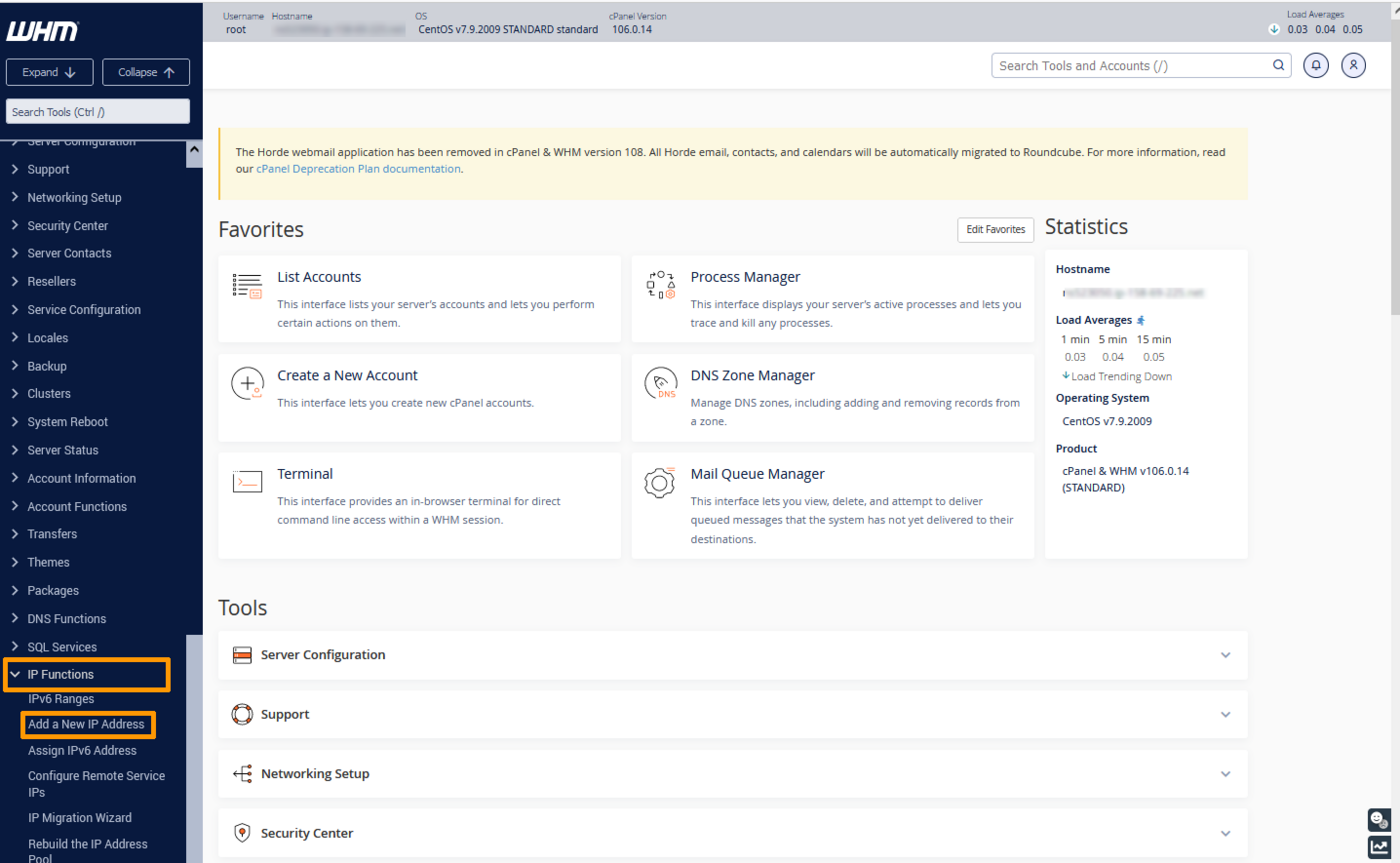
Na Área de Cliente WHM, clique em IP Functions e selecione Add a New IP Address no menu à esquerda.
**2 - Adicionar as informações dos Adicionais IP**
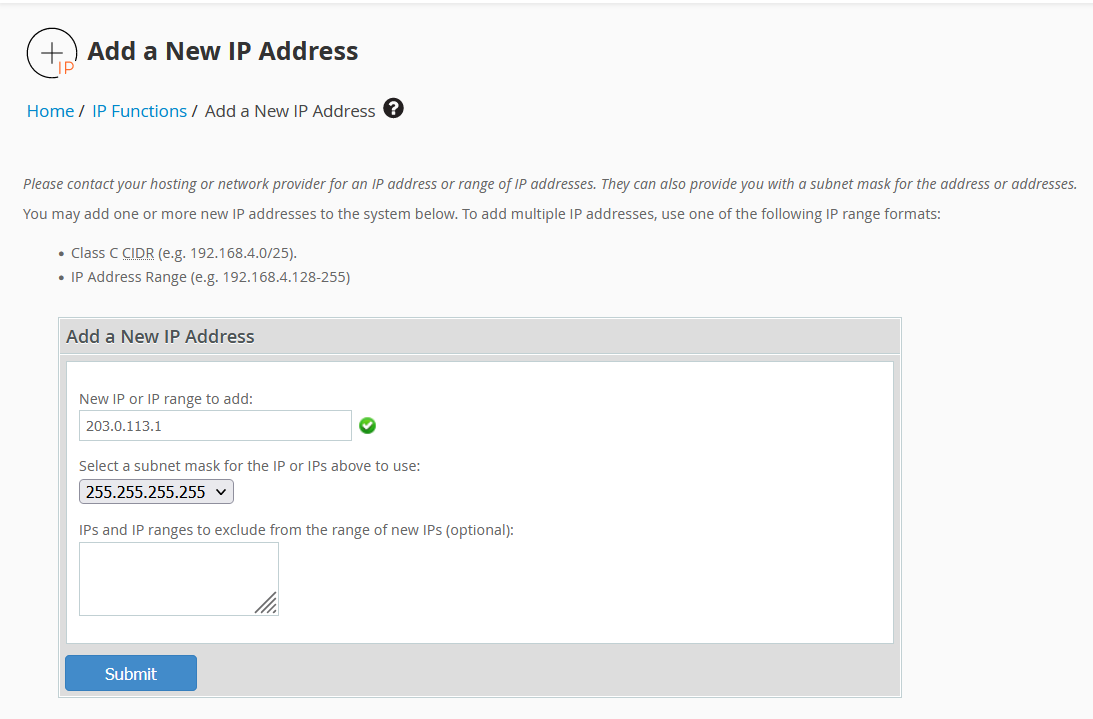
Insira o seu endereço Additional IP sob a forma "xxx.xxx.xxx.xxx" no campo `New IP or IP range to add`.
Selecione `255.255.255.255` como máscara de sub-rede e clique em Submit.
:::warning
Atenção: se tiver vários endereços IP a configurar num bloco e os adicionar ao mesmo tempo, o sistema WHM irá obrigar-lo a utilizar a máscara de sub-rede `255.255.255.0`. Não é recomendado que utilize esta configuração, deve adicionar cada IP individualmente para utilizar a máscara de sub-rede apropriada `255.255.255.255`.
:::
**3 - Verificar a configuração IP atual**
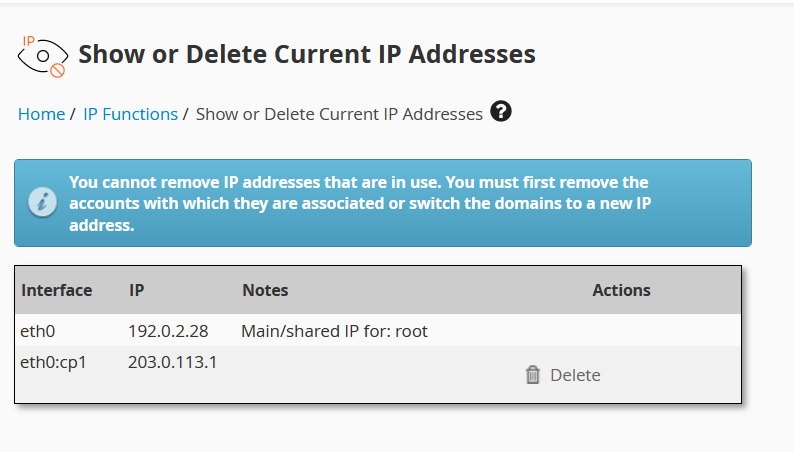
De volta para a secção IP Functions, clique em Show or Delete Current IPs para verificar que o endereço Additional IP foi corretamente adicionado.
**Windows Server**
Windows Server
Os servidores Windows costumam usar a configuração de rede DHCP (configuração predefinida). Caso tenha configurado um Additional IP ou alterado a configuração para usar um IP fixo, ignore esta etapa.
Se não, tem que alterar a configuração de rede para usar IP fixo em vez da configuração DHCP.
Abra a linha de comando cmd ou o powershell e introduza este comando:
```powershell
ipconfig
```
A seguir, irá visualizar a seguinte informação:
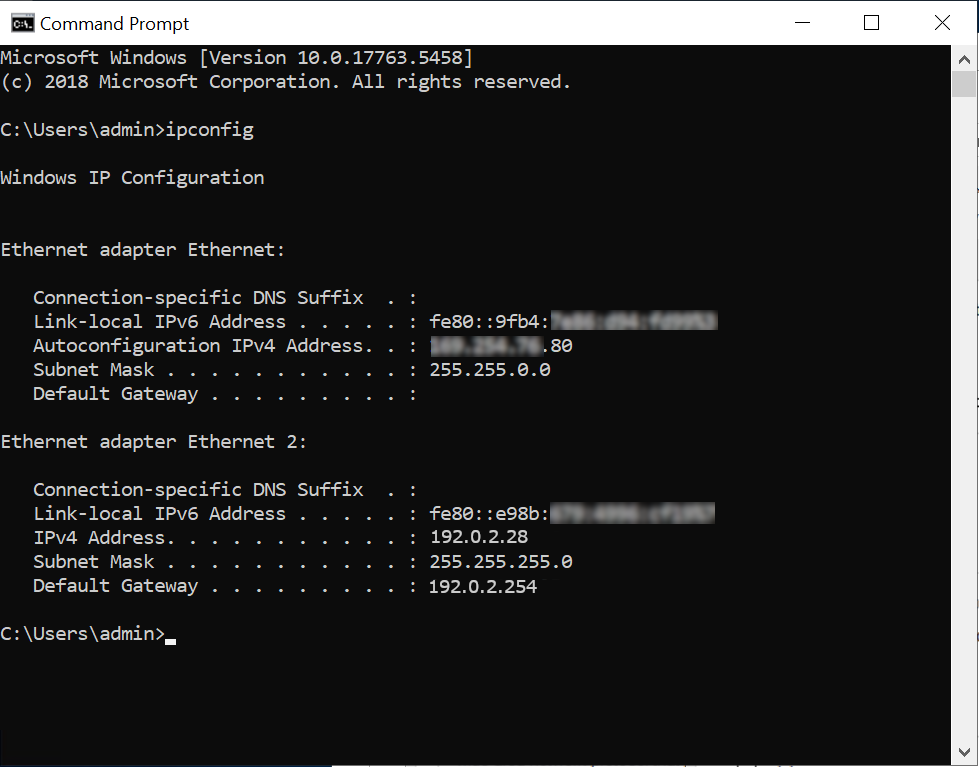Guarde os dados relativos ao IPv4, à máscara de sub-rede, ao _gateway_ predefinido e ao nome da placa de rede.
No nosso exemplo, o IP do servidor é: **192.0.2.28**
Os próximos passos pode ser efetuados através da linha de comandos ou da interface gráfica:
**Através da linha de comandos (recomendado)**
Nos comandos indicados abaixo, deve substituir:
| Comando | Valor |
| ---------------- | --------------------------------------------------------------- |
| NETWORK\_ADAPTER | Nome da placa de rede (no nosso exemplo: Local Area Connection) |
| IP\_ADDRESS | Endereço IP do servidor (no nosso exemplo: 192.0.2.28) |
| SUBNET\_MASK | Máscara de sub-rede (no nosso exemplo: 255.255.255.0) |
| GATEWAY | _Gateway_ predefinido (no nosso exemplo: 192.0.2.254) |
| ADDITIONAL\_IP | Endereço Additional IP que deseja adicionar |
:::warning
Atenção: se introduzir informação incorreta, o servidor ficará inacessível. Neste caso, terá de usar o modo Winrescue ou o KVM para corrigir os dados.
:::
Execute as seguintes ações na linha de comandos:
- Passar para IP fixo
```powershell
netsh interface ipv4 set address name="NETWORK_ADAPTER" static IP_ADDRESS SUBNET_MASK GATEWAY
```
- Definir servidor DNS
```powershell
netsh interface ipv4 set dns name="NETWORK_ADAPTER" static 213.186.33.99
```
- Adicionar Additional IP
```powershell
netsh interface ipv4 add address "NETWORK_ADAPTER" ADDITIONAL_IP 255.255.255.255
```
O Additional IP está a funcionar.
**Através da interface gráfica**
1. Aceda ao menu Start > Control Panel > Network and Internet > Network and Sharing Centre > Change Adapter Settings (no menu à esquerda).
2. Clique com o botão direito do rato na sua ligação de rede, no nosso exemplo Ethernet 2.
3. Clique em Properties.
4. Selecione o Internet Protocol Version 4 (TCP/IPv4), e clique em Properties.
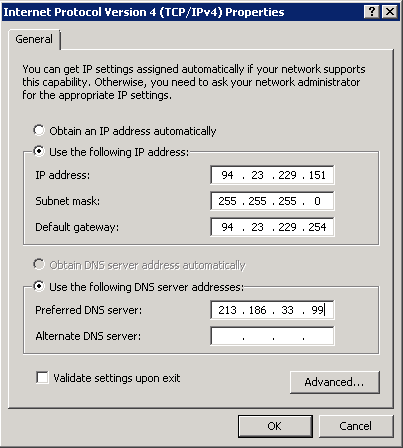
5. Clique em Use the following IP address e introduza o IP principal do servidor, a máscara de sub-rede e o _gateway_ predefinido, apresentados após a execução do comando `ipconfig` (ver exemplo acima). Em `Preferred DNS Server`, introduza 213.186.33.99.
:::warning
Atenção: se introduzir informação incorreta, o servidor ficará inacessível. Será obrigado a efetuar as correções em modo [WinRescue](/pt/guides/bare-metal-cloud/dedicated-servers/rescue-mode.md#windows) ou através do [KVM](/pt/guides/bare-metal-cloud/dedicated-servers/ipmi.md).
:::
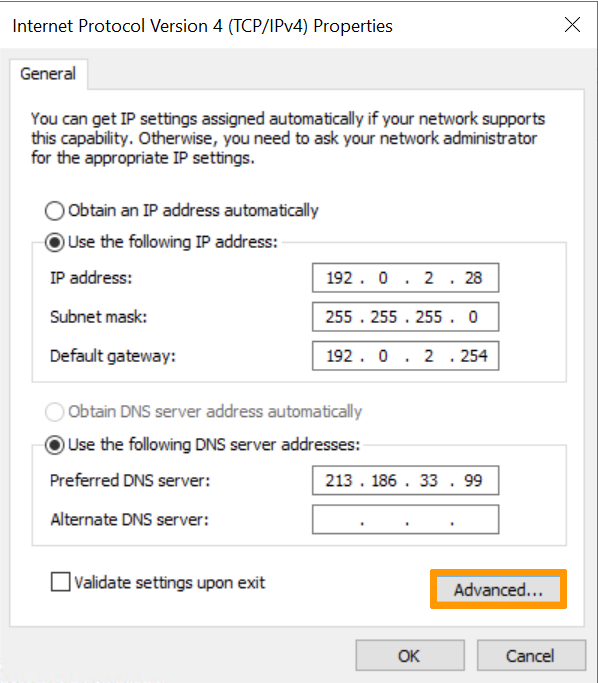
Depois, clique em Advanced (nas TCP/IP Settings).
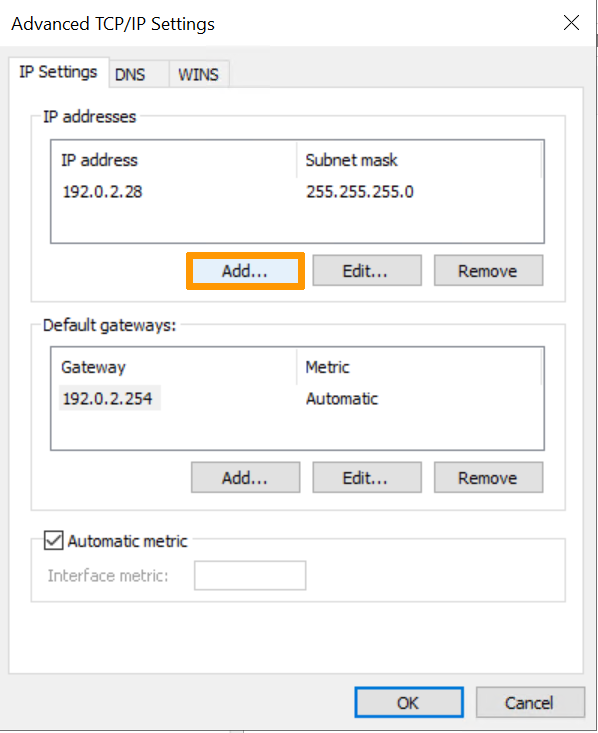
Na parte IP Address, clique em Add:
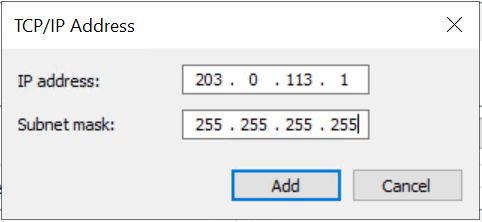
Introduza o Additional IP e a máscara de sub-rede **255.255.255.255**. Em seguida, clique em Add.
Clique em OK para validar a sua configuração.
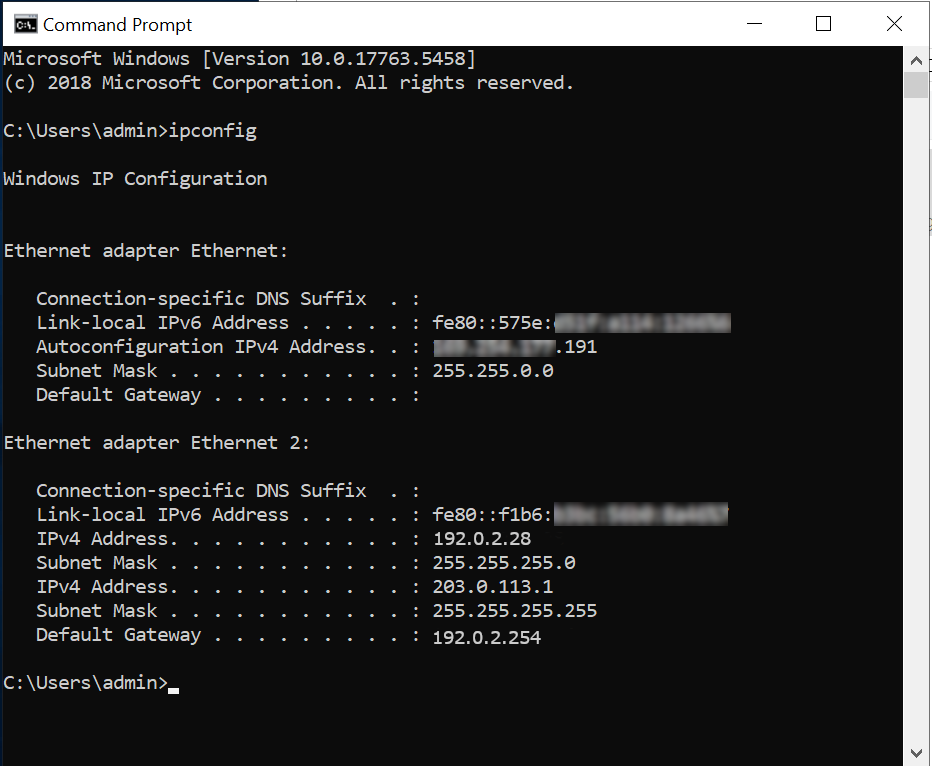
O seu Additional IP está agora funcional, pode verificar a configuração com o seguinte comando:
```powershell
ipconfig
```
Terá um resultado semelhante ao seguinte exemplo:
**Plesk**
Plesk
**1 - Aceder à gestão de IP do Plesk**
No painel de configuração Plesk, selecione Tools & Settings na barra lateral esquerda.
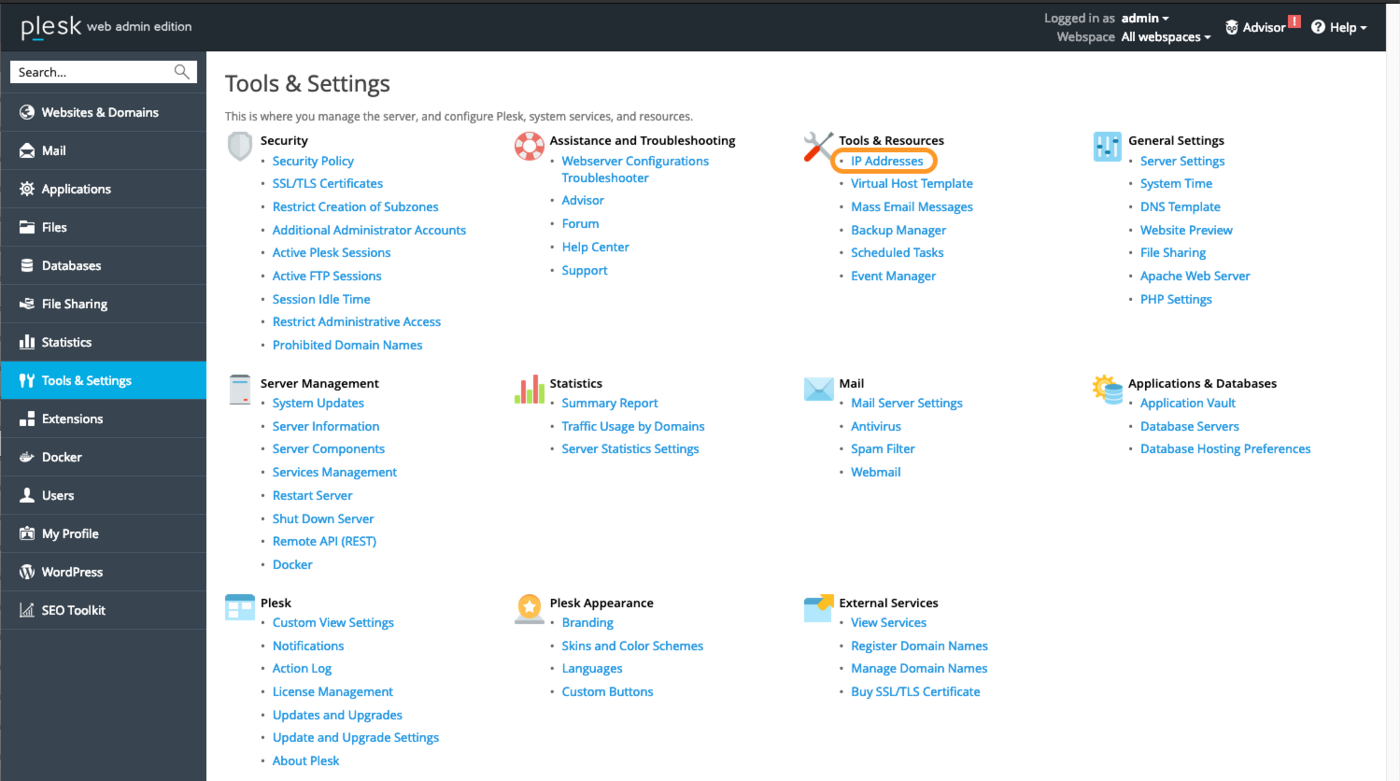Clique em IP Addresses em **Tools & Resources**.
**2 - Adicionar informações IP suplementares**
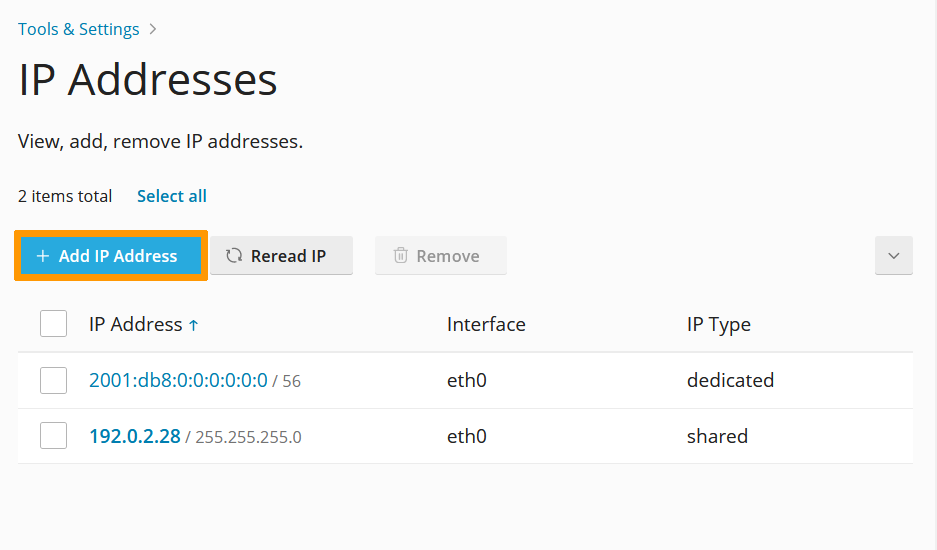
Nesta secção, clique no botão Add IP Address.
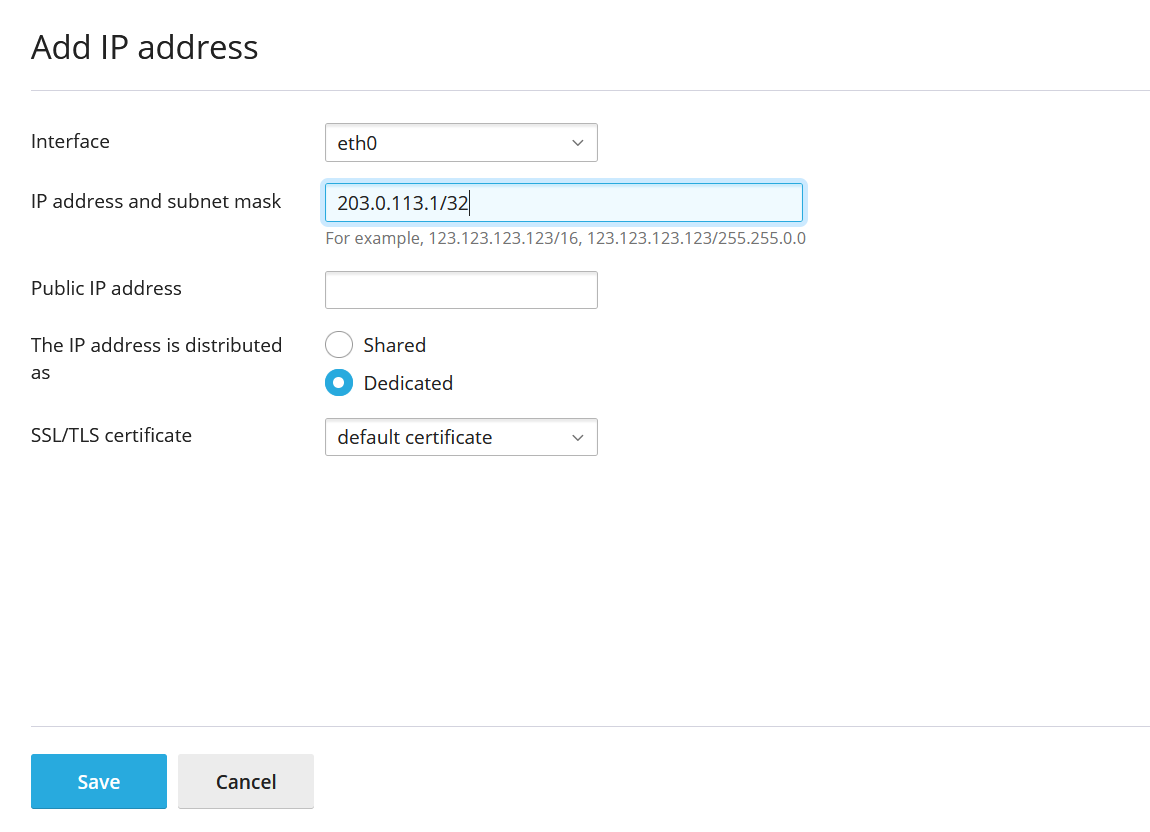
Introduza o seu endereço Additional IP sob a forma `xxx.xxx.xxx.xxx/32` no campo `IP address and subnet mask`, e clique em OK.
**3 - Verificar a configuração IP atual**
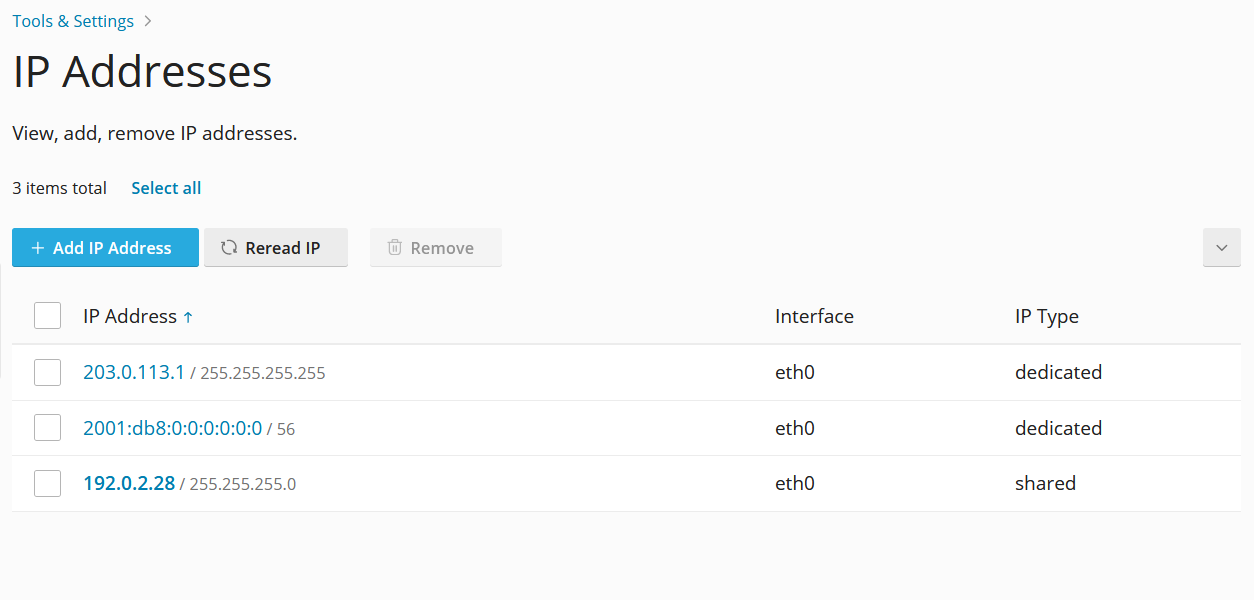
Na secção `IP Addresses`, verifique se o endereço Additional IP foi adicionado corretamente.
### Resolução de problemas
Se não conseguir estabelecer uma ligação entre a rede pública e o seu alias IP e suspeitar de um problema de rede, reinicie o servidor em [modo rescue](/pt/guides/bare-metal-cloud/dedicated-servers/rescue-mode.md) e configure o alias diretamente no servidor.
Para isso, execute o seguinte comando depois de reiniciar o servidor em modo rescue:
```sh
ifconfig eth0:0 ADDITIONAL_IP netmask 255.255.255.255 broadcast ADDITIONAL_IP up
```
Onde irá substituir `ADDITIONAL_IP` pelo verdadeiro Additional IP.
De seguida, efetuar um ping a partir do seu Additional IP para o exterior. Se isso funcionar, provavelmente significa que há um erro de configuração que precisa ser corrigido. Se, pelo contrário, o endereço IP não funcionar, abra um ticket junto da equipa de assistência através do [Centro de Ajuda da OVHcloud](https://help.ovhcloud.com/csm?id=csm_get_help) com as seguintes informações:
- O nome e a versão do sistema operativo que utiliza no seu servidor.
- Nome e diretório do ficheiro de configuração de rede.
- O conteúdo deste ficheiro.
## Quer saber mais?
[Modo bridge IP](/pt/guides/bare-metal-cloud/dedicated-servers/network-bridging.md)
Fale com nossa [comunidade de utilizadores](https://community.ovhcloud.com/).