---
title: "Configurar o seu MegaRAID em RAID 0"
description: "Descubra como configurar os discos do seu servidor em RAID 0, de forma a explorar o máximo de espaço utilizável"
url: https://docs.ovhcloud.com/pt/guides/bare-metal-cloud/dedicated-servers/megaraid-config
lang: pt
lastUpdated: 2025-04-29
---
# Configurar o seu MegaRAID em RAID 0
:::info
Esta tradução foi automaticamente gerada pelo nosso parceiro SYSTRAN. Em certos casos, poderão ocorrer formulações imprecisas, como por exemplo nomes de botões ou detalhes técnicos. Recomendamos que consulte a versão inglesa ou francesa do manual, caso tenha alguma dúvida. Se nos quiser ajudar a melhorar esta tradução, clique em "Contribuir" nesta página.
:::
## Objetivo
O RAID (Redundant Array of Independent Disks) é um conjunto de técnicas que atenuam a perda de dados num servidor, replicando as informações em vários discos.
O nível de RAID predefinido dos servidores OVHcloud é o RAID 1. que duplica o volume ocupado pelos seus dados, reduzindo assim o espaço disponível.
**Saiba como configurar os discos do seu servidor em RAID 0, de forma a explorar o máximo de espaço utilizável.**
:::warning
Atenção: o RAID 0 não oferece **tolerância a avarias** nem **redundância de dados**. Isto torna muito provável a perda de informações em caso de falha de disco.
:::
## Requisitos
- Dispor de um [servidor dedicado](https://www.ovhcloud.com/pt/bare-metal/) com um RAID por hardware.
- Ter acesso ao servidor através de SSH enquanto administrador (sudo)
***
### Acesso à Área de Cliente OVHcloud
- **Ligação direta:** Servidores dedicados
- **Caminho de navegação:** Bare Metal Cloud > Servidores dedicados > Selecione o seu servidor
***
## Instruções
### Utilizar a Área de Cliente OVHcloud
No separador `Informações gerais
`, clique em `...
` em frente do sistema operativo e, a seguir, em `Instalar
`.
Selecione o sistema operativo que deseja instalar e clique em `Seguinte
`.
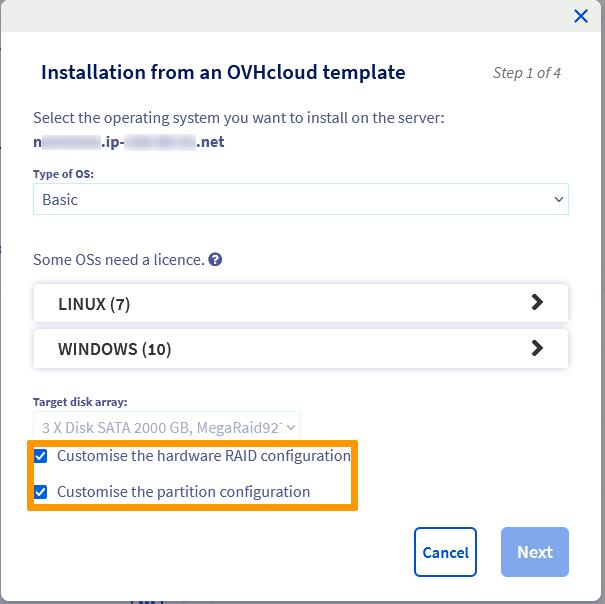
Selecione as casas **Personalizar a configuração do RAID**
por hardware e **Personalizar a configuração das partições**
e clique em `Seguinte
`.
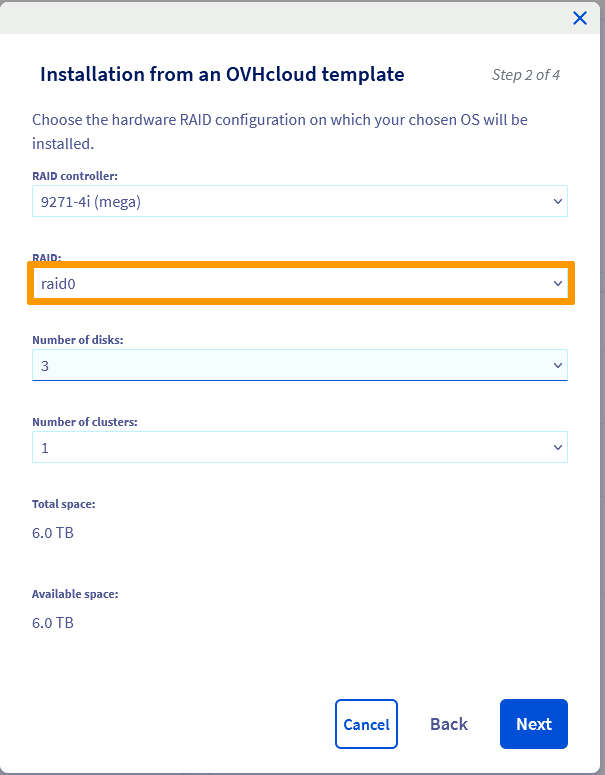
Selecione "raid0" na lista de RAID pendente e clique em `Seguinte
`.
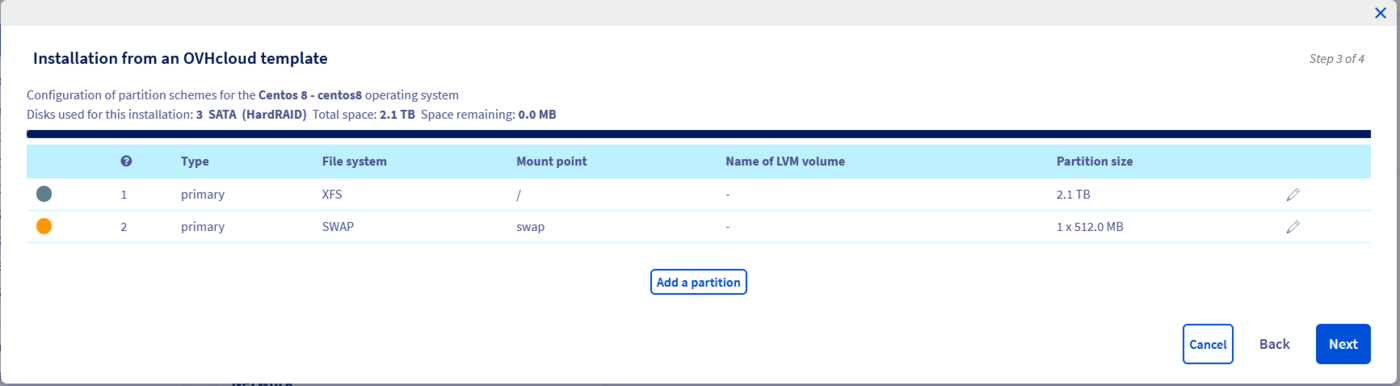
Configure as partições conforme as suas necessidades e clique em `Seguinte
`.
Finalmente, clique em `Confirmar
`.
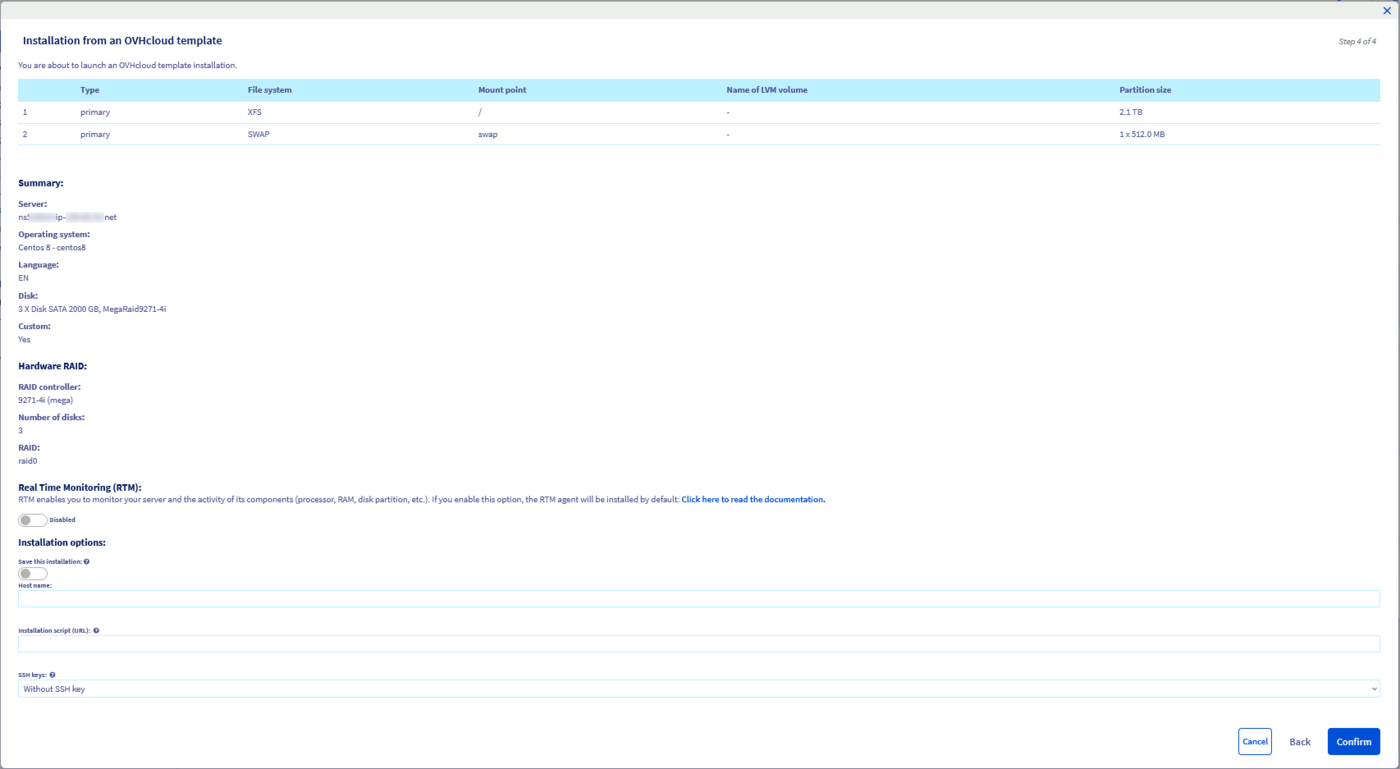
Depois de configurar o servidor, verifique o tamanho das partições ligando-se através de SSH e executando o seguinte comando:
```sh
df -h
```
### Utilizar o modo rescue
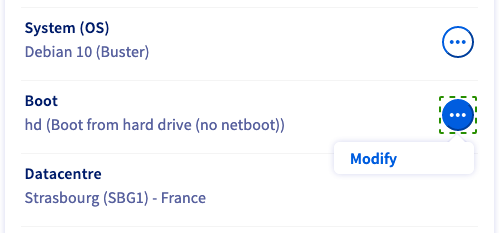
Procure "Boot" na zona **Informações gerais**
e clique em `...
` e depois em `Alterar
` para alterar o sistema de arranque.
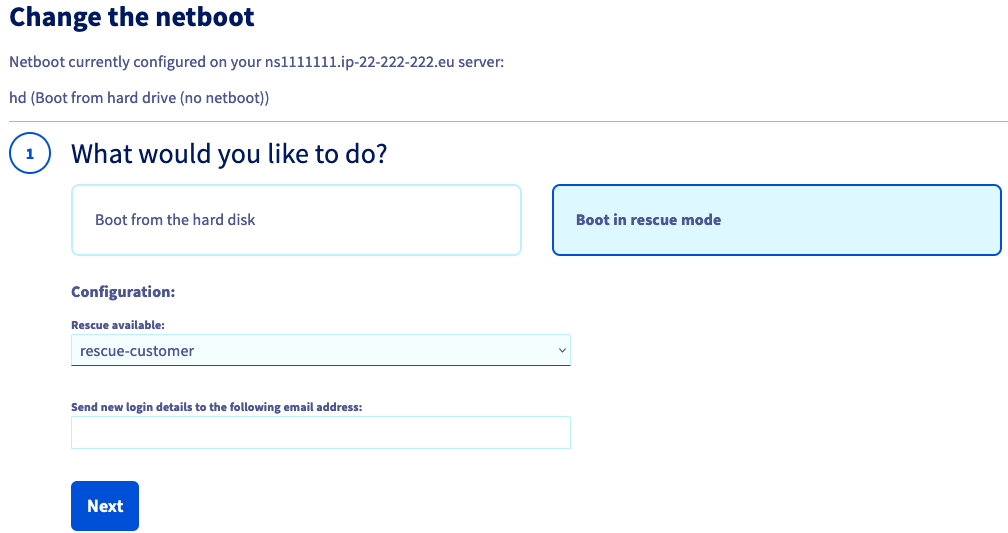
De seguida, selecione `Fazer boot em modo rescue
` e escolha `rescue-customer
` na lista pendente.
No campo "Receber as credenciais de acesso ao modo no endereço de e-mail:", indique outro endereço de e-mail se não deseja que as credenciais de acesso sejam enviadas para o endereço principal da sua conta OVHcloud.
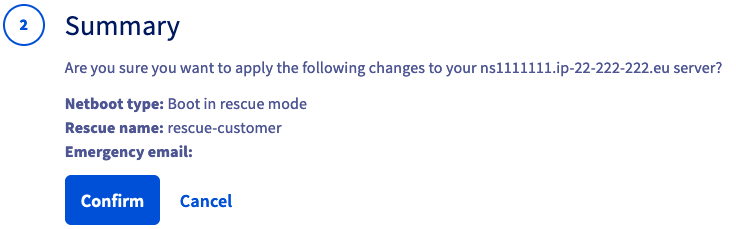
Clique em `Seguinte
` e, a seguir, em `Confirmar
` no ecrã que aparece.
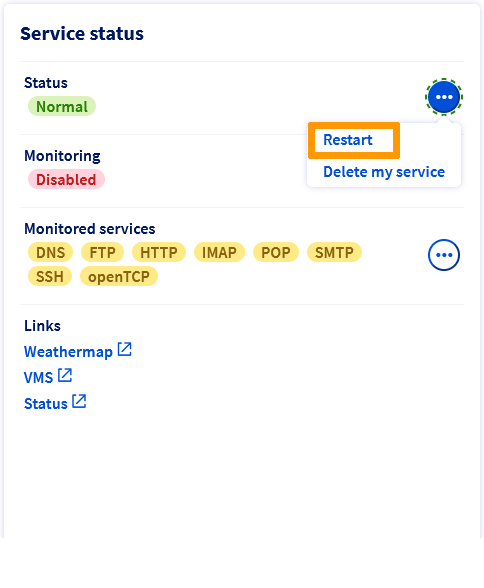
Concluída a alteração, clique em `...
` à direita do "Estado" na zona **Estado dos serviços.**
Clique no botão `Reiniciar
` e o servidor reinicie em modo rescue. Esta operação pode demorar alguns minutos.
Quando o servidor reiniciar, ligue-se ao servidor através de SSH utilizando as suas informações de acesso ao modo rescue. Estes foram-lhe enviados para o endereço de e-mail principal da conta ou, caso exista, para o endereço de e-mail indicado anteriormente.
A partir da linha de comandos, introduza os seguintes comandos para eliminar os parâmetros RAID existentes. Todos os dados do RAID serão eliminados:
```sh
MegaCli -CfgLdDel -L0 -a0
MegaCli -CfgLdDel -Lall -aAll
```
Introduza o seguinte comando para recuperar os identificadores de localização dos seus discos:
```sh
MegaCli -PdList -aALL | egrep "Slot|Device ID"
```
Introduza os seguintes comandos para configurar o RAID 0:
```sh
MegaCli -CfgLDAdd -R0[252:0,252:1] -a0
```
Neste exemplo, 252 é o identificador da caixa do disco.
Depois de definir o novo nível de RAID, pode verificar os parâmetros através do seguinte comando:
```sh
MegaCli -LDInfo -Lall -a0 | grep -i size
```
## Quer saber mais?
[Substituir um disco a quente para um servidor em RAID por hardware](/pt/guides/bare-metal-cloud/dedicated-servers/hotswap-raid-hard.md)
[Substituir um disco a quente para um servidor em RAID por software](/pt/guides/bare-metal-cloud/dedicated-servers/hotswap-raid-soft.md)
[Gestão do RAID por hardware](/pt/guides/bare-metal-cloud/dedicated-servers/raid-hard.md)
Fale com nossa [comunidade de utilizadores](https://community.ovhcloud.com/).