---
title: "Como utilizar a consola IPMI com um servidor dedicado"
description: "Saiba como aceder ao servidor a partir da Área de Cliente sem usar outro software"
url: https://docs.ovhcloud.com/pt/guides/bare-metal-cloud/dedicated-servers/ipmi
lang: pt
lastUpdated: 2026-01-29
---
# Como utilizar a consola IPMI com um servidor dedicado
:::info
Esta tradução foi automaticamente gerada pelo nosso parceiro SYSTRAN. Em certos casos, poderão ocorrer formulações imprecisas, como por exemplo nomes de botões ou detalhes técnicos. Recomendamos que consulte a versão inglesa ou francesa do manual, caso tenha alguma dúvida. Se nos quiser ajudar a melhorar esta tradução, clique em "Contribuir" nesta página.
:::
## Objetivo
A consola IPMI (Intelligent Platform Management Interface) permite estabelecer uma ligação direta ao seu servidor dedicado, sem depender do estado de conectividade do sistema operativo. Este manual explica-lhe como iniciar esta consola.
## Requisitos
***
### Acesso à Área de Cliente OVHcloud
- **Ligação direta:** Servidores dedicados
- **Caminho de navegação:** Bare Metal Cloud > Servidores dedicados > Selecione o seu servidor
***
:::warning
Esta funcionalidade pode estar indisponível ou limitada nos [servidores dedicados **Eco**](https://eco.ovhcloud.com/pt/about/).
Para mais informações, consulte o nosso [comparativo](https://eco.ovhcloud.com/pt/compare/).
:::
[](#)
## Instruções
A ligação ao IPMI pode ser efetuada através de vários métodos¹. As chaves SSH armazenadas no servidor não serão utilizadas para estas ligações. Aqui está um quadro recapitulativo:
| Nome Método | Outro Nome | Descrição | Copiar-Colar | Unidade ISO Virtual² | Exemplos de casos de uso |
| ------------------------------- | ------------------ | ------------------------------------------------------------------------------------------------------------------------------------------------------------------------------------------------------------------------------------- | ------------ | -------------------- | --------------------------------------------------------------------------------------------------------------------------------------------------------------------------------------- |
| **KVM**³ via **browser da Web** | **KVM HTML** | Emulação do ecrã de vídeo através de um **padrão HTML**, tal como se estivesse a ligar fisicamente um teclado/rato em USB e um monitor de vídeo em VGA ao seu servidor dedicado. | ❌ | ⚠️⁴ | - Diagnosticar um problema de boot do servidor dedicado. |
| **KVM**³ via **applet Java** | **KVM Java** | Idem apenas para o KVM HTML, exceto que a emulação se efetua através de um **applet Java** em vez de uma placa de expansão HTML. | ❌ | ✅ | Diagnosticar um problema de boot do servidor dedicado.
- Efetuar uma instalação de um SO específico (exceto [catálogo](https://www.ovhcloud.com/pt/bare-metal/os/)) manualmente⁵. |
| **SoL**⁶ via **browser da Web** | **SoL JavaScript** | Emulação de ligação série através do browser da Web, tal como se estivesse a ligar uma consola série fisicamente em RS-232 ao seu servidor dedicado. | ✅ | ❌ | Diagnosticar um problema de rede: recuperar os logs e manipular os ficheiros de configuração. |
| **SoL**⁶ via **SSH** | **SoL SSH** | O mesmo que para o SoL JavaScript, exceto que a emulação é realizada através de gateway SSH. Conecte-se com o seu cliente SSH favorito a um servidor distante em SSH, que transpõe os comandos em ligação série ao servidor dedicado. | ✅ | ❌ | - Idem SoL JavaScript mas a partir de uma máquina que não tem uma interface gráfica. |
¹ Consoante a compatibilidade material do seu servidor dedicado (certos métodos não serão apresentados na Área de Cliente OVHcloud
).
² Funcionalidade que permite montar uma imagem ISO armazenada localmente na sua máquina ao servidor dedicado remoto e, assim, instalar um SO através do IPMI.
³ KVM = Keyboard Video and Mouse
⁴ De acordo com a compatibilidade material do seu servidor dedicado : utilizar o KVM Java em vez disso se incompatível.
⁵ Se o SO que deseja instalar não estiver disponível no [catálogo de sistemas operativos disponíveis nos servidores dedicados OVHcloud](https://www.ovhcloud.com/pt/bare-metal/os/)
, tenha em conta que também pode utilizar uma imagem personalizada: consulte [Comparação entre Bring Your Own Image (BYOI) e Bring Your Own Linux (BYOLinux)](/pt/guides/bare-metal-cloud/dedicated-servers/bring-your-own-image-versus-bring-your-own-linux.md)
para mais pormenores.
⁶ SoL = Serial over Lan
Para ativar um destes métodos, clique no separador `IPMI/KVM
`.
### Abrir um KVM através de applet Java [](#)
:::info
Recomendamos instalar a versão mais recente do Java.
:::
Para que a applet Java funcione, é necessário que o Java esteja instalado no seu computador. Se ainda não o fez, aceda à [página oficial](https://www.java.com/en/download/).
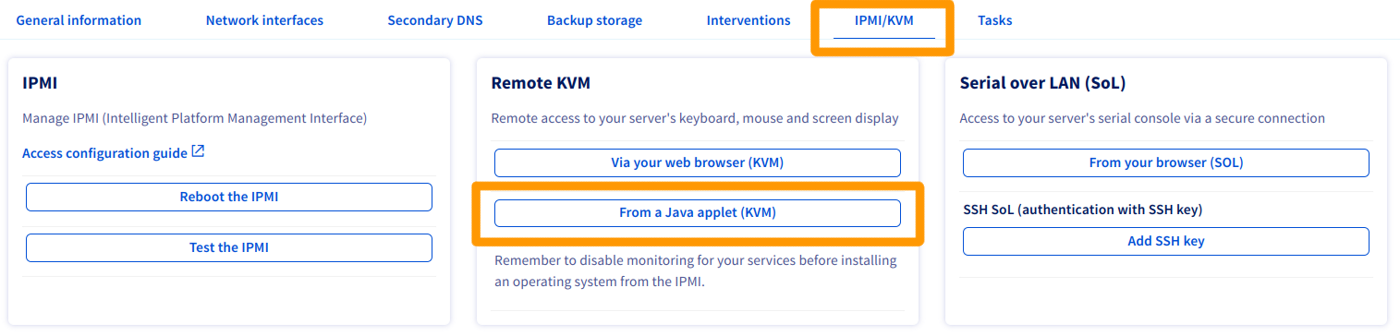
Na secção `Remote KVM
` da Área de Cliente OVHcloud, clique em `A partir de applet Java (KVM)
`:
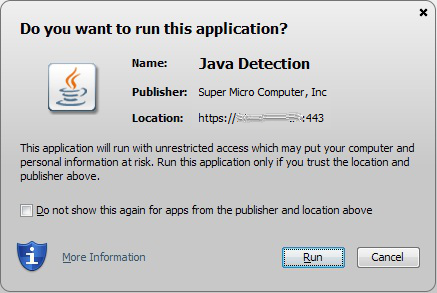
Faça o download do ficheiro `kvm.jnlp` quando for convidado a fazê-lo, e depois lance-o:
De seguida, aceda à página de ligação. Introduza as suas credenciais `root`, como durante uma ligação através de um terminal ou de um software externo:
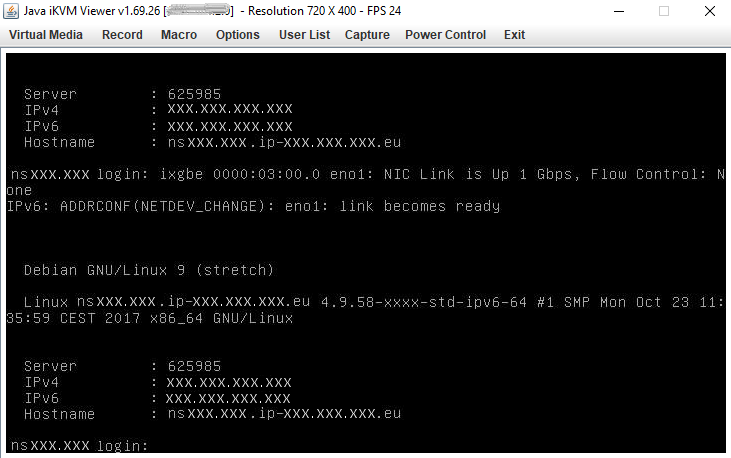
Pode desde já gerir o seu servidor.
### Abrir um KVM através do browser da Web [](#)
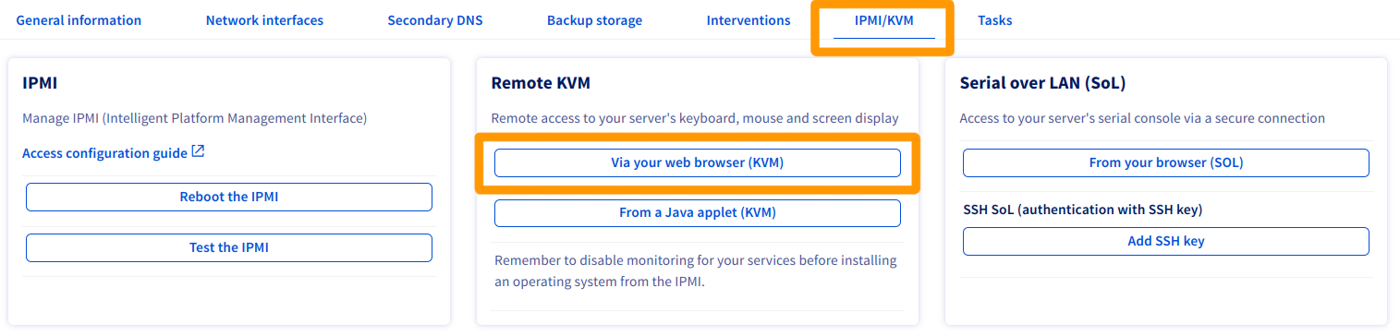
Na secção `Remote KVM
` da Área de Cliente OVHcloud, clique em `A partir do seu browser (KVM)
`:
A ativação demora alguns segundos. Receberá uma mensagem informando-o da disponibilidade da ligação via IPMI.
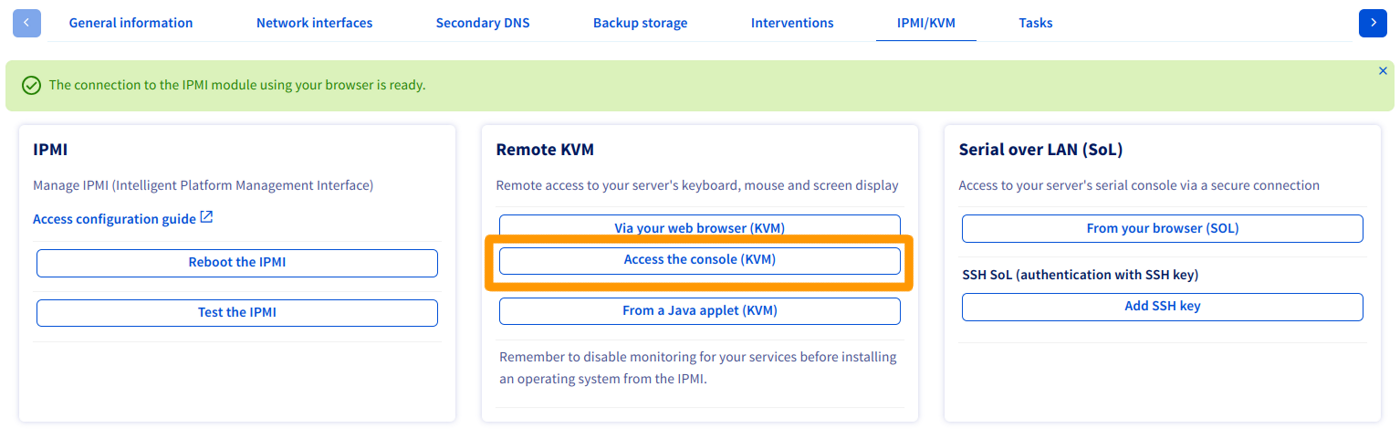
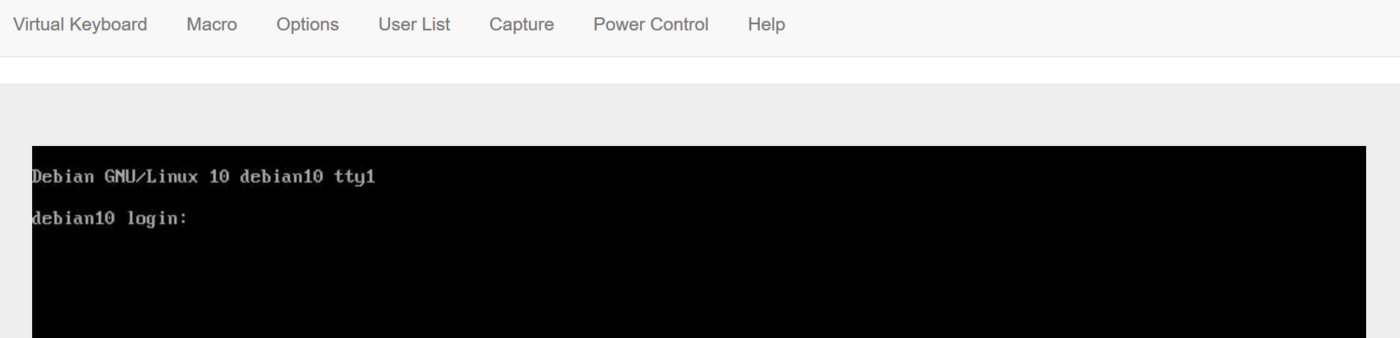
A seguir, clique em `Aceder à consola (KVM)
` para abrir a consola no seu browser.
### Abrir SoL via SSH [](#)
Para mais informações sobre a criação de pares de chaves SSH, consulte [esta página](/pt/guides/bare-metal-cloud/dedicated-servers/creating-ssh-keys.md#create-ssh-key).
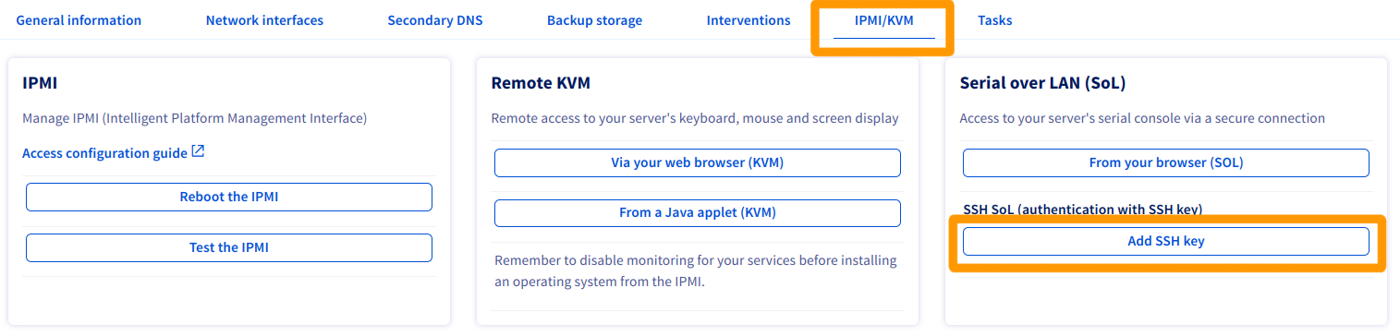
Na secção `Serial over LAN (SoL)
` da sua Área de Cliente OVHcloud, clique em `Adicionar chave SSH
`.
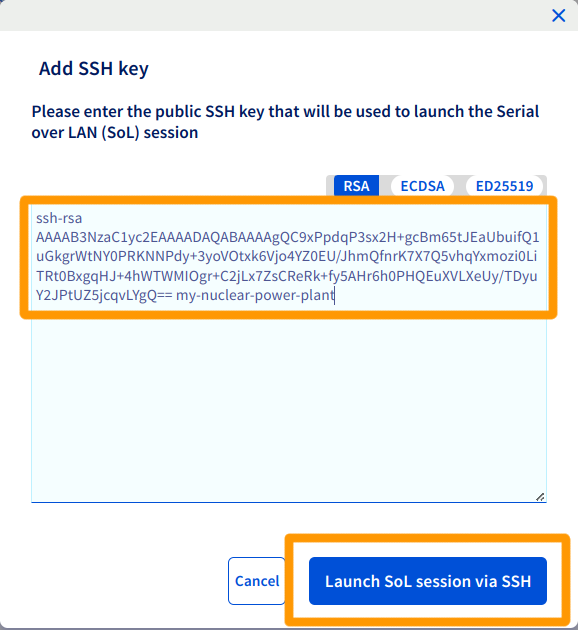
Será aberto um pop-up para que possa introduzir a chave pública SSH com a qual pretende autenticar-se para estabelecer a ligação. De seguida, clique em `Lançar a sessão SoL através de SSH
`.
Quando a sessão está pronta, é apresentada uma mensagem de confirmação e um URI para que possa estabelecer uma ligação série ao servidor dedicado através de SSH. Copie este URI para a área de transferência.
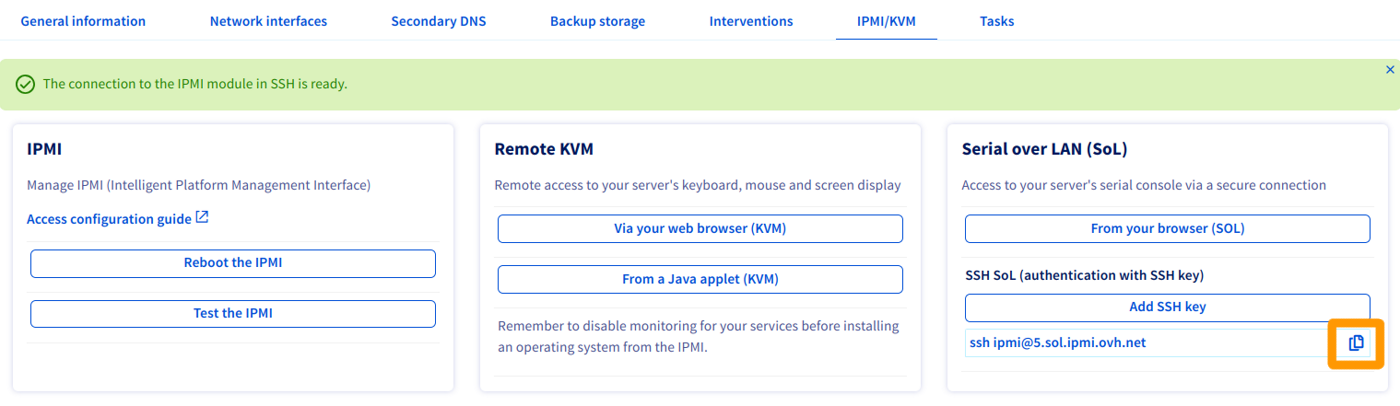
Para mais informações sobre a utilização de uma chave SSH para estabelecer a ligação em SSH, consulte [esta página](/pt/guides/bare-metal-cloud/dedicated-servers/creating-ssh-keys.md#multiplekeys).
### Abrir SoL através do browser [](#)
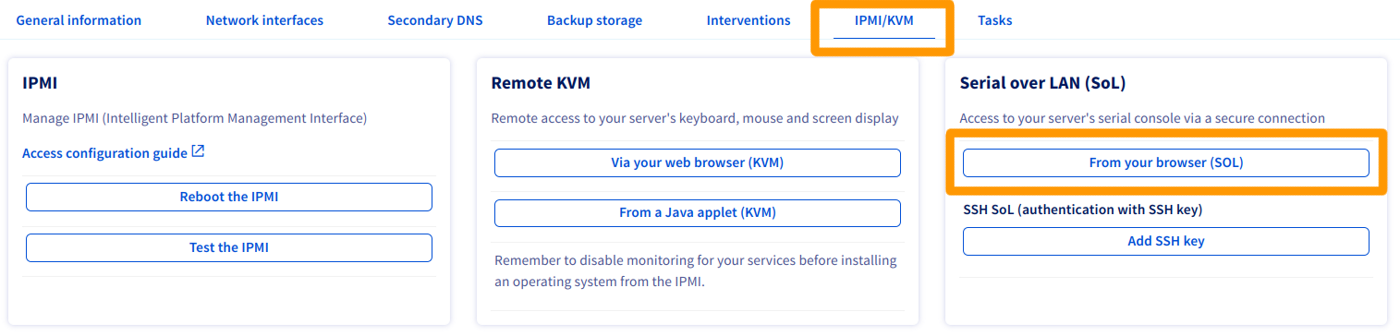
Na secção `Serial over LAN (SoL)
` da sua Área de Cliente OVHcloud, clique em `A partir do seu browser (SoL)
`.
:::info
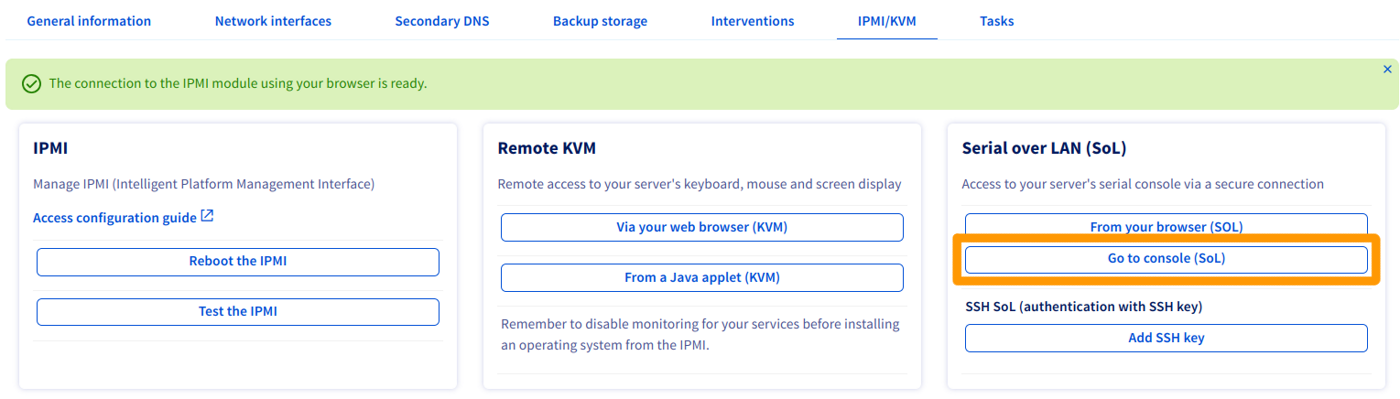
Se o failover para o popup não for feito automaticamente, pode sempre clicar no botão `Aceder à consola (SoL)
`.
:::
### Testar e reiniciar o IPMI [](#)
É possível que o IPMI não responda mais. Se não conseguir aceder, pode efetuar um teste clicando em `Testar o IPMI
` e visualizar o resultado do diagnóstico:
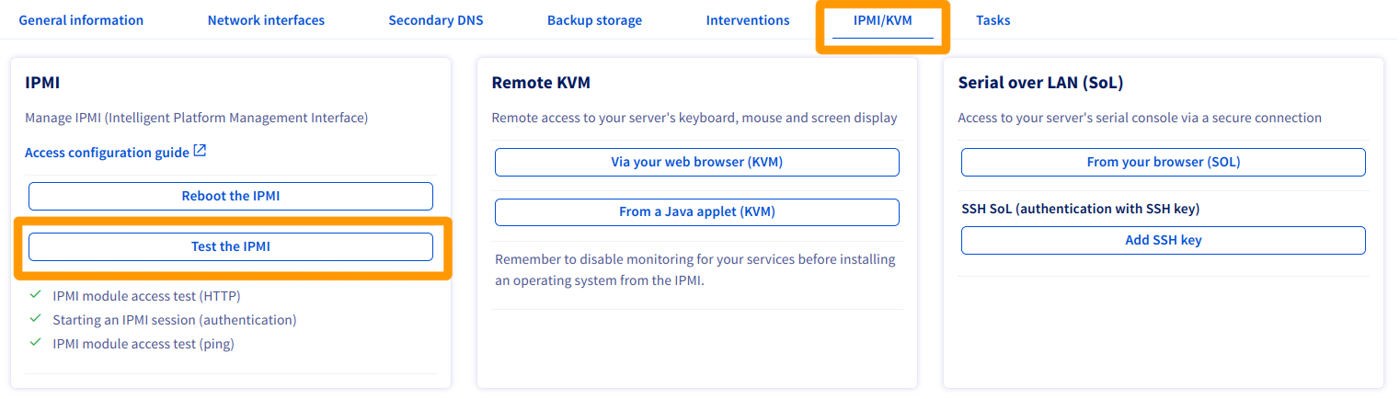
Se tudo é normal, como no nosso exemplo, poderá defrontar-se com um problema local (ligação à Internet, correio local). Se o problema com o IPMI persistir, pode reiniciá-lo clicando em `Reiniciar o IPMI
`.
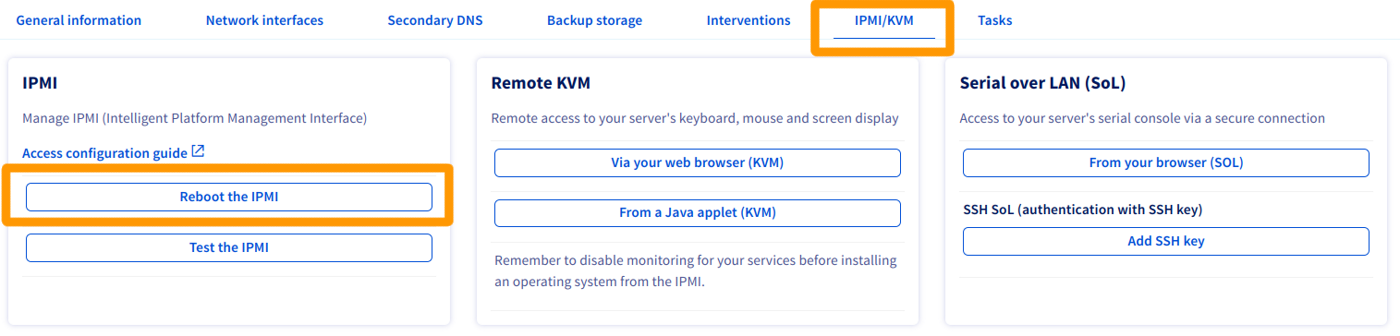
A reinicialização do IPMI demora alguns minutos.
:::info
Esta operação não afeta o funcionamento do servidor.
:::
### Instalação de um sistema operativo com o IPMI v1
:::warning
A OVHcloud não garante a funcionalidade dos sistemas operativos instalados através do IPMI. Este método só deve ser considerado por um administrador de servidores experiente.
As versões 64 bits de Java podem impedir a abertura dos menus `Redirect ISO`/`Redirect CDROM` e provocar o bloqueio do JViewer.
:::
Para começar, abra o [IPMI a partir de uma applet Java](#applet-java)
através da sua Área de Cliente OVHcloud
. A seguir, clique em `Device
` na barra de menus e selecione `Redirect ISO
` no menu pendente.
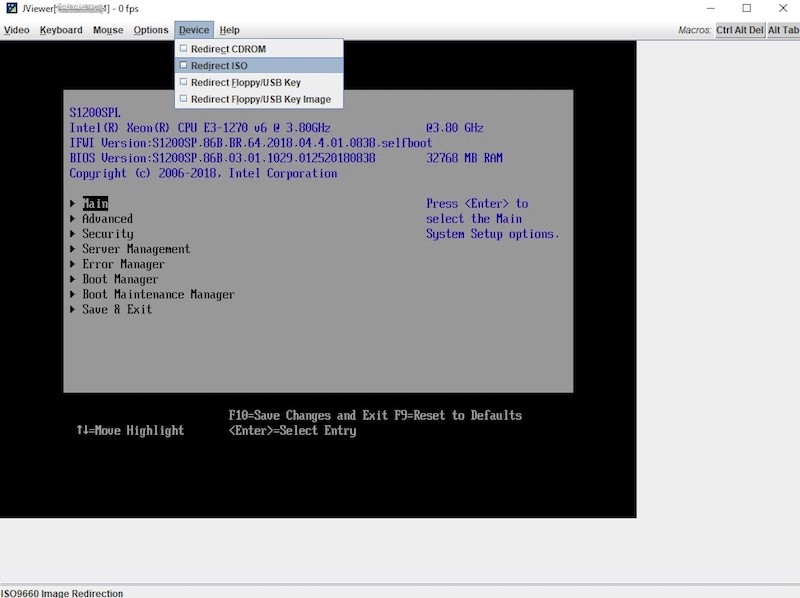
De seguida, selecione a norma ISO que deseja utilizar no sistema de ficheiros do seu computador local. Depois de selecionar a sua norma ISO, prima o botão `Ctrl Alt Del
` no canto superior direito do ecrã para reiniciar o servidor. Carregue na tecla `F`
para aceder às opções de arranque.
:::info
Poderá ter de utilizar o teclado de software para registar as entradas no IPMI. Para aceder, clique na opção `Keyboard
` na barra de menus no topo da janela. De seguida, selecione `Soft Keyboard`
no menu pendente e clique em `Show
`.
:::
Selecione a opção `UEFI Virtual CDROM 1.00` no menu de arranque (Boot) para iniciar o servidor a partir da ISO previamente associada.
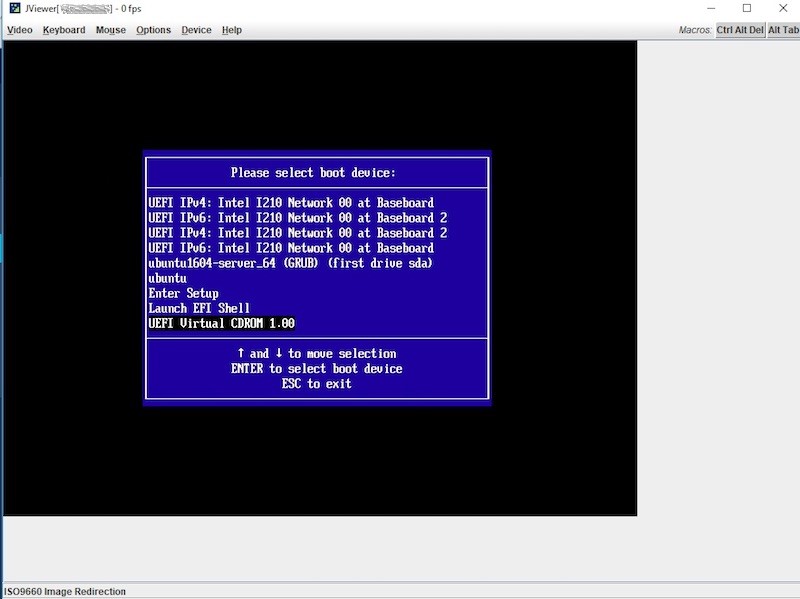
Siga os passos necessários para instalar o sistema operativo. Não se esqueça de eliminar a norma ISO da opção "Redirect ISO".
### Instalação de um sistema operativo com o IPMI v2
:::warning
A OVHcloud não garante a funcionalidade dos sistemas operativos instalados através do IPMI. Este método só deve ser considerado por um administrador de servidores experiente.
:::
Para começar, abra o [IPMI a partir de uma applet Java](#applet-java)
através da sua Área de Cliente OVHcloud
. A seguir, clique em `Virtual Media
` e, a seguir, em `Virtual Storage
`.
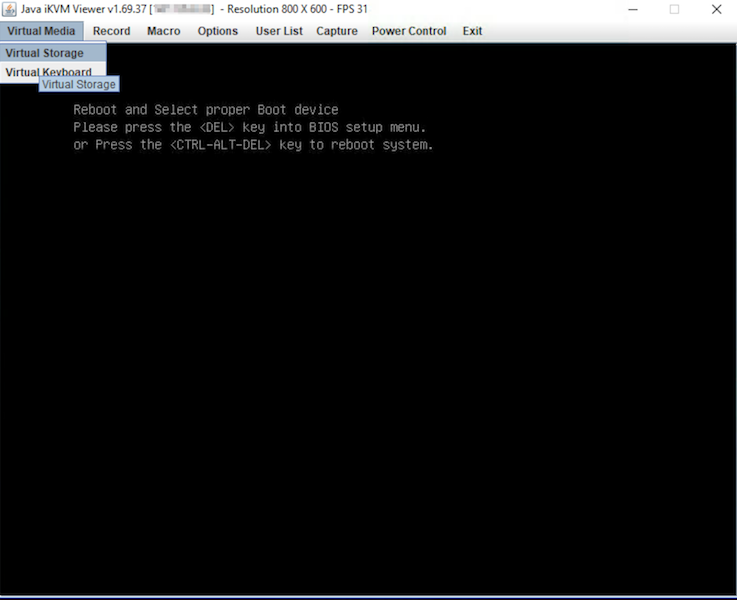
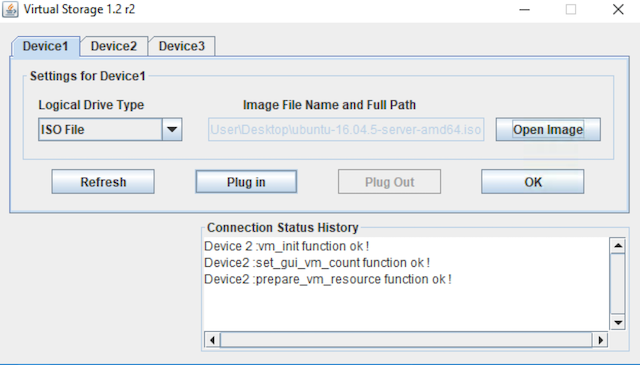
Na nova janela, selecione a opção `ISO File`
na lista pendente "Logical Drive Type". A seguir, clique em `Open Image
` e navegue até ao seu ficheiro ISO. Finalmente, clique em `Plug-in
` e `OK
`.
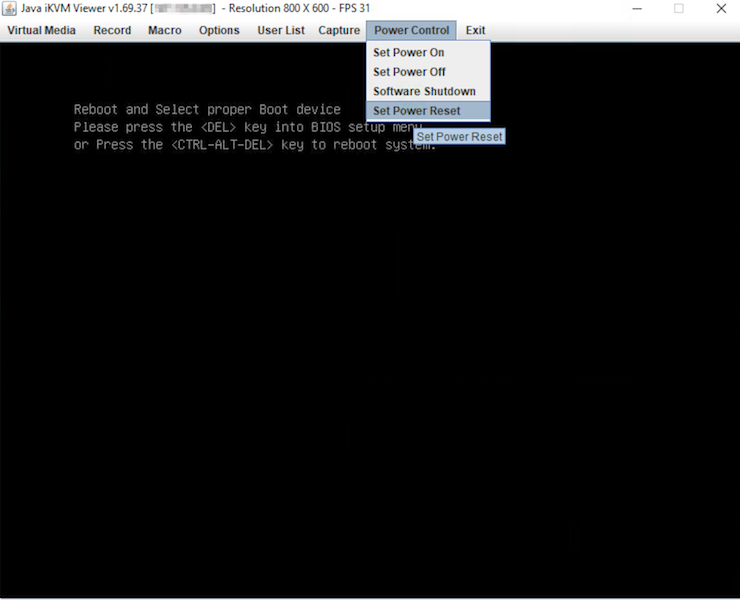
Para começar a partir do seu ficheiro ISO, deve aceder à BIOS e alterar as opções de arranque. Para isso, clique em `Power Control
` e, a seguir, em `Set Power Reset
`.
:::info
Poderá ter de utilizar o teclado de software para registar as entradas no IPMI. Para aceder, clique na opção `Virtual Media
` na barra de menus no topo da janela. De seguida, selecione `Virtual Keyboard
` no menu pendente.
:::
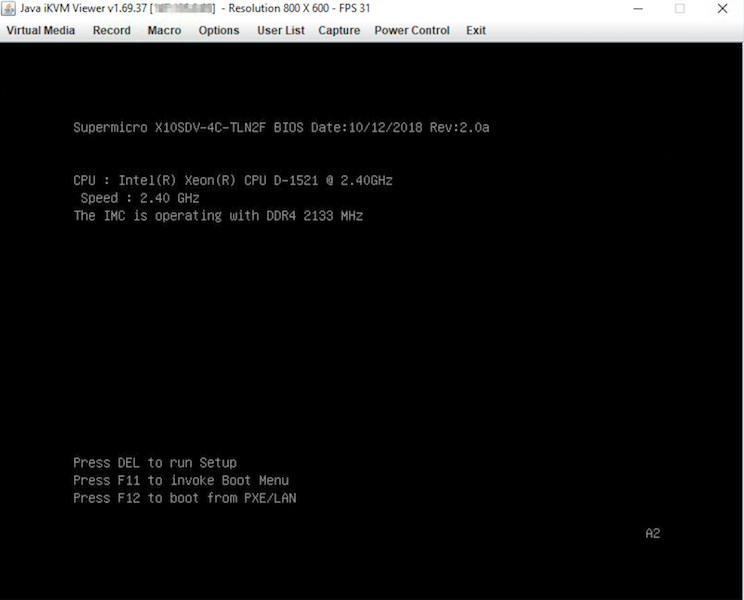
Durante o processo de arranque, prima a tecla `SUPR`
quando for convidado a aceder à BIOS. Também pode carregar na tecla `F11`
e aceder à BIOS selecionando a opção `Enter Setup
`.
Na BIOS, navegue até ao separador `Boot
` e substitua `UEFI Boot Order #1`
por `UEFI USB CD/DVD:UEFI: CDROM virtual ATEN YSOJ`
.
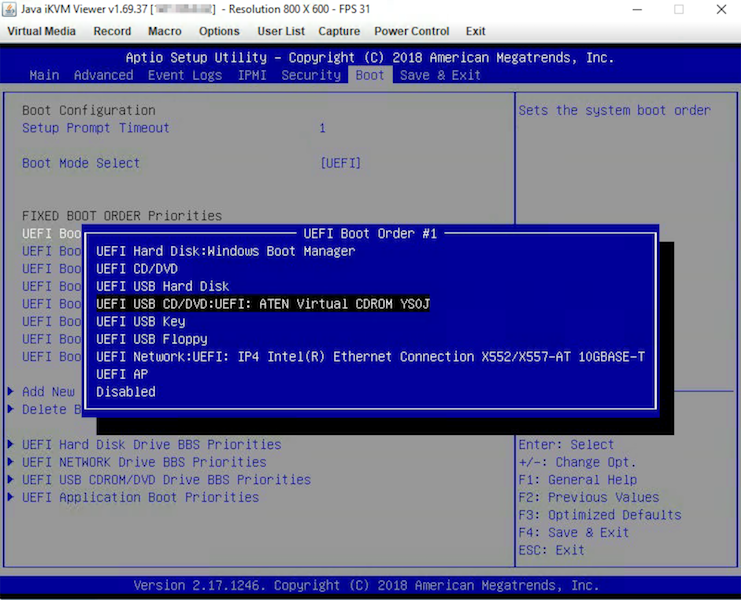
Por fim, carregue na tecla `F4` para registar as suas modificações e reiniciar o servidor.
### Instalar um SO utilizando o browser KVM (apenas para os servidores mais recentes)
:::warning
A OVHcloud não garante a funcionalidade dos sistemas operativos instalados através do IPMI. Este método só deve ser considerado por um administrador de servidores experiente.
:::
Na sua Área de Cliente OVHcloud
, abra a [consola KVM](#kvm-browser)
.
Aqui, tem acesso às mesmas informações e funcionalidades que nos módulos IPMI baseados em Java.
:::info
Certifique-se de que executa os próximos passos a um bom ritmo. O processo pode ser anulado se houver pausas mais longas entre as ações.
:::
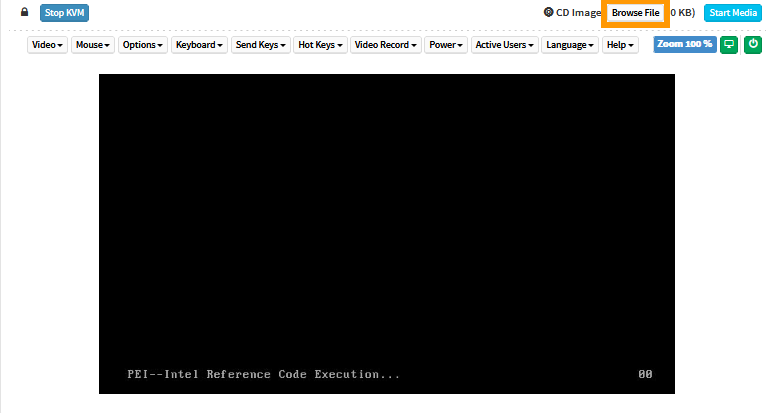
Clique no botão `Browse File
` e selecione o seu ficheiro de imagem.
Clique em `Start Media
`. Isto preparará a ISO para o processo de instalação.
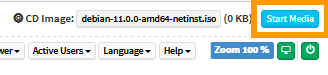
O tamanho do ficheiro apresentado não é o tamanho real. É normal, porque o ficheiro não é completamente descarregado nesta etapa.

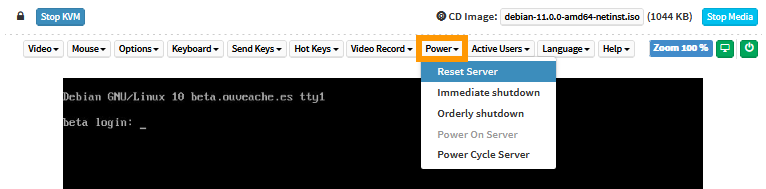
Clique em `Power
` e selecione `Reset Server
` (reinicializar o servidor) no menu pendente.
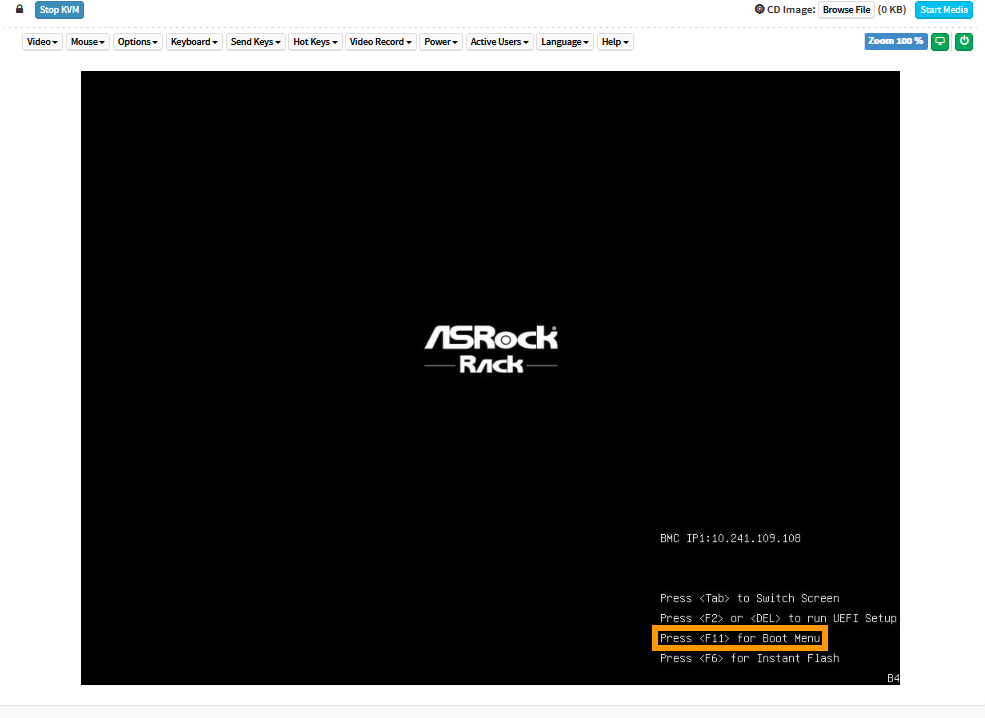
Esperem que o ecrã de seleção de arranque seja apresentado e carreguem a tecla apropriada para entrar no menu de Boot (neste exemplo, `F11`).
No menu boot, selecione o leitor óptico (`UEFI: AMI Virtual CDROM0` neste exemplo) e prima a `Entrada`.
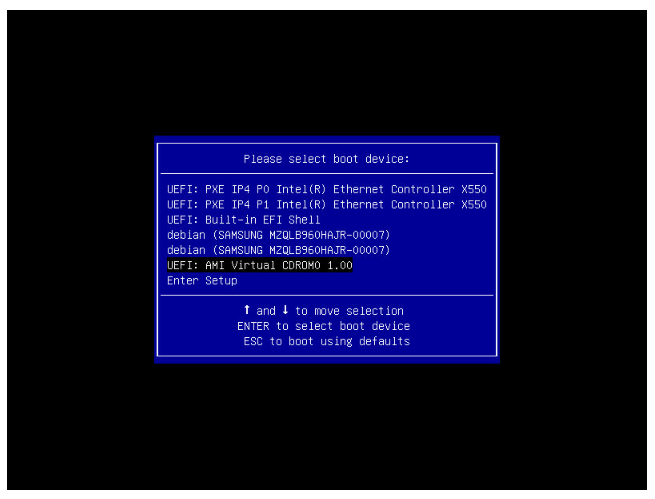
O ficheiro ISO vai agora ser telecarregado e o servidor vai começar a partir do ficheiro.
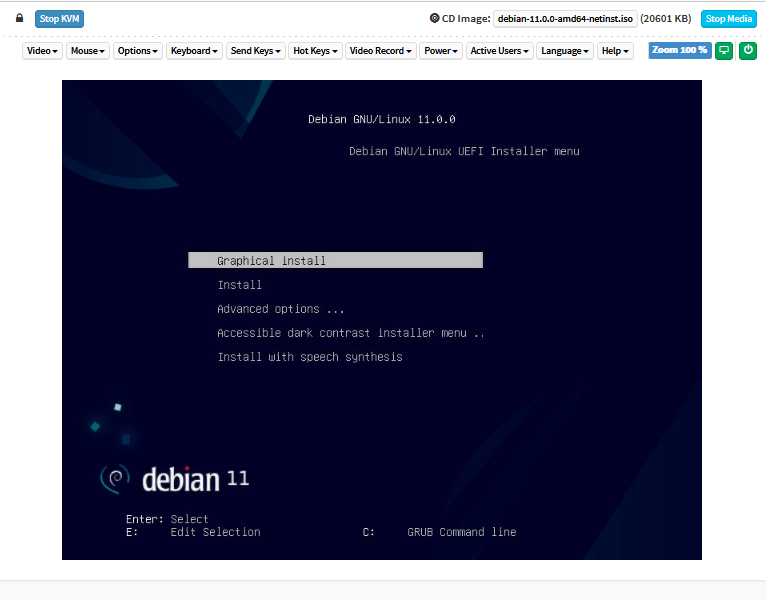
[](#)
### Reiniciar um servidor no menu BIOS
Você pode entrar no BIOS enquanto estiver configurando ou solucionando problemas com seu servidor. Uma forma prática de o fazer é utilizar a ferramenta `ipmiutil` (ver [página do projeto](https://ipmiutil.sourceforge.net/) para mais informações).
Quando o servidor estiver em [modo rescue](/pt/guides/bare-metal-cloud/dedicated-servers/rescue-mode.md) e quando estiver ligado, instale-o com o seguinte comando:
```bash
apt install ipmiutil
```
De seguida, reinicie o servidor com este comando:
```bash
ipmiutil reset -b
```
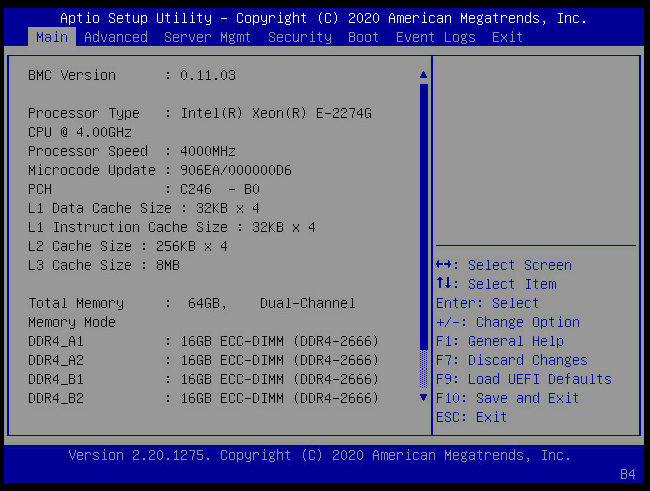
Aceda à [consola IPMI](#procedure)
na Área de Cliente OVHcloud
. O menu BIOS do servidor deve ser exibido.
## Quer saber mais?
Se precisar de formação ou de assistência técnica para implementar as nossas soluções, contacte o seu representante comercial ou clique em [esta ligação](https://www.ovhcloud.com/pt/professional-services/) para obter um orçamento e solicitar uma análise personalizada do seu projecto aos nossos especialistas da equipa de Serviços Profissionais.
Fale com nossa [comunidade de utilizadores](https://community.ovhcloud.com/).