---
title: "Atualização do hardware num servidor dedicado Advance, High Grade ou Scale"
description: "Saiba como solicitar uma atualização de hardware para as gamas Advance, High Grade e SCALE através da Área de Cliente"
url: https://docs.ovhcloud.com/pt/guides/bare-metal-cloud/dedicated-servers/hardware-upgrade-hg-scale
lang: pt
lastUpdated: 2026-06-04
---
# Atualização do hardware num servidor dedicado Advance, High Grade ou Scale
:::info
Esta tradução foi automaticamente gerada pelo nosso parceiro SYSTRAN. Em certos casos, poderão ocorrer formulações imprecisas, como por exemplo nomes de botões ou detalhes técnicos. Recomendamos que consulte a versão inglesa ou francesa do manual, caso tenha alguma dúvida. Se nos quiser ajudar a melhorar esta tradução, clique em "Contribuir" nesta página.
:::
## Objetivo
Os nossos servidores High Grade e Scale propõem-lhe uma opção escalável que lhe permite aumentar o seu espaço em disco e a RAM.
**O objetivo deste guia é de o orientar no processo de pedido de upgrade do hardware nos servidores dedicados High Grade e SCALE OVHcloud.**
:::info
As etapas deste guia aplicam-se apenas às nossas novas gamas (Advance, High Grade e Scale). Para as gamas mais antigas, o pedido deve ser efetuado através de um ticket junto do suporte ao cliente.
:::
## Requisitos
- Um servidor [Advance](https://www.ovhcloud.com/pt/bare-metal/advance/), [High Grade](https://www.ovhcloud.com/pt/bare-metal/high-grade/) ou [SCALE](https://www.ovhcloud.com/pt/bare-metal/scale/)
***
### Acesso à Área de Cliente OVHcloud
- **Link direto:** Servidores dedicados
- **Caminho de navegação:** Bare Metal Cloud > Servidores dedicados > Selecione o seu servidor
***
## Instruções
### Aumentar a RAM
No separador `Hardware
`, clique em `Aumentar a RAM
`.
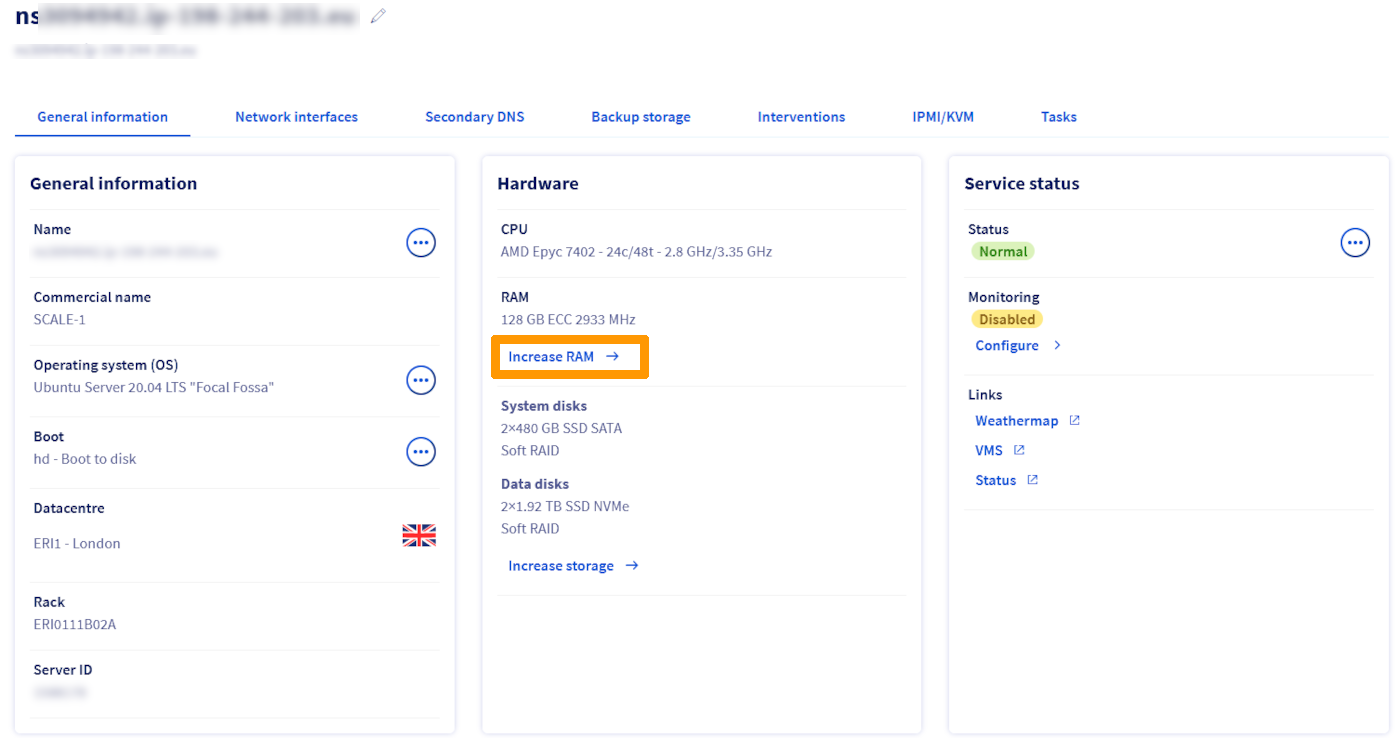
No próximo separador, selecione a opção de RAM desejada e clique em `Encomendar
`.
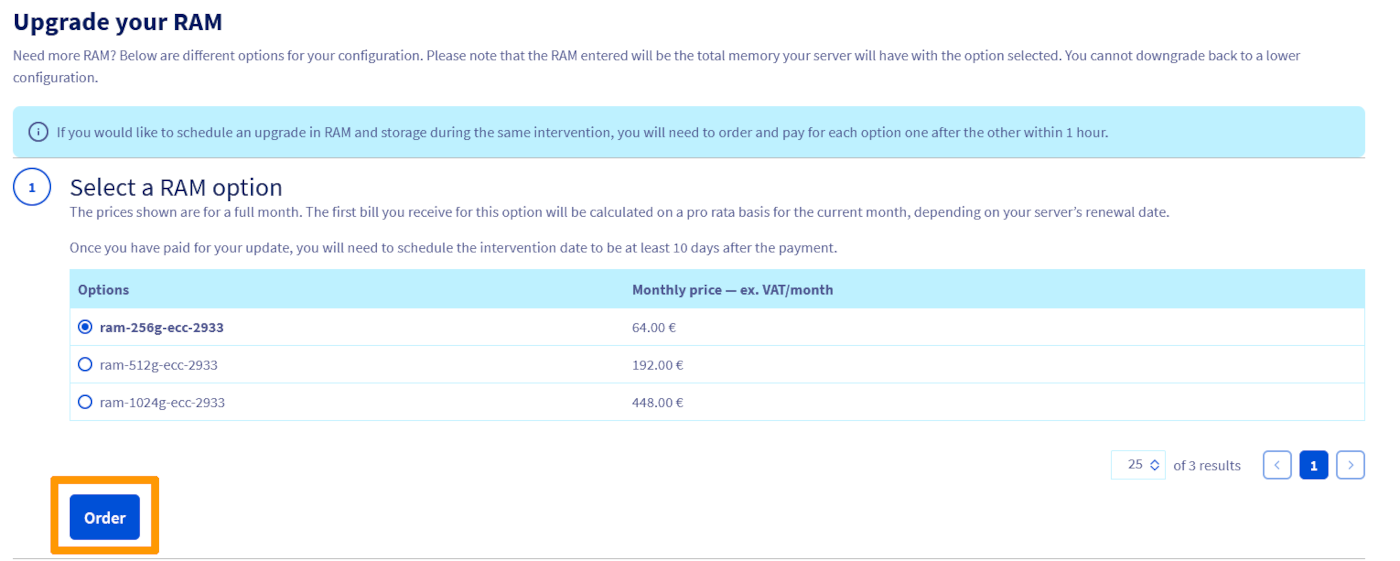
Uma vez a encomenda paga, será enviado um e-mail de confirmação à sua conta com uma ligação para planificar a intervenção para a atualização da RAM.
Clique no link presente no e-mail e será reencaminhado para o painel de controlo do servidor dedicado. Desta vez, clique em `Planear a sua intervenção
`.
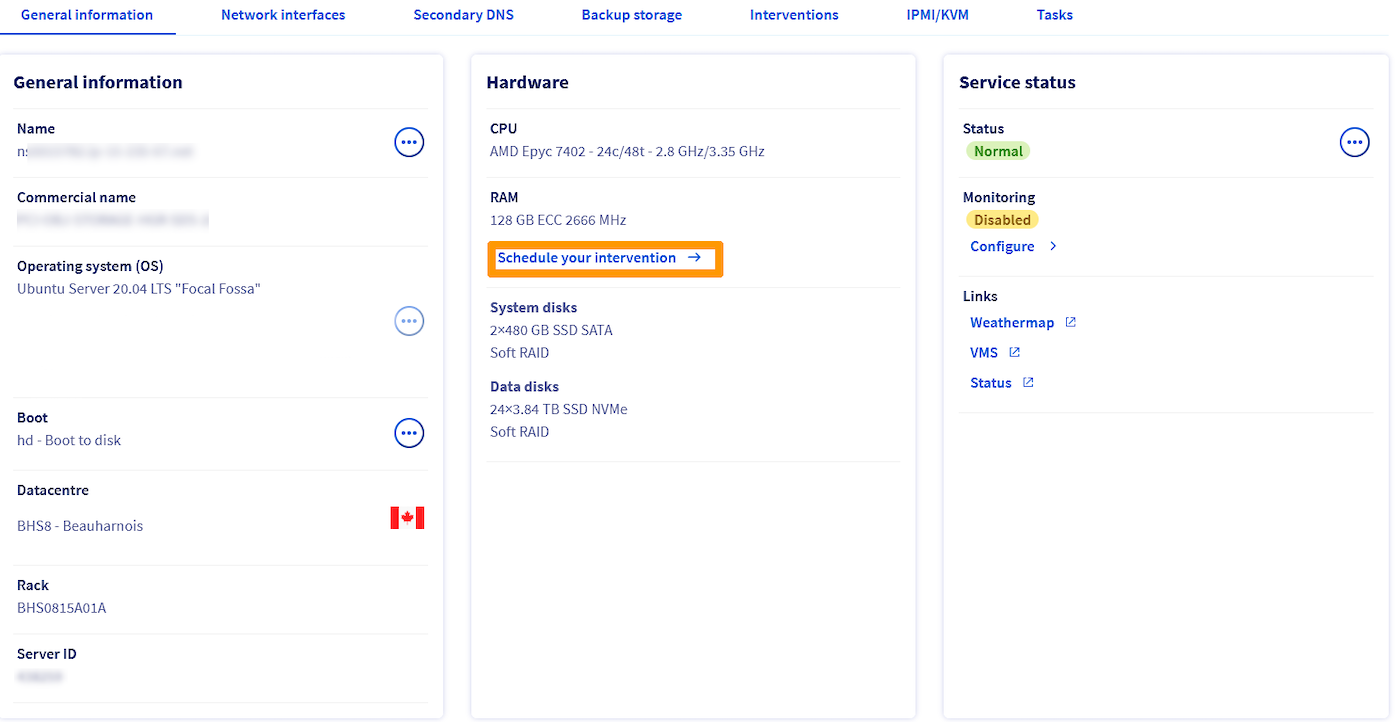
Marque a caixa em `Efetuou um backup dos seus dados?
` e selecione a data e a hora entre as faixas horárias propostas. Tenha em conta que a intervenção dos técnicos dos nossos datacenters requer um período de preparação. A primeira data de disponibilidade é definida após um período mínimo de 10 dias.
A seguir, clique em `Confirmar
`.
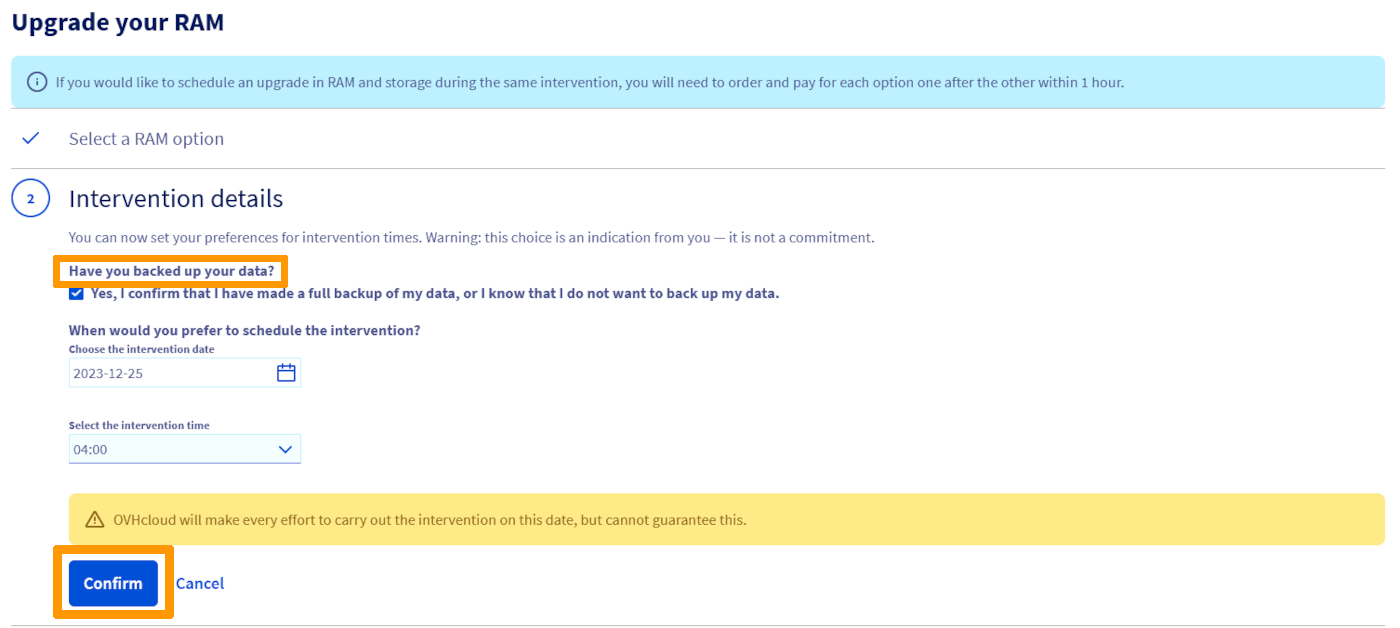
Receberá um e-mail a confirmar a data e a hora da intervenção.
### Aumentar o armazenamento
No separador `Hardware
`, clique em `Aumentar o armazenamento
`.
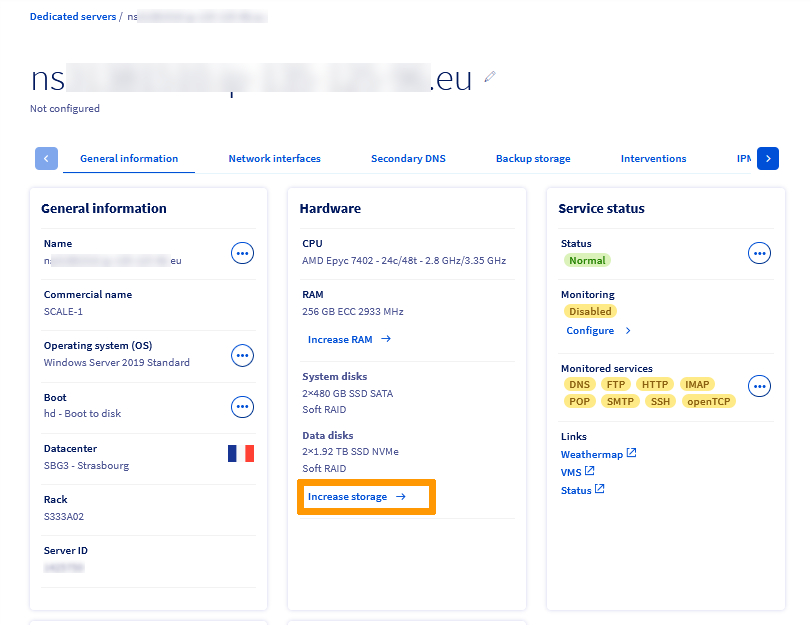
No próximo separador, selecione a opção de armazenamento desejada e clique em `Encomendar
`.
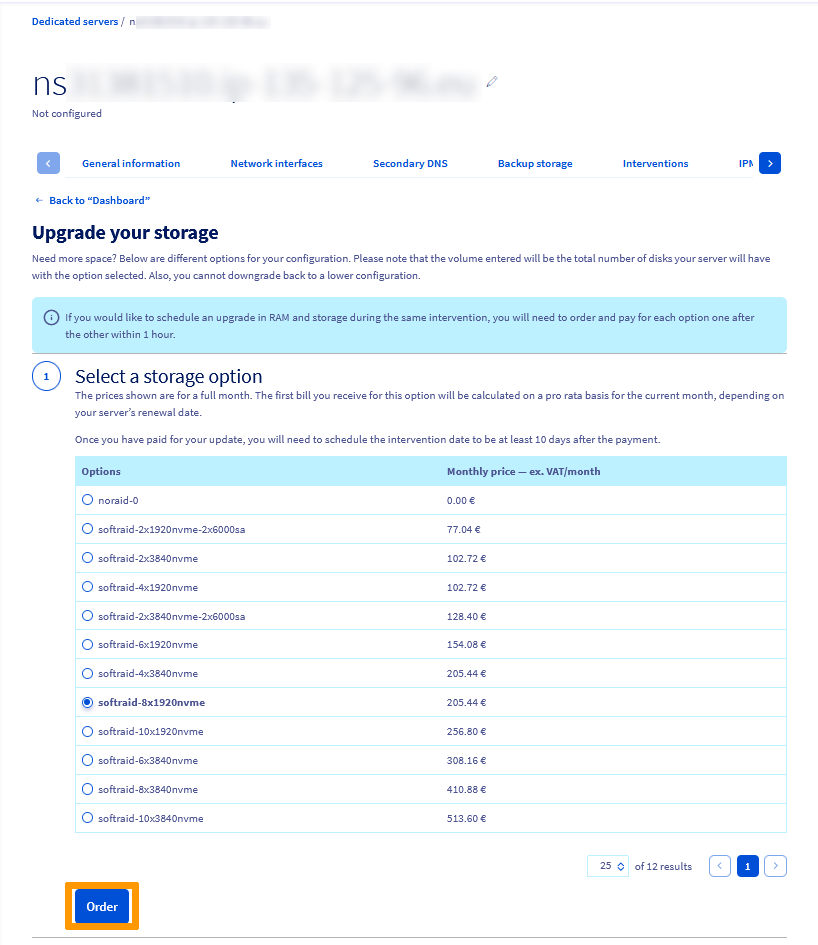
Após o pagamento da encomenda, será enviado um e-mail de confirmação à sua conta com uma ligação para programar a intervenção para a atualização do armazenamento.
Clique no link presente no e-mail e será reencaminhado para o painel de controlo do servidor dedicado. Desta vez, clique em ‘Planear a intervenção\`.
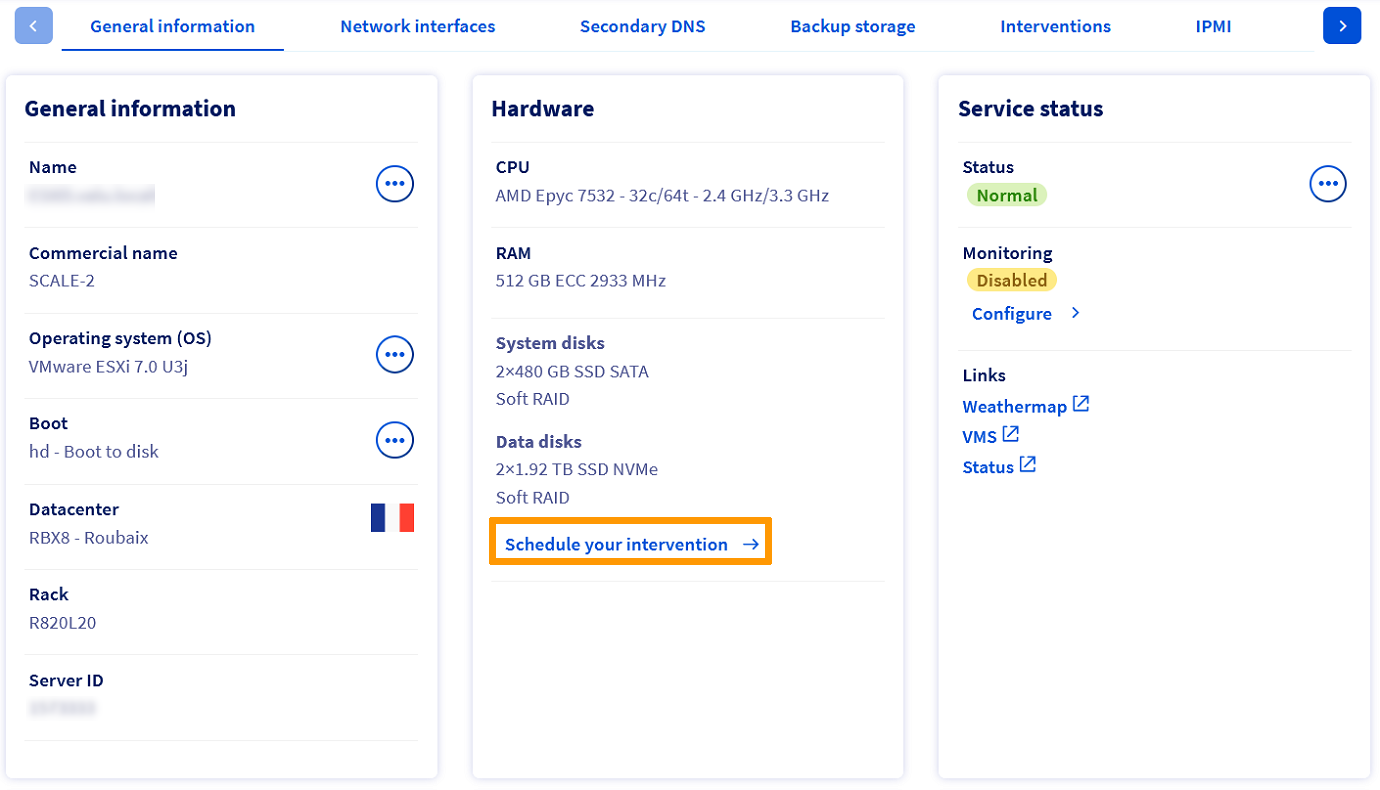
Marque a caixa em `Efetuou um backup dos seus dados?
` e selecione a data e a hora entre as faixas horárias propostas. Tenha em conta que a intervenção dos técnicos dos nossos datacenters requer um período de preparação. A primeira data de disponibilidade é definida após um período mínimo de 10 dias.
A seguir, clique em `Confirmar
`.
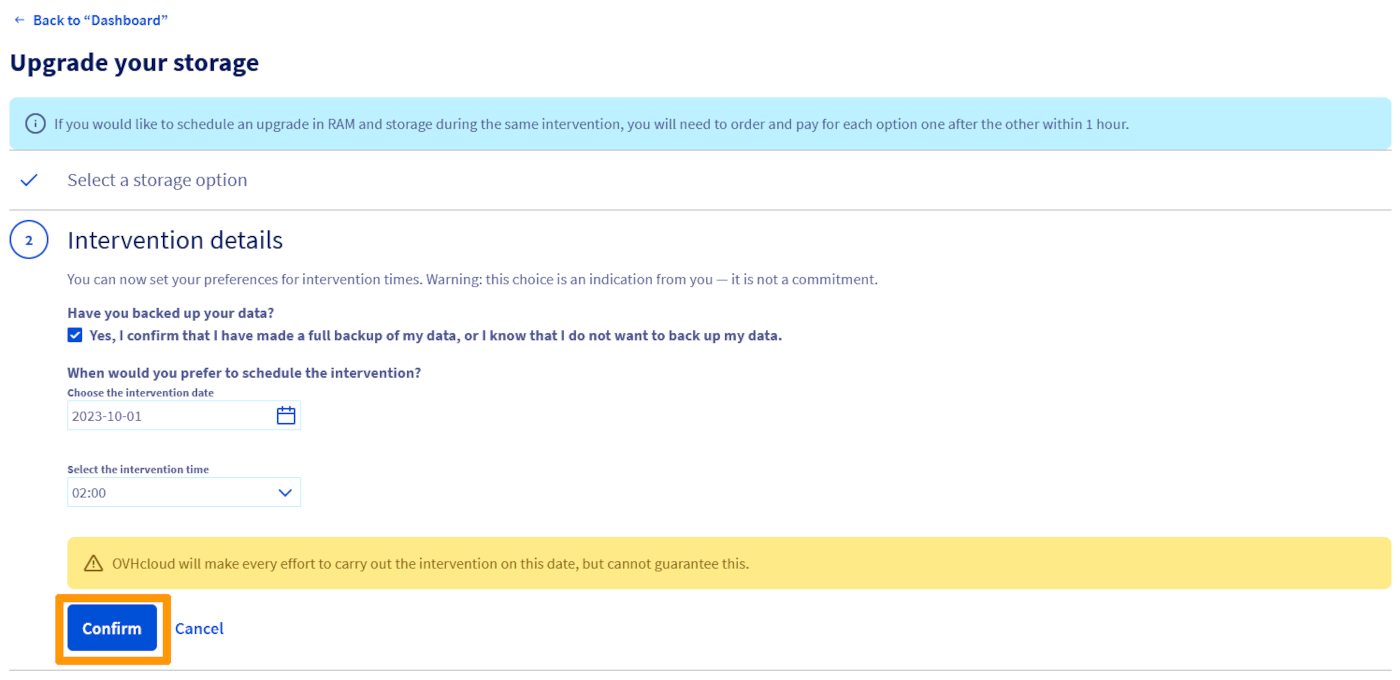
Receberá um e-mail a confirmar a data e a hora da intervenção.
Se pretender programar uma evolução de memória e de armazenamento durante a mesma intervenção, deverá encomendar e pagar cada opção uma após a outra no prazo de uma hora.
## Quer saber mais? [](#)
Para serviços especializados (referenciamento, desenvolvimento, etc), contacte os [parceiros OVHcloud](https://partner.ovhcloud.com/pt/directory/).
Se pretender usufruir de uma assistência na utilização e na configuração das suas soluções OVHcloud, consulte as nossas diferentes [ofertas de suporte](https://www.ovhcloud.com/pt/support-levels/).
Fale com a nossa [comunidade de utilizadores](https://community.ovhcloud.com/).