---
title: "Alterar a palavra-passe administrador num servidor dedicado Windows"
description: "Saiba como alterar a palavra-passe de um administrador num servidor dedicado Windows"
url: https://docs.ovhcloud.com/pt/guides/bare-metal-cloud/dedicated-servers/changing-admin-password-on-windows
lang: pt
lastUpdated: 2024-06-26
---
# Alterar a palavra-passe administrador num servidor dedicado Windows
## Objetivo
Quando instalar ou reiniciar um sistema operativo Windows, irá receber uma palavra-passe de acesso administrador. Para maior segurança, sugerimos a alteração da mesma, conforme as indicações apresentadas no manual [Proteger um servidor dedicado](/pt/guides/bare-metal-cloud/dedicated-servers/securing-a-dedicated-server.md). Se perdeu a palavra-passe admin, deverá reinicializá-la em modo rescue.
**Este manual explica-lhe como alterar a palavra-passe "admin" do seu servidor através das configurações de modo rescue disponíveis para um sistema operativo Windows.**
:::warning
Este manual não se aplica ao arranque em modo rescue intitulado `Windows Customer Rescue System`.
Consulte [este manual](/pt/guides/bare-metal-cloud/dedicated-servers/rcw-changing-admin-password-on-windows.md) aquando da utilização da opção `Windows Customer Rescue System (Windows2022-based)` na Área de Cliente OVHcloud.
:::
## Requisitos
- Possuir um [servidor dedicado](https://www.ovhcloud.com/pt/bare-metal/) com o Windows instalado.
***
### Acesso à Área de Cliente OVHcloud
- **Link direto:** Servidores Dedicados
- **Caminho de navegação:** Bare Metal Cloud > Servidores Dedicados > Selecione o seu servidor
***
## Instruções
As etapas seguintes descrevem o processo de modificação da palavra-passe admin local através do modo rescue OVHcloud (baseado em Linux) que está disponível a qualquer momento. Se preferir utilizar o Windows PE (WinRescue), consulte o método dedicado [no fim deste guia](#reinicializacao-da-password-admin-com-o-auxilio-de-winrescue).
### 1 - reiniciar o servidor em modo rescue
O sistema deve ser ativado em modo rescue antes de poder alterar a palavra-passe admin.
Para mais informações sobre o modo rescue, consulte [este guia](/pt/guides/bare-metal-cloud/dedicated-servers/rescue-mode.md).
### 2 - Montar a partição do sistema
Ligue-se ao seu servidor através de SSH. Se necessário, consulte o guia de [introdução ao SSH](/pt/guides/bare-metal-cloud/dedicated-servers/ssh-introduction.md). Como se trata de um servidor Windows, as partições serão intituladas "Microsoft LDM data".
```bash
fdisk -l
```
```text
Disk /dev/sda: 1.8 TiB, 2000398934016 bytes, 3907029168 sectors
Units: sectors of 1 * 512 = 512 bytes
Sector size (logical/physical): 512 bytes / 512 bytes
I/O size (minimum/optimal): 512 bytes / 512 bytes
Disklabel type: gpt
Disk identifier: 54A5B25A-75B9-4355-9185-8CD958DCF32A
Device Start End Sectors Size Type
/dev/sda1 2048 718847 716800 350M EFI System
/dev/sda2 718848 720895 2048 1M Microsoft LDM metadata
/dev/sda3 720896 980991 260096 127M Microsoft reserved
/dev/sda4 980992 3907028991 3906048000 1.8T Microsoft LDM data
/dev/sda5 3907028992 3907029134 143 71.5K Microsoft LDM data
```
Neste exemplo, "sda4" é a partição do sistema, determinada pelo seu tamanho. Geralmente, existe também uma segunda partição espelho que, neste caso, se chama "/dev/sdb**X**”. Na maioria dos casos, o servidor terá vários discos com esquemas de partição idênticos. Para o processo de reinicialização da palavra-passe, apenas o primeiro é importante.
Agora, monte esta partição:
```bash
mount /dev/sda4 /mnt
```
Verifique o ponto de montagem:
```bash
lsblk
```
```text
NAME MAJ:MIN RM SIZE RO TYPE MOUNTPOINT
sdb 8:16 0 1.8T 0 disk
├─sdb4 8:20 0 1.8T 0 part
├─sdb2 8:18 0 1M 0 part
├─sdb5 8:21 0 71.5K 0 part
├─sdb3 8:19 0 127M 0 part
└─sdb1 8:17 0 350M 0 part
sda 8:0 0 1.8T 0 disk
├─sda4 8:4 0 1.8T 0 part /mnt
├─sda2 8:2 0 1M 0 part
├─sda5 8:5 0 71.5K 0 part
├─sda3 8:3 0 127M 0 part
└─sda1 8:1 0 350M 0 part
```
No exemplo acima, a operação foi bem-sucedida. Se a montagem falhou, receberá provavelmente uma mensagem de erro semelhante a esta:
```text
The disk contains an unclean file system (0, 0).
Metadata kept in Windows cache, refused to mount.
Failed to mount '/dev/sda4': Operation not permitted
The NTFS partition is in an unsafe state. Please resume and shutdown
Windows fully (no hibernation or fast restarting), or mount the volume
read-only with the 'ro' mount option.
```
Neste caso, utilize o seguinte comando e tente novamente montar a partição.
```bash
ntfsfix /dev/sda4
```
```bash
mount /dev/sda4 /mnt
```
### Etapa 3: eliminar a password atual
Esta etapa consiste em manipular o ficheiro _SAM_ com a ajuda de uma ferramenta que permite eliminar a palavra-passe do utilizador admin. Aceda à pasta correta e liste os utilizadores Windows:
```bash
cd /mnt/Windows/System32/config
/mnt/Windows/System32/config#
```
```bash
chntpw -l SAM
```
```text
chntpw version 140201, (c) Petter N Hagen
Hive name (from header): <\SystemRoot\System32\Config\SAM>
ROOT KEY at offset: 0x001020 * Subkey indexing type is: 686c
File size 65536 [10000] bytes, containing 8 pages (+ 1 headerpage)
Used for data: 359/39024 blocks/bytes, unused: 33/18064 blocks/bytes.
| RID -|---------- Username ------------| Admin? |- Lock? --|
| 03e8 | admin | ADMIN | dis/lock |
| 01f4 | Administrator | ADMIN | dis/lock |
| 01f7 | DefaultAccount | | dis/lock |
| 01f5 | Guest | | dis/lock |
| 01f8 | WDAGUtilityAccount | | dis/lock |
```
Se o comando não funcionar, instale a ferramenta primeiro: `apt install chntpw`.
Apagar a palavra-passe do utilizador admin através do seguinte comando. (Escolha "Administrator" se "admin" não existir.)
```bash
chntpw -u admin SAM
```
```text
chntpw version 140201, (c) Petter N Hagen
Hive name (from header): <\SystemRoot\System32\Config\SAM>
ROOT KEY at offset: 0x001020 * Subkey indexing type is: 686c
File size 65536 [10000] bytes, containing 8 pages (+ 1 headerpage)
Used for data: 361/39344 blocks/bytes, unused: 35/13648 blocks/bytes.
================= USER EDIT ====================
RID : 1000 [03e8]a
Username: admin
fullname:
comment :
homedir :
00000221 = Users (which has 3 members)
00000220 = Administrators (which has 2 members)
Account bits: 0x0010 =
[ ] Disabled | [ ] Homedir req. | [ ] Passwd not req. |
[ ] Temp. duplicate | [X] Normal account | [ ] NMS account |
[ ] Domain trust ac | [ ] Wks trust act. | [ ] Srv trust act |
[ ] Pwd don't expir | [ ] Auto lockout | [ ] (unknown 0x08) |
[ ] (unknown 0x10) | [ ] (unknown 0x20) | [ ] (unknown 0x40) |
Failed login count: 0, while max tries is: 0
Total login count: 5
- - - - User Edit Menu:
1 - Clear (blank) user password
(2 - Unlock and enable user account) [seems unlocked already]
3 - Promote user (make user an administrator)
4 - Add user to a group
5 - Remove user from a group
q - Quit editing user, back to user select
Select: [q] >
```
Carregue "1" e carregue em Enter. (Utilize a opção 2 se aparecer um X na frente de "Disabled".)
```text
Select: [q] > 1
Password cleared!
================= USER EDIT ====================
RID : 1000 [03e8]
Username: admin
fullname:
comment :
homedir :
00000221 = Users (which has 3 members)
00000220 = Administrators (which has 2 members)
Account bits: 0x0010 =
[ ] Disabled | [ ] Homedir req. | [ ] Passwd not req. |
[ ] Temp. duplicate | [X] Normal account | [ ] NMS account |
[ ] Domain trust ac | [ ] Wks trust act. | [ ] Srv trust act |
[ ] Pwd don't expir | [ ] Auto lockout | [ ] (unknown 0x08) |
[ ] (unknown 0x10) | [ ] (unknown 0x20) | [ ] (unknown 0x40) |
Failed login count: 0, while max tries is: 0
Total login count: 5
** No NT MD4 hash found. This user probably has a BLANK password!
** No LANMAN hash found either. Try login with no password!
- - - - User Edit Menu:
1 - Clear (blank) user password
(2 - Unlock and enable user account) [seems unlocked already]
3 - Promote user (make user an administrator)
4 - Add user to a group
5 - Remove user from a group
q - Quit editing user, back to user select
Select: [q] >
```
Carregue "q" e carregue em Enter para sair da ferramenta. Introduza "y" quando for convidado a fazê-lo e carregue em Enter.
```text
Select: [q] > q
Hives that have changed:
# Name
0
Write hive files? (y/n) [n] : y
0 - OK
```
### 4 - Reiniciar o servidor
Comece por substituir o netboot por **Fazer boot no disco rígido**
na Área de Cliente OVHcloud
(ver [Etapa 1](#1-reiniciar-o-servidor-em-modo-rescue)
).
De volta à linha de comandos, desmonte a partição e reinicie o servidor com os seguintes comandos:
```bash
cd
```
```bash
umount /mnt
```
```bash
reboot
```
```text
Broadcast message from root@rescue.ovh.net on pts/0 (Wed 2020-05-27 11:28:53 CEST):
The system is going down for reboot NOW!
```
### 5 - definir uma nova password (IPMI)
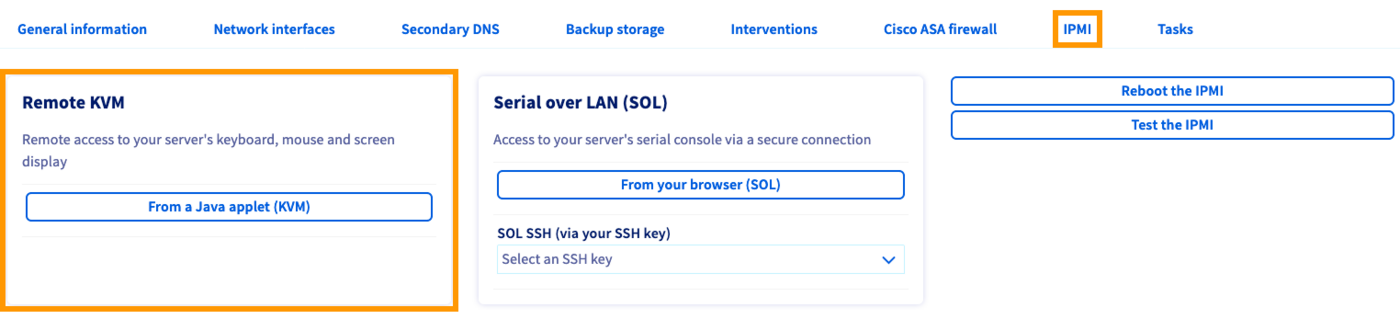
Na Área de Cliente OVHcloud
, aceda ao separador `IPMI
` para abrir uma sessão KVM.
#### Etapa 5.1: para uma versão recente do Windows
A interface de ligação deve exibir uma mensagem indicando a expiração da palavra-passe.
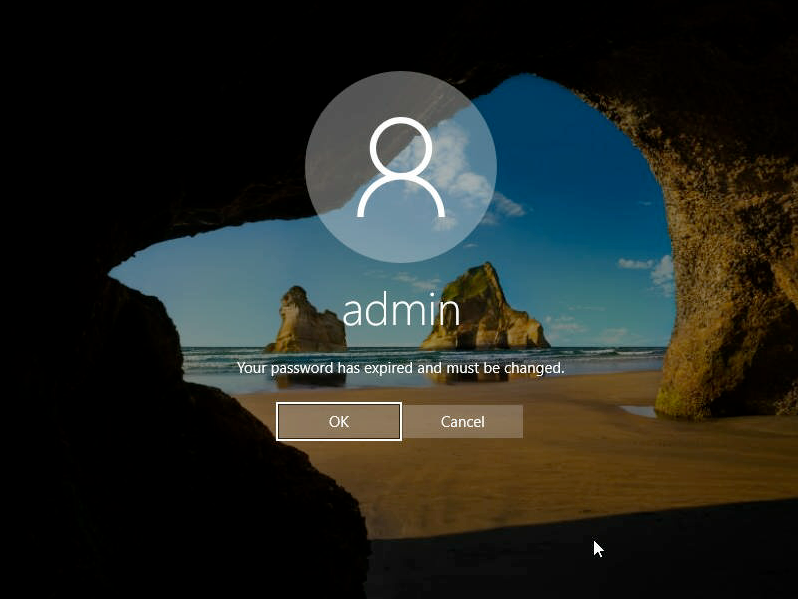
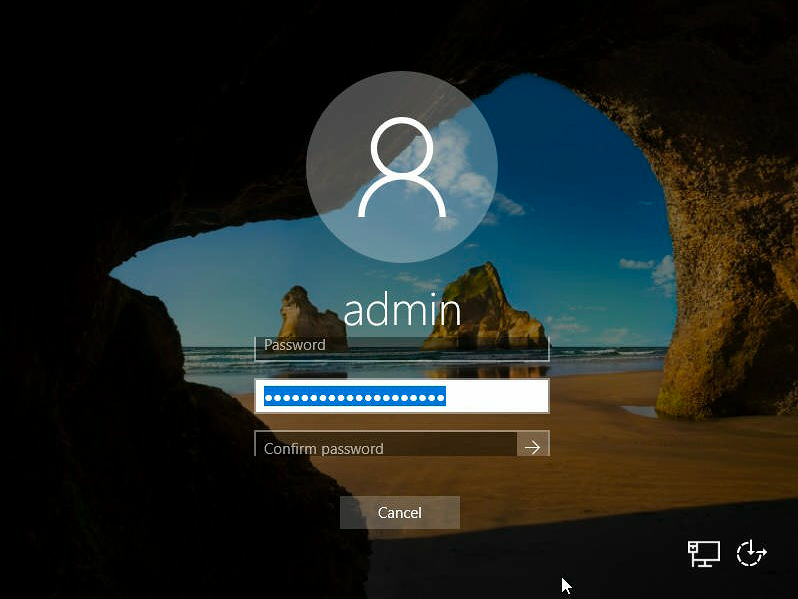
A nova palavra-passe do utilizador admin deve ser introduzida duas vezes. No entanto, o campo de confirmação ainda não está visível, o que significa que deve deixar o primeiro campo vazio, introduzir a nova palavra-passe no segundo campo e utilizar a tecla de tabulação (“ ↹ ”) do teclado (virtual) para passar para o terceiro campo ("Confirmar a palavra-passe").
Introduza novamente a password e clique na seta para a gravar.
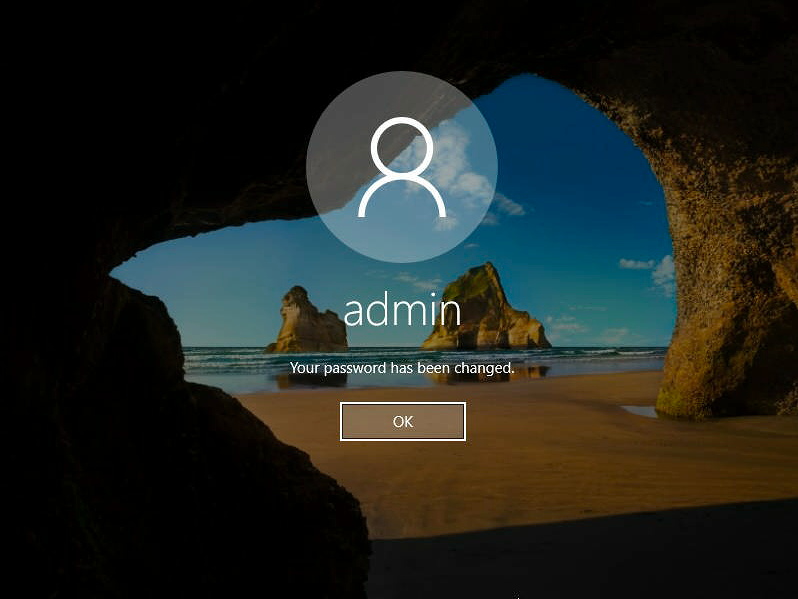
Clique em `OK
` e estará ligado.
#### Etapa 5.2: para uma versão anterior do Windows
Uma janela da linha de comando (cmd) deve abrir-se quando a sessão KVM estiver estabelecida.
Defina a palavra-passe do utilizador atual ("Administrator"):
```powershell
net user Administrator *
```

:::info
Recomenda-se a utilização do teclado virtual para introduzir palavras-passe nesta interface.
:::
### Reinicialização da password admin com o auxílio de WinRescue
#### 1 - reiniciar o servidor em modo rescue
O sistema deve ser ativado em modo rescue (WinRescue) antes de poder alterar a palavra-passe admin.
Para mais informações sobre o modo rescue, consulte [este guia](/pt/guides/bare-metal-cloud/dedicated-servers/rescue-mode.md).
#### Etapa 2: eliminar a password atual
Na Área de Cliente OVHcloud
, aceda ao separador `IPMI
` para abrir uma sessão KVM.

Para reinicializar as palavras-passe, a ferramenta NTPWEdit é necessária. Uma vez ligado através do KVM, abra o browser e descarregue-o a partir do [website oficial](http://www.cdslow.org.ru/en/ntpwedit/).
Navegue até à pasta onde está o ficheiro ZIP descarregado e extraa o conteúdo. A seguir, abra o executável _ntpwedit64_ para iniciar a aplicação.
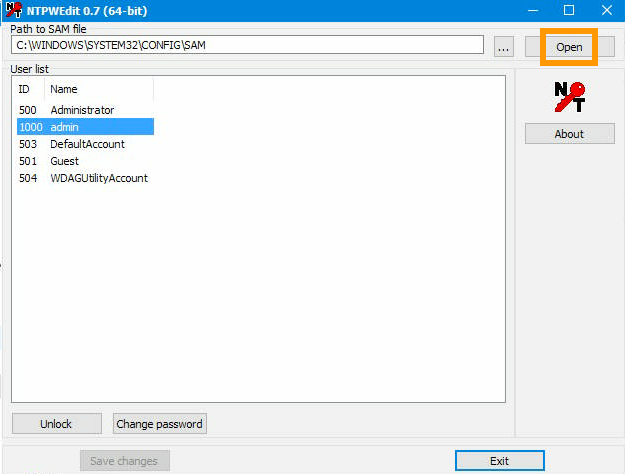
Nesta interface, pode manipular o ficheiro _SAM_
para apagar a palavra-passe do utilizador admin. O caminho de acesso predefinido do diretório _WINDOWS_
está pré-preenchido. Abra o ficheiro para apresentar a lista de utilizadores ao clicar em `Abrir
`.
O utilizador em causa será "admin" ou "Administrator", consoante a versão do Windows. Se ambos estiverem presentes, escolha "admin". A seguir, clique em `Alterar palavra-passe
`.
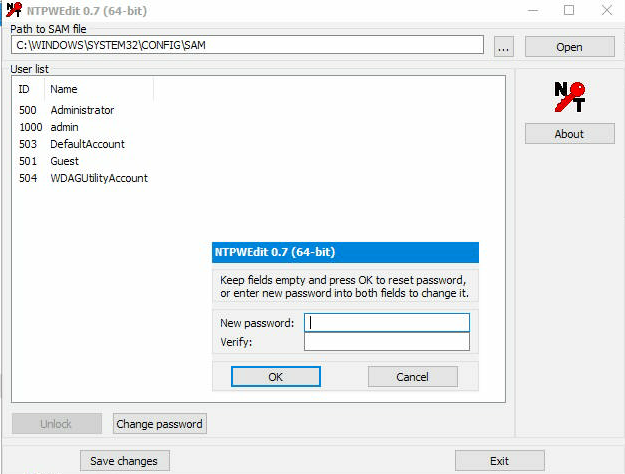
Na nova janela, deixe os campos vazios e clique em `OK
`. Clique em `Registar as modificações
` e depois em `Sair
`.
O servidor deve ser reiniciado.
#### Etapa 3: reiniciar o servidor
Comece por substituir o netboot por **Fazer boot no disco rígido**
na Área de Cliente OVHcloud
(ver [Etapa 1](#1-reiniciar-o-servidor-em-modo-rescue)
).
De volta à janela KVM, selecione a opção de paragem `Reiniciar
` através do botão Windows "Iniciar" no canto inferior esquerdo.
Consulte este manual na [etapa 5: definir uma nova password (IPMI)](#5-definir-uma-nova-password-ipmi).
## Quer saber mais?
[Ativar e utilizar o modo rescue](/pt/guides/bare-metal-cloud/dedicated-servers/rescue-mode.md)
[Como utilizar o IPMI com servidores dedicados](/pt/guides/bare-metal-cloud/dedicated-servers/ipmi.md)
Fale com nossa [comunidade de utilizadores](https://community.ovhcloud.com/).