---
title: "Criar um DNS secundário num servidor dedicado"
description: "Saiba como criar um DNS secundário para o seu servidor dedicado OVHcloud"
url: https://docs.ovhcloud.com/pt/guides/bare-metal-cloud/dedicated-servers/adding-secondary-dns-on-dedicated-server
lang: pt
lastUpdated: 2021-01-08
---
# Criar um DNS secundário num servidor dedicado
:::info
Esta tradução foi automaticamente gerada pelo nosso parceiro SYSTRAN. Em certos casos, poderão ocorrer formulações imprecisas, como por exemplo nomes de botões ou detalhes técnicos. Recomendamos que consulte a versão inglesa ou francesa do manual, caso tenha alguma dúvida. Se nos quiser ajudar a melhorar esta tradução, clique em "Contribuir" nesta página.
:::
## Objetivo
Se configurar o seu servidor dedicado como servidor DNS, pode utilizar o DNS secundário para alojar uma zona secundária. Assim, o DNS do seu domínio ficará disponível mesmo que o servidor DNS principal não responda.
**Este guia explica como adicionar o seu domínio à Área de Cliente OVHcloud para utilizar um servidor DNS secundário.**
## Requisitos
- Dispor de um [servidor dedicado](https://www.ovhcloud.com/pt/bare-metal/).
- Dispor de um [nome de domínio](https://www.ovhcloud.com/pt/domains/) para o qual tem a gestão administrativa ou técnica.
***
### Acesso à Área de Cliente OVHcloud
- **Ligação direta:** Servidores dedicados
- **Caminho de navegação:** Bare Metal Cloud > Servidores dedicados > Selecione o seu servidor
***
:::warning
A responsabilidade sobre a configuração e a gestão dos serviços que a OVHcloud disponibiliza recai sobre o utilizador. Assim, deverá certificar-se de que estes funcionam corretamente.
Este guia fornece as instruções necessárias para realizar as operações mais habituais. No entanto, se encontrar dificuldades ou dúvidas relativamente à administração, utilização ou implementação dos serviços num servidor, recomendamos que recorra a um [prestador de serviços especializado](https://partner.ovhcloud.com/pt/directory/).
:::
## Instruções
### Adicionar um domínio [](#)
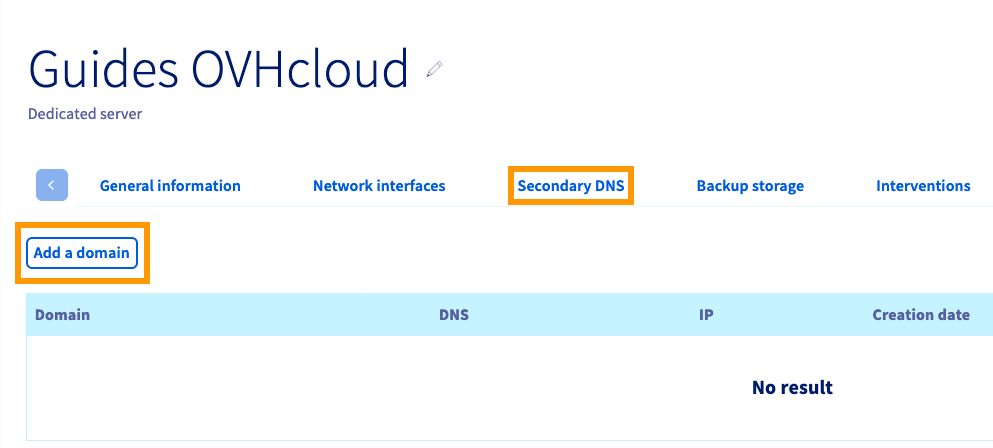
Clique no separador `DNS secundário
` e no botão `Adicionar domínio
`.
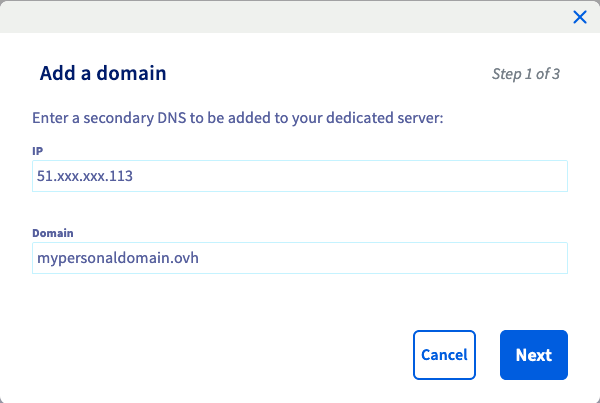
Introduza o seu endereço IP e o domínio a adicionar, e clique em `Seguinte
`.
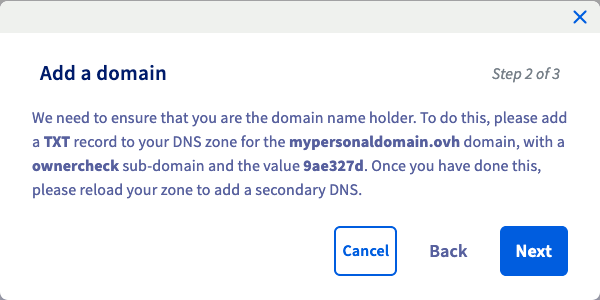
Depois de clicar em `Seguinte
` nesta etapa, a verificação do domínio será ativada. Se ainda não adicionou um registo TXT à sua zona DNS, siga as instruções [descritas abaixo](#verifyingdomain)
. Caso contrário, clique em `Seguinte
`.
Depois de clicar em `Adicionar
` na última janela, o domínio será adicionado ao servidor DNS secundário OVHcloud.
Os domínios adicionados serão listados neste separador e podem ser eliminados ao clicar no botão `...
`. O nome do servidor DNS secundário aparece ao lado do domínio.

:::info
As outras ações necessárias para configurar o seu próprio DNS para o seu domínio são geralmente as seguintes:
- configuração de um serviço DNS (como _BIND_)
- configuração dos registos GLUE
- autorização das transferências de zona
Recorra à documentação externa adequada caso necessite de informações adicionais para completar estas tarefas administrativas.
:::
### Verificação da autorização para o domínio [](#)
É necessário confirmar a sua autorização para gerir o domínio em questão antes de poder adicioná-lo ao DNS secundário da OVHcloud. Isto é feito através de uma pesquisa DNS automatizada no subdomínio _ownercheck.oseutrenomdedominio_. Para este efeito, é gerada uma cadeia única de caracteres que é apresentada na Área de Cliente OVHcloud.
- Se o domínio for gerido por um agente de registo externo ou utilizar servidores DNS externos nesta fase, aceda à Área de Cliente do seu fornecedor DNS e adicione um registo TXT com o subdomínio "ownercheck" e o valor fornecido na etapa 2 da ["Adicionar domínio"](#addingdomain).
- Se o domínio é gerido pela OVHcloud como servidor de registo e utiliza servidores DNS da OVHcloud, feche a janela ao clicar em Anular. De seguida, pode seguir as instruções [deste manual](/pt/guides/web-cloud/domains/dns-zone-edit.md) para adicionar o registo TXT à Área de Cliente OVHcloud.
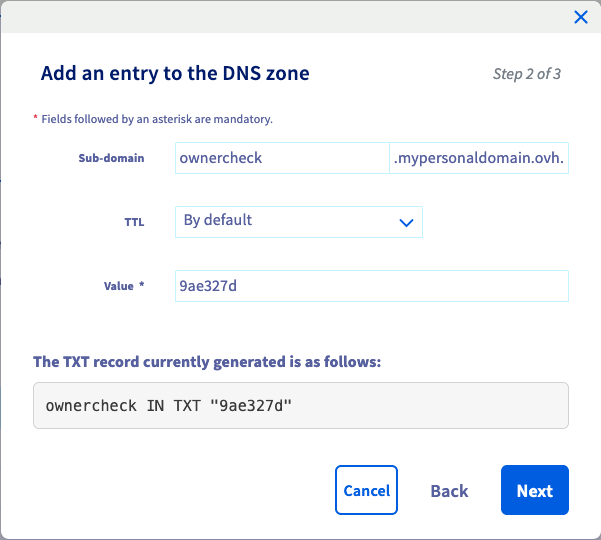
Depois de adicionar corretamente o registo TXT à zona DNS do domínio, repita os [passos acima](#addingdomain) e conclua o procedimento.
## Quer saber mais?
[Editar uma zona DNS da OVHcloud](/pt/guides/web-cloud/domains/dns-zone-edit.md)
Fale com nossa [comunidade de utilizadores](https://community.ovhcloud.com/).