---
title: "Conceito de Número de Comando ou Purchase Order (PO)"
description: "Compreender a noção de número de encomenda ou purchase order e aplicá-la no âmbito do pagamento das faturas OVHcloud"
url: https://docs.ovhcloud.com/pt/guides/account-and-service-management/managing-billing-payments-and-services/purchase-order
lang: pt
lastUpdated: 2025-04-28
---
# Conceito de Número de Comando ou Purchase Order (PO)
## Objetivo
**Este guia explica-lhe a noção de Número de encomenda ou Purchase Order (PO) aplicado à faturação OVHcloud.**
***
### Acesso à Área de Cliente OVHcloud
- **Ligação direta:** Encomendas
- **Caminho de navegação:** Clique no seu nome no canto superior direito > Encomendas
***
## Instruções
### Número de encomenda e Purchase Order (PO) Number
No caso de compras de bens ou de serviços, as empresas são levadas a validar as notas de encomenda. Na maior parte dos casos, esta validação é efetuada devolvendo um documento (papel ou digital) ao cabeçalho da empresa que recorda os bens ou serviços adquiridos, especificando um número de encomenda.
No mundo anglo-saxónico, este documento chama-se **Purchase Order** e é abreviado em **PO**.
Para a empresa emissora do PO, este documento tem por objetivo controlar as compras de bens e serviços junto dos seus fornecedores, nomeadamente impondo que todas as faturas emitidas indiquem um número de encomenda (ou PO Number).
Existem essencialmente dois tipos de encomendas, descritos abaixo.
#### Encomenda fechada / Purchase Order (PO)
Trata-se de um documento que confirma a encomenda de bens ou serviços por uma quantidade fixa e por um período fixo.
Para a OVHcloud, o documento deve conter, no mínimo, as seguintes informações:
- Firma do contratante
- Número de encomenda
- Tipo(s) de serviços encomendados
- Quantidades
- Preços unitários
- Data de início de validade
- Data de fim de validade
#### Encomenda aberta / Blanket Purchase Order (BPO)
Trata-se de um documento que confirma a encomenda de bens ou serviços para uma quantidade variável com um montante máximo e com uma duração fixa.
Para a OVHcloud, o documento deve conter, no mínimo, as seguintes informações:
- Firma do contratante
- Número de encomenda
- Tipo(s) de serviços encomendados
- Preços unitários
- Montante total da encomenda
- Data de início de validade
- Data de fim de validade
### Como inserir um Número de Purchase Order (PO) na Área de Cliente OVHcloud
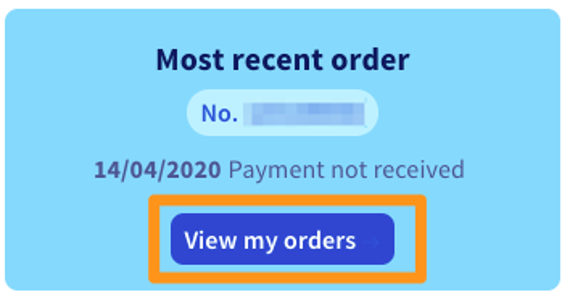
Abra a página Encomendas
.
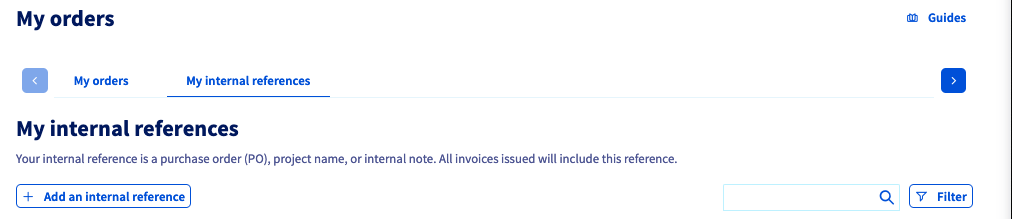
Clique no separador `As minhas referências internas
` e, a seguir, no botão `\+ Adicionar uma referência interna
`.
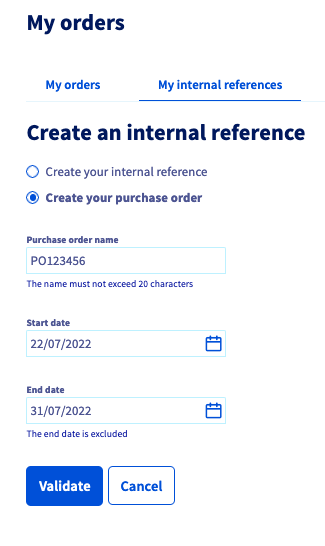
Tem à sua disposição duas terminologias, consoante deseje afixar nas suas faturas a `referência interna`
**ou**
a menção `Purchase Order`
.
Selecione `Criar a sua referência interna
` ou `Criar o seu purchase order
`.
Atribua um nome à referência interna / Purchase Order no campo previsto para o efeito, introduza uma **data de início**
e uma **data de fim**
(a data de fim está excluída) e clique em `Validar
`.
:::info
Não é possível criar 2 referências internas / Orders durante o mesmo período.
:::
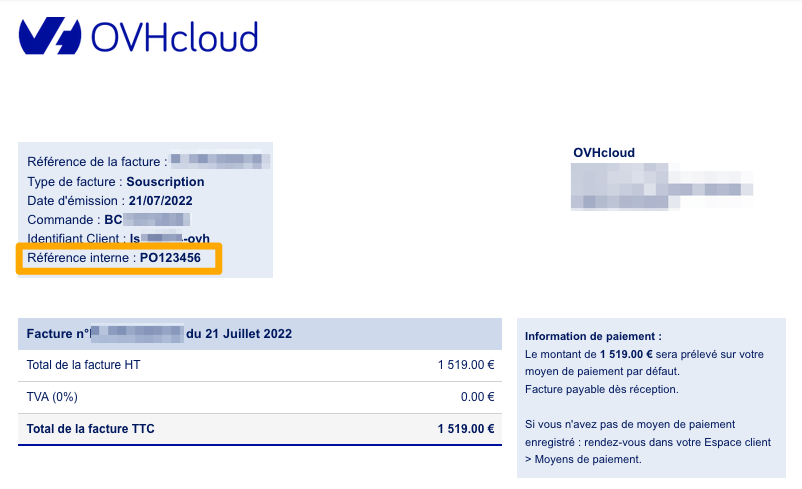
Esta referência aparecerá nas suas próximas faturas, correspondente ao intervalo de tempo definido por si.
A partir do separador `As minhas referências internas
`, pode modificar ou desativar uma referência já criada ao clicar no botão `...
` à direita da referência em causa.
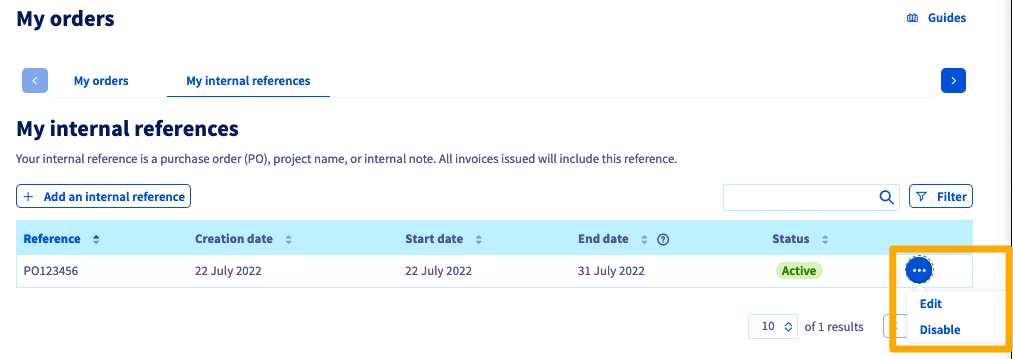
:::info
Se deseja desativar/modificar uma referência em benefício de outra **no mesmo intervalo de tempo**
, deve utilizar a opção `Alterar
` para modificar o intervalo de tempo da primeira referência.
:::
## Quer saber mais?
Fale com a nossa [comunidade de utilizadores](https://community.ovhcloud.com/).