---
title: "Gerir as encomendas da OVHcloud"
description: "Saiba como gerir as suas encomendas da OVHcloud"
url: https://docs.ovhcloud.com/pt/guides/account-and-service-management/managing-billing-payments-and-services/ovh-orders
lang: pt
lastUpdated: 2025-04-28
---
# Gerir as encomendas da OVHcloud
## Objetivo
Quando efetuar uma encomenda, pode segui-la e interagir com ela a partir da Área de Cliente OVHcloud.
**Saiba como gerir as suas encomendas a partir da Área de Cliente OVHcloud.**
:::info
Dependendo do seu local de residência e da legislação em vigor, assim como dos produtos afetados, é possível que algumas secções deste manual variem e/ou não sejam aplicáveis à sua situação. Em caso de dúvida, consulte os seus contratos OVHcloud disponíveis na página Lista de contratos
.
:::
## Requisitos
- Ter realizado, pelo menos, uma encomenda na OVHcloud
***
### Acesso à Área de Cliente OVHcloud
- **Ligação direta:** Encomendas
- **Caminho de navegação:** Clique no seu nome no canto superior direito > Encomendas
***
## Instruções
### A nota de encomenda
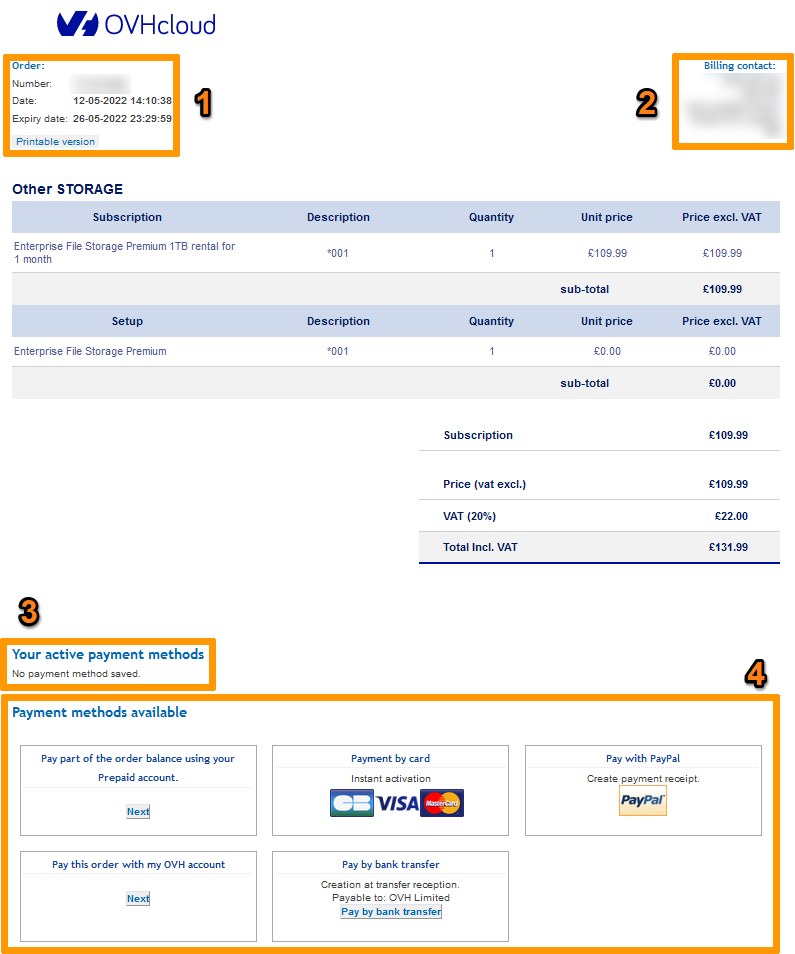
A nota de encomenda é criada quando efetua a encomenda. Indica os produtos encomendados, os respetivos preços e os possíveis descontos de que pode beneficiar.
| Número | Descrição |
| ------ | ------------------------------------------------------------------------------------------------------------------------------------------------------------------------------------------------------------------------------------------------- |
| 1 | Número, data de criação e data de expiração da nota de encomenda. Se o prazo expirou, deverá efetuar novamente a encomenda. |
| 2 | As suas informações de faturação. Deve estar identificado para apresentar e pagar a sua nota de encomenda. |
| 3 | Métodos de pagamento registados na sua conta de cliente. Para mais informações, consulte o guia [Gerir os meus métodos de pagamento](/pt/guides/account-and-service-management/managing-billing-payments-and-services/manage-payment-methods.md). |
| 4 | Métodos de pagamento disponíveis. Apenas serão sugeridos os métodos de pagamento autorizados no país de origem da conta ou os relacionados com o tipo de conta registada. |
Pode consultar a sua nota de encomenda a qualquer momento na página Encomendas
, conforme explicado abaixo.
### Aceder às notas de encomenda na Área de Cliente OVHcloud
Abra a página Encomendas
.
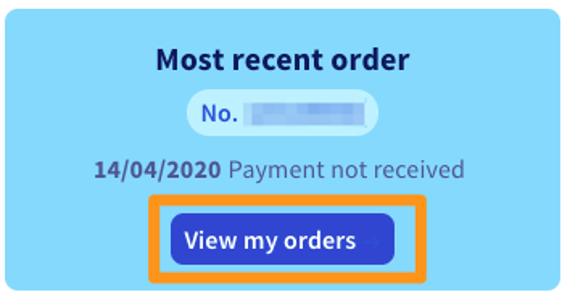
Um resumo das diferentes encomendas efetuadas aparece a seguir:
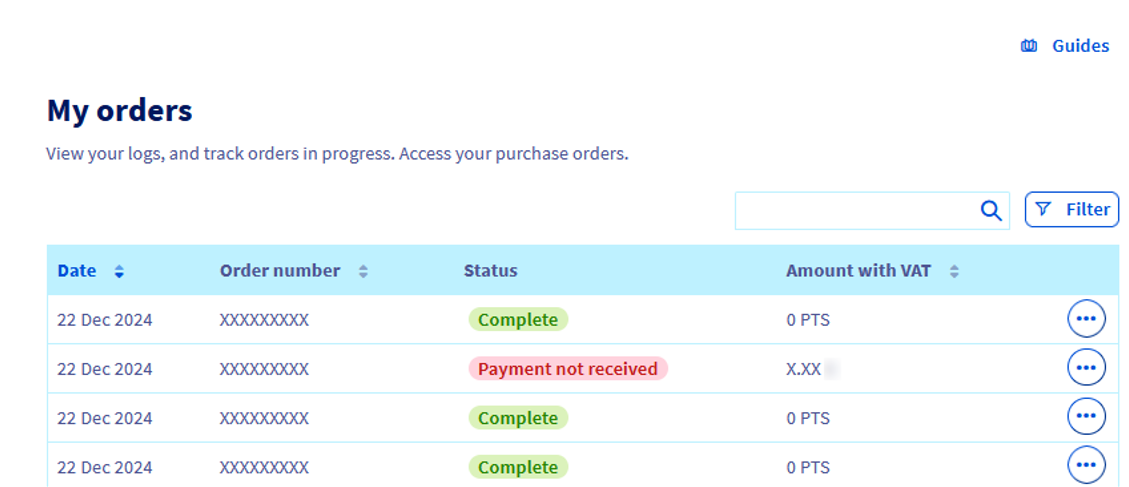
Aqui, encontrará as seguintes informações:
- A data em que a nota de encomenda foi criada;
- Número de encomenda;
- O estado da encomenda;
- O montante que inclui as taxas da nota de encomenda.
Estes são os diferentes estados da encomenda:
| Estado | Explicação |
| ---------------- | ----------------------------------------------------------------------------------------------------------------------------------------------------------------------------------------------------------------------------------------------------------------------------------------------------- |
| Sem pagamento | Este estado corresponde a uma nota de encomenda que ainda não recebeu qualquer pagamento. Sem pagamento, a encomenda expirará e será anulada na data indicada na nota de encomenda. Passado este prazo, se deseja finalmente realizar esta compra, será apenas necessário efetuar uma nova encomenda. |
| Validação | A nossa equipa está a realizar uma verificação manual da encomenda (apenas em dias úteis). Uma vez finalizada esta verificação, o pedido será validado. Caso não seja possível finalizar a verificação, receberá um e-mail indicando-lhe os documentos comprovativos que deve enviar. |
| Entrega em curso | A entrega do serviço está em curso, só precisa de aguardar. Dependendo do tipo de serviço, a entrega poderá demorar alguns minutos ou algumas horas. |
| Concluída | O serviço já foi entregue e as credenciais foram-lhe enviadas por e-mail (caso seja necessário). |
Poderá igualmente visualizar a nota de encomenda em formato HTML, clicando em `...
` à direita da sua encomenda e depois em `Ver encomenda em formato HTML
`.

### Seguir a sua encomenda
Depois de gerar a sua nota de encomenda, pode seguir a sua encomenda a partir da página Encomendas
:
- Clique no botão ... à direita da sua encomenda.
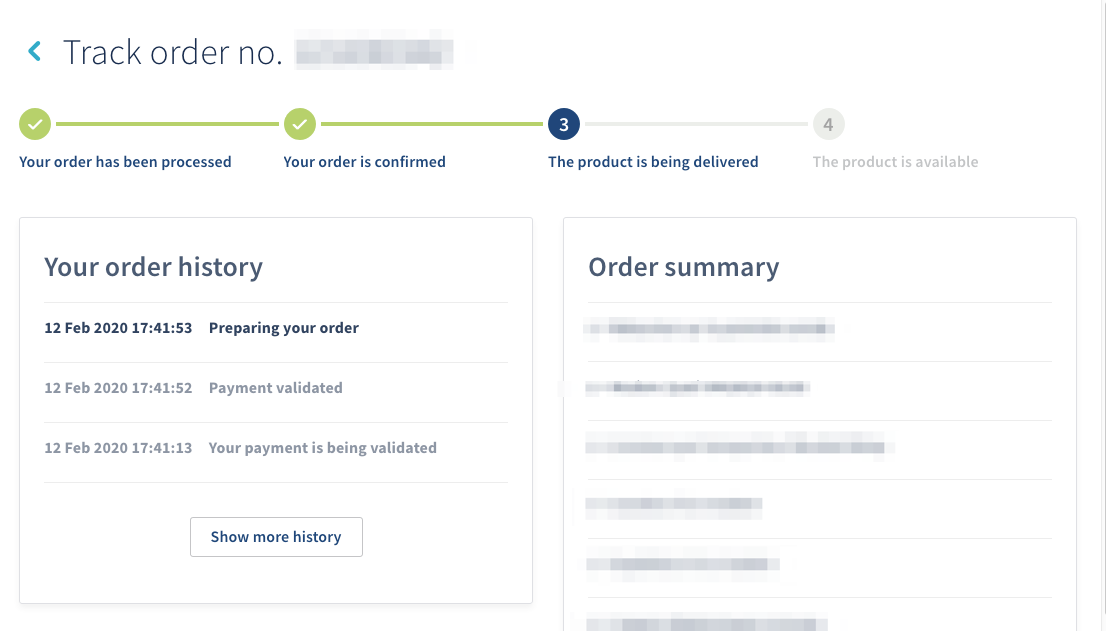
- Selecione Seguir encomenda. O acompanhamento da encomenda pode igualmente ser apresentado clicando no estado de uma encomenda na coluna `Estado`.

Aparecerá a janela seguinte, que lhe permite um acompanhamento em quatro etapas.
### Direito de arrependimento
O artigo 12.4 das [Condições Gerais de Serviço](https://www.ovhcloud.com/pt/terms-and-conditions/contracts/) especifica que "_Consumidores possuem direito de arrependimento, tal qual previsto na legislação, e podem exercer este direito no prazo de catorze (14) dias a contar do dia seguinte ao da Encomenda, sem ter de justificar qualquer motivo nem pagar qualquer penalização, salvo despesas de devolução, se aplicável._".
:::warning
O direito de arrependimento só diz respeito aos particulares e só se aplica às novas encomendas. Assim, não pode invocá-lo:
- renovações;
- se a sua conta de cliente OVHcloud é de [outro tipo que não Particular](/pt/guides/account-and-service-management/account-information/all-about-username.md#modificar-o-tipo-de-conta).
Além disso, o direito de arrependimento não se aplica às encomendas não pagas, uma vez que estas são automaticamente anuladas quando a nota de encomenda expira.
Por último, não se aplica a determinados serviços (nomeadamente os [nomes de domínio](https://www.ovhcloud.com/pt/domains/) e os [certificados SSL Sectigo](https://www.ovhcloud.com/pt/web-hosting/options/ssl/)). Ao encomendar estes produtos, é-lhe pedido que renuncie expressamente ao seu direito de arrependimento, em conformidade com o artigo L.221-28 do Código do Consumidor.
:::
Se os critérios de elegibilidade para o direito de arrependimento estiverem preenchidos, pode ser implementado diretamente a partir da página Encomendas
:
- Clique no botão ... à direita da sua encomenda.
- Selecione Anular a encomenda.
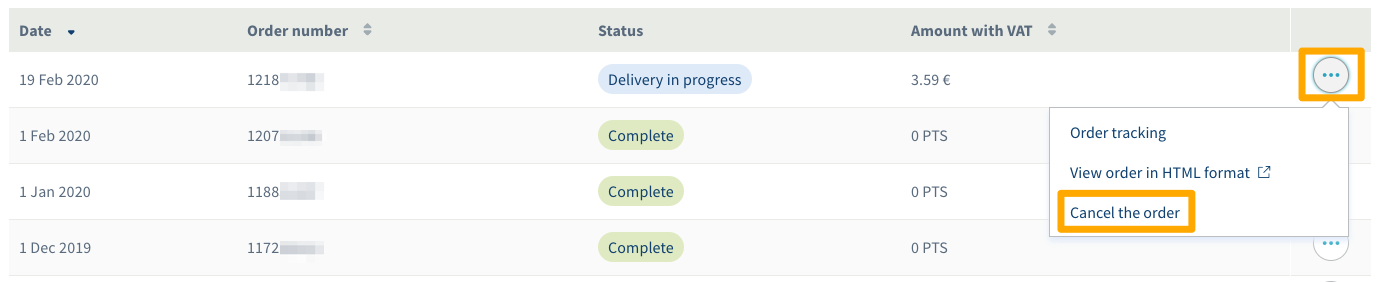
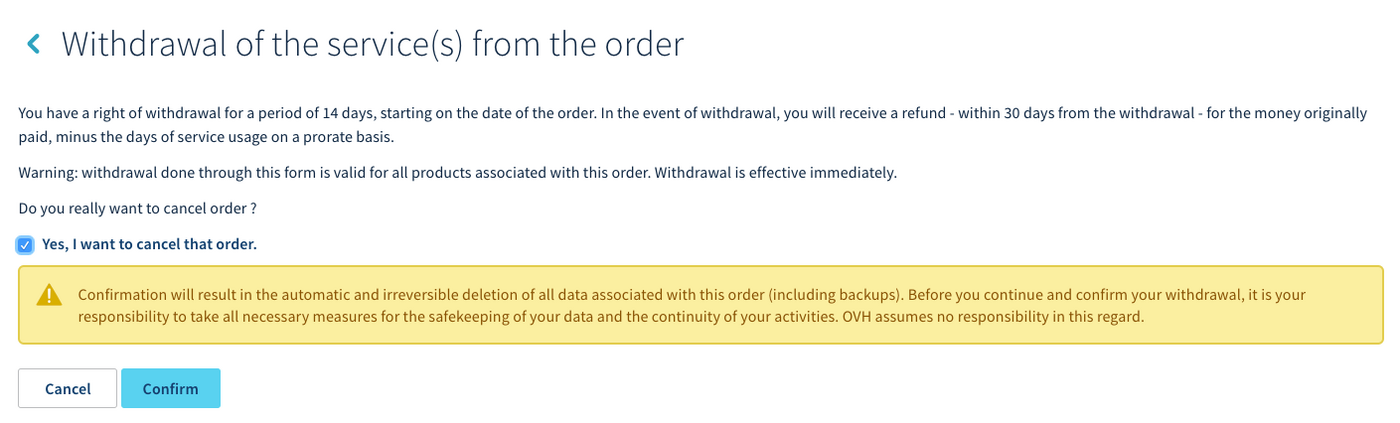
Por último, selecione a opção `Sim, desejo cancelar esta encomenda
` e confirme.
:::info
Serão reembolsados os montantes inicialmente pagos, após dedução dos dias de serviço consumidos numa base pro rata temporis, no prazo de 30 dias a contar da data do pedido de retratação.
:::
## Quer saber mais?
Fale com a nossa [comunidade de utilizadores](https://community.ovhcloud.com/).