---
title: "Gerir as minhas faturas OVHcloud"
description: "Saiba como gerir as suas faturas e pagamentos na OVHcloud"
url: https://docs.ovhcloud.com/pt/guides/account-and-service-management/managing-billing-payments-and-services/invoice-management
lang: pt
lastUpdated: 2025-04-28
---
# Gerir as minhas faturas OVHcloud
## Objetivo
A OVHcloud disponibiliza-lhe um espaço que lhe permite consultar, gerir e pagar as suas diferentes faturas.
**Saiba como gerir as suas faturas a partir da Área de Cliente OVHcloud**
:::info
Dependendo do seu local de residência e da legislação em vigor, assim como dos produtos afetados, é possível que algumas secções deste manual variem e/ou não sejam aplicáveis à sua situação. Em caso de dúvida, consulte os seus contratos OVHcloud disponíveis na página Lista de contratos
.
:::
## Requisitos
- Ser o [contacto de faturação](/pt/guides/account-and-service-management/account-information/managing-contacts.md) do serviço
***
### Acesso à Área de Cliente OVHcloud
- **Ligação direta:** As minhas faturas
- **Caminho de navegação:** Clique no seu nome no canto superior direito > As minhas faturas
***
## Instruções
:::info
Cada fatura é enviada por e-mail e acessível através de uma ligação na página As minhas faturas
. Todas as faturas também estão disponíveis na página inicial da Área de Cliente.
:::
### Secções de uma fatura da OVHcloud
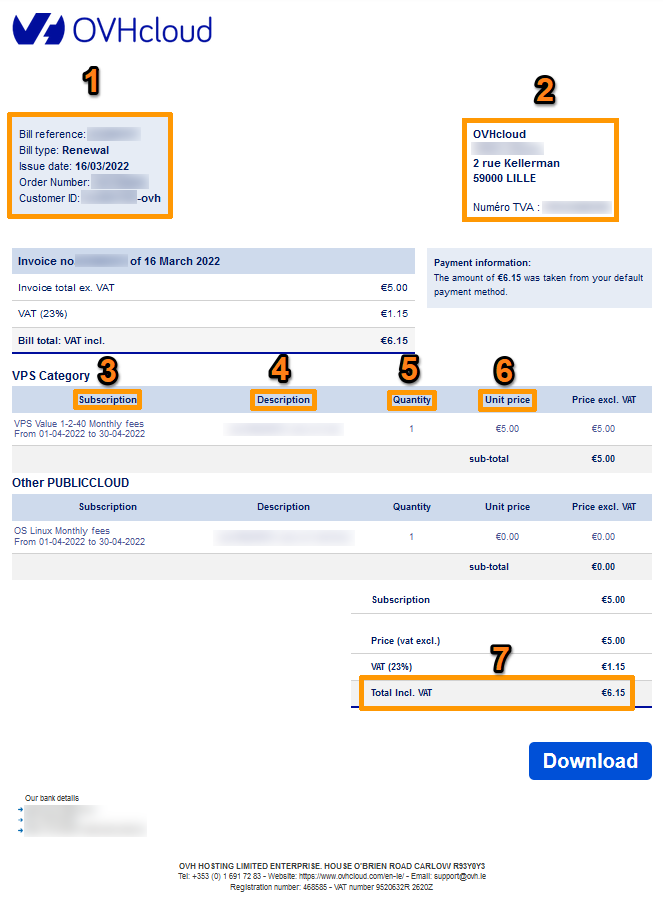
A fatura do seu serviço OVHcloud é-lhe enviada após o pagamento de uma encomenda ou uma renovação. Ela recapitula os montantes correspondentes à compra ou à renovação dos seus produtos, bem como os seus períodos de validade.
| Número | Descrição |
| ------ | -------------------------------------------------------------------------------------------------------------------------------------------------- |
| 1 | Informações sobre a fatura: referência, data de emissão, nota de encomenda a que se refere, tipo de pagamento e identificador de cliente em causa. |
| 2 | Informações do contacto de faturação. |
| 3 | Subscrição: uma descrição do serviço e do período faturado |
| 4 | Referência: a referência do serviço faturado |
| 5 | Quantidade: o número de unidades do serviço faturado |
| 6 | Preço unitário (sem IVA) de um produto |
| 7 | Montante total (Incluindo Todos os Impostos) da fatura |
:::info
Se a menção “Extrato de conta” aparece na linha correspondente ao pagamento, isto significa que se trata de uma renovação automática. O método de pagamento utilizado será obrigatoriamente aquele que foi validado na página Os meus métodos de pagamento
.
:::
### Descobrir a área de faturação
#### Consultar e gerir faturas
Abra a página As minhas faturas
.

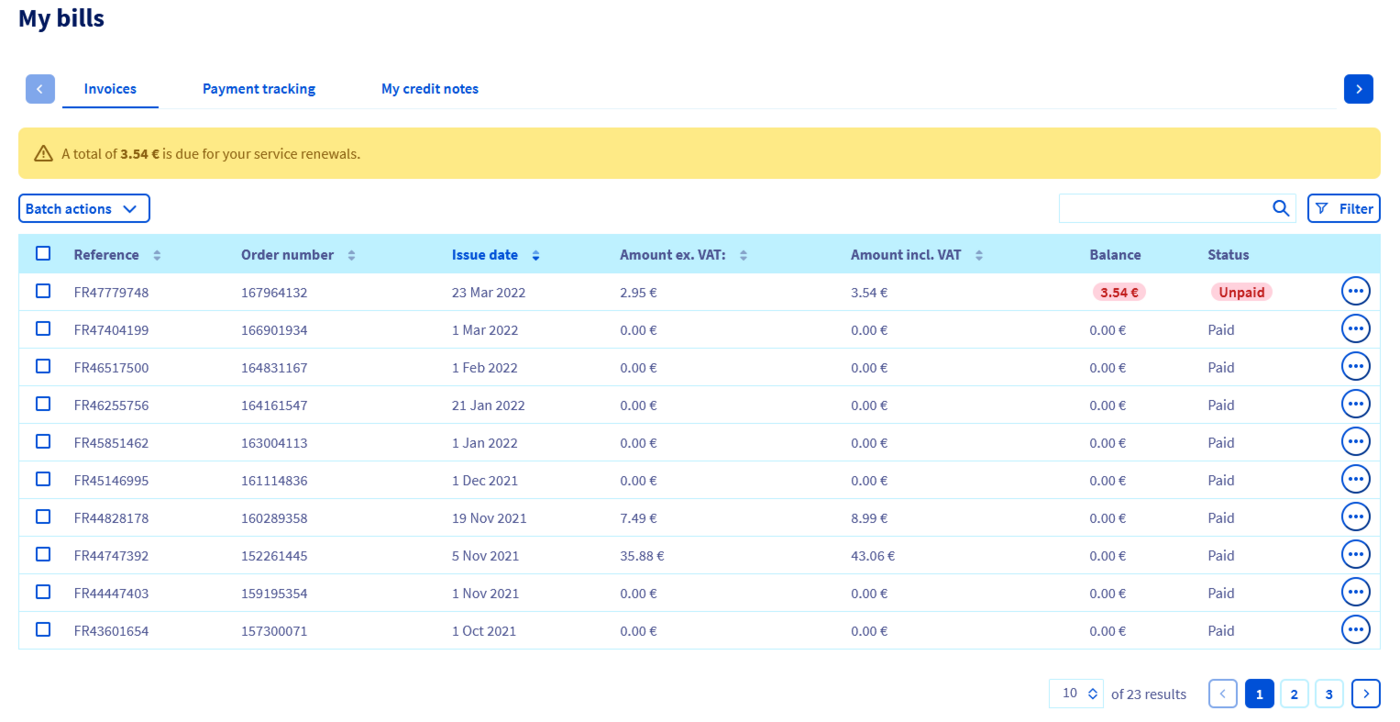
Aparecerá uma página onde poderá consultar todas as suas faturas.
:::info
Se uma fatura estiver pendente de liquidação (estado `Não pago`), o montante devido será indicado a vermelho na coluna `Saldo`.
:::
Em cada linha da tabela, encontrará as seguintes informações:
- Referência da fatura;
- Número de encomenda correspondente;
- Data de emissão da fatura;
- Montante s/IVA;
- Montante c/IVA;
- Saldo a pagar;
- Estado da fatura (`Não pago` ou `Pago`).
Ao clicar num dos botões `...
` à direita da tabela, poderá também:
- Ver versão HTML: a fatura aparecerá no seu browser num novo separador;
- Ver versão PDF: uma versão PDF descarregável da sua fatura será gerada automaticamente.

:::info
Se uma das suas faturas estiver pendente de pagamento, aparecerá um botão `Pagar a minha dívida imediatamente
` ao clicar em `...
`.
:::
##### **Filtrar**
Tem à sua disposição vários filtros:
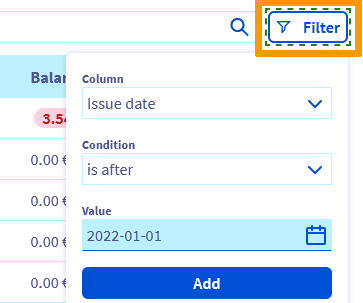
Para encontrar uma fatura precisa, poderá assim indicar a sua referência, o número da encomenda associada ou a sua data de emissão.
##### **Ações em massa**
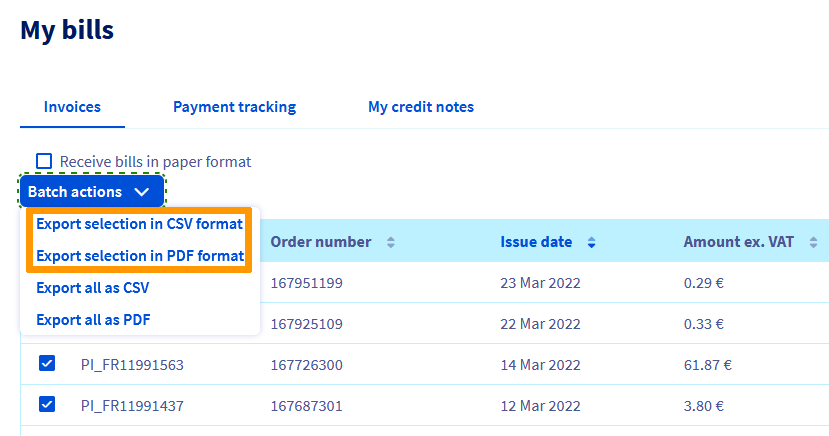
Através do menu `Ações massivas
`, é-lhe possível exportar em formato _.csv_
ou _.pdf_
o resumo das suas faturas. Os ficheiros assim criados devem indicar o seu montante, referência e data de emissão.
Se pretender exportar o conjunto das suas faturas, utilize os botões `Exportar tudo em CSV
` ou `Exportar tudo em PDF
`.
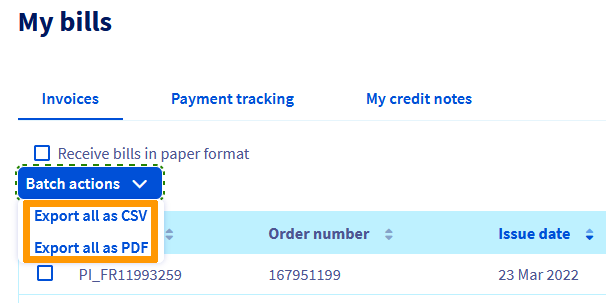
Se pretender exportar apenas uma parte, selecione as casas correspondentes na primeira coluna da tabela para selecionar as faturas que lhe interessam. Duas novas ações, `Exportar a seleção em formato CSV
` ou `Exportar a seleção em formato PDF
`, estarão então disponíveis no menu `Ações massivas
`.
#### Pagar as suas faturas [](#)
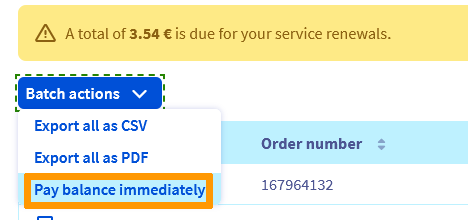
Para efetuar o pagamento das suas faturas com pagamento pendente, clique no menu `Ações massivas
` e no botão `Pagar a minha dívida imediatamente
`.
Será criada uma [nota de encomenda de regularização](/pt/guides/account-and-service-management/managing-billing-payments-and-services/ovh-orders.md#a-nota-de-encomenda). Uma vez realizado o pagamento, a situação ficará regularizada.
#### Pedir a anulação de uma fatura
:::info
Para solicitar a rescisão do serviço na data de expiração, siga as instruções deste [guia](/pt/guides/account-and-service-management/managing-billing-payments-and-services/how-to-cancel-services.md).
:::
Se recebeu uma fatura que não considera legítima e deseja pedir o seu reembolso, ou fazer valer o seu [direito de retratação](/pt/guides/account-and-service-management/managing-billing-payments-and-services/ovh-orders.md#direito-de-retratacao)
, pode efetuar uma reclamação através da sua Área de Cliente OVHcloud, sob reserva da aplicação das nossas [Condições Gerais de Serviço](https://www.ovh.pt/suporte/documentos_legais/OVH_COND_GERAIS.pdf)
.
Clique no canto superior direito do seu ecrã no seu nome e depois em `Criar um ticket
`.
### Seguir os seus pagamentos
Encontre o histórico dos pagamentos efetuados nas `As minhas faturas
` e, a seguir, `Pagamentos
`. Assim, poderá fazer a ligação entre cada fatura e o pagamento associado.
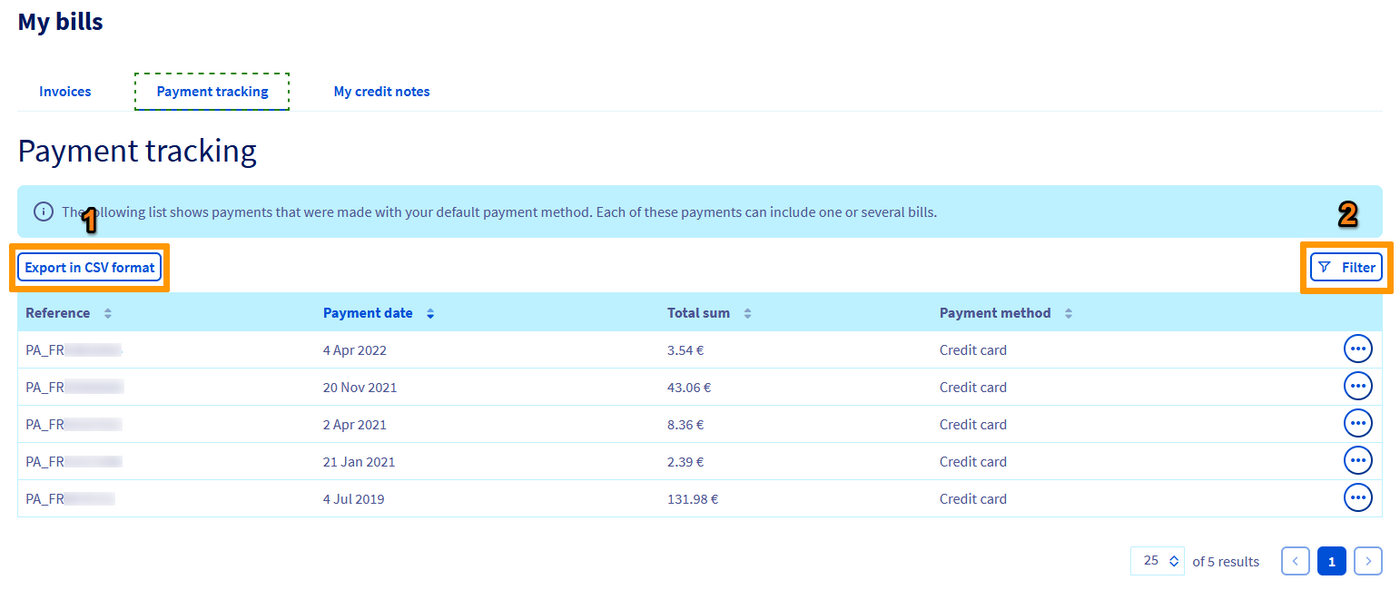
A partir deste espaço, pode também exportar os seus comprovativos de pagamento em formato _.csv_
, através do botão `Exportar em CSV
`(1). Além disso, pode utilizar o botão `Filtrar
`(2) para obter vários filtros.
:::info
Se detetar uma discrepância entre um pagamento e o montante de uma fatura, significa que um crédito foi automaticamente aplicado.
:::
## Saiba mais
[Gerir a renovação dos serviços](/pt/guides/account-and-service-management/managing-billing-payments-and-services/automatic-renewal.md)
[Gerir os meus métodos de pagamento](/pt/guides/account-and-service-management/managing-billing-payments-and-services/manage-payment-methods.md)
Fale com nossa [comunidade de utilizadores](https://community.ovhcloud.com/).