---
title: "Limitar o acesso por IP à Área de Cliente OVHcloud"
description: "Saiba como proteger a sua conta OVHcloud limitando os endereços IP autorizados a aceder à mesma"
url: https://docs.ovhcloud.com/pt/guides/account-and-service-management/account-information/ovhcloud-control-panel-ip-restriction
lang: pt
lastUpdated: 2025-04-28
---
# Limitar o acesso por IP à Área de Cliente OVHcloud
## Objetivo
A OVHcloud oferece-lhe opções para reforçar a segurança da sua Área de Cliente OVHcloud e dos seus serviços.
Em particular, pode restringir o acesso ao seu Área de Cliente OVHcloud
a determinados endereços IP.
A implementação desta opção, associada à proteção da sua conta com uma [dupla autenticação](/pt/guides/account-and-service-management/account-information/secure-ovhcloud-account-with-2fa.md)
, permite proteger de forma ótima a sua Área de Cliente OVHcloud contra eventuais tentativas de intrusão.
**Descubra como proteger a sua conta OVHcloud limitando os endereços IP autorizados a aceder à mesma**
:::warning
A restrição de acesso por IP e/ou a dupla autenticação só protegem o acesso à Área de Cliente OVHcloud a partir da qual pode encomendar, gerir, renovar ou eliminar os seus serviços OVHcloud. Estas opções não protegem os seus serviços, para os quais deve implementar medidas de segurança específicas.
:::
## Requisitos
- Ter tomado conhecimento das [recomendações sobre a gestão da palavra-passe de acesso à sua conta](/pt/guides/account-and-service-management/account-information/manage-ovh-password.md).
***
### Acesso à Área de Cliente OVHcloud
- **Ligação direta:** Segurança
- **Caminho de navegação:** Clique no seu nome no canto superior direito > Aceder à minha conta > Segurança
***
## Instruções
### Etapa 1 - Recuperar os endereços IP públicos autorizados a aceder à sua Área de Cliente OVHcloud
Existem dois tipos de endereços IP:
- **Os endereços IP públicos**: são visíveis em toda a rede Internet. Estas são utilizadas, por exemplo, pelo seu ponto de acesso/box Internet, para que tenha um endereço na Internet para aceder ao conjunto da rede.
- **Os endereços IP privados**: invisíveis e inutilizáveis na rede Internet, são atribuídos numa rede local. Para citar o nosso exemplo, a sua página web vai atribuir um endereço IP privado a cada um dos dispositivos (computadores, smartphones, tablets,..) ligados a esta. Assim, o seu ponto de acesso/box Internet permite que estes dispositivos utilizem o seu IP público para aceder à Internet. Estes endereços IP são fáceis de reconhecer pois começam geralmente por 10.0.X.X, 172.16.X.X ou 192.168.X.X (em que os X são valores compreendidos entre 0 e 255).
Para utilizar a opção de restrição por IP da Área de Cliente OVHcloud, deverá introduzir **unicamente** o(s) seu(s) endereço(s) IP público(ais).
Para obter o endereço IP público de um dispositivo que será autorizado a aceder à sua Área de Cliente OVHcloud, aceda ao site [whatismyip.com](https://www.whatismyip.com/) (não gerido pela OVHcloud).
Tome nota do endereço IP que aparece e repita a operação para cada um dos dispositivos que será autorizado a aceder à sua Área de Cliente OVHcloud.
Se utilizar uma rede 4G/5G em complemento, não se esqueça de recuperar também o endereço IP dessa(s) rede(s).
:::warning
A maioria dos fornecedores de acesso à Internet (FAI) disponibiliza um endereço IP **dinâmico** ao seu ponto de acesso Internet/box. Estes endereços IP dinâmicos mudam ao reiniciar o seu box ou a cada 24/48 horas. No entanto, alguns FAI podem atribuir-lhe endereços IP **fixos** a pedido.
Para uma ligação em 3G/4G/5G, os endereços IP são sistematicamente **dinâmicos**.
**Antes** de implementar uma restrição por IP na Área de Cliente OVHcloud, verifique junto do seu ISP que os endereços IP recuperados anteriormente são de facto endereços IP **fixos**. Caso contrário, correrá o risco de perder rapidamente o acesso à Área de Cliente OVHcloud ao declarar um IP dinâmico.
:::
### Etapa 2 - Implementar uma restrição de acesso por IP
Na página Segurança da conta
, encontre a secção **Restrição de acesso por IP**
.
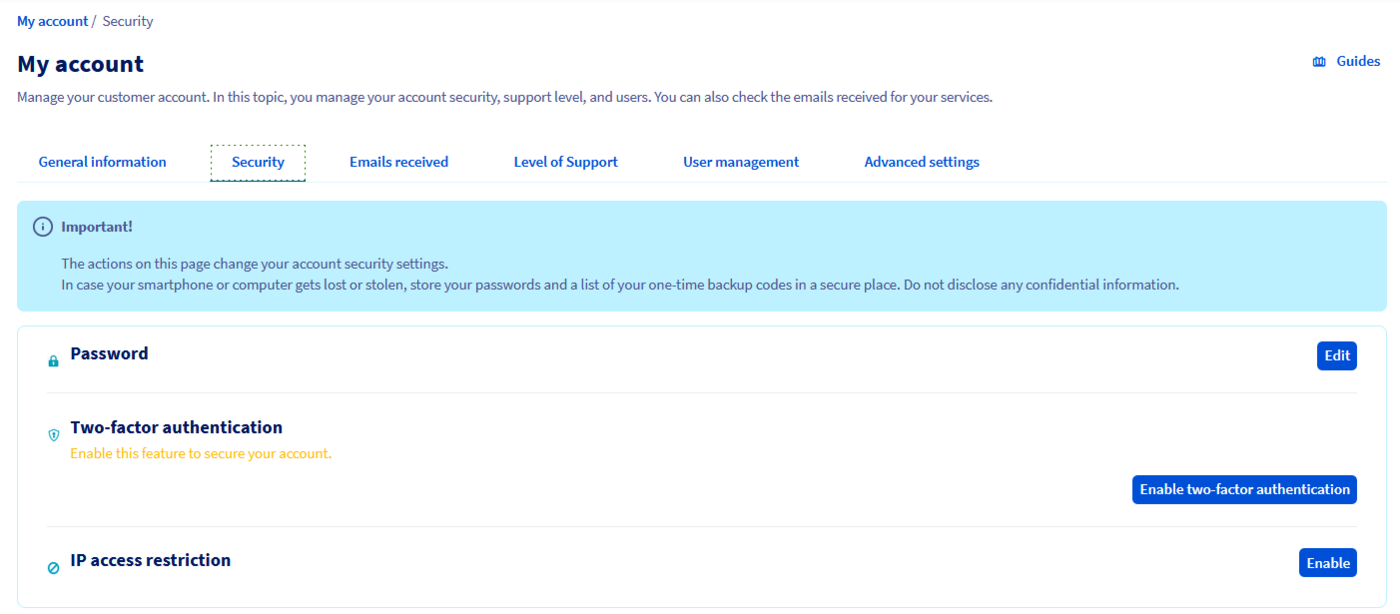
Clique em `Ativar
` à direita da `restrição de acesso por IP`
.
#### Apresentação da interface
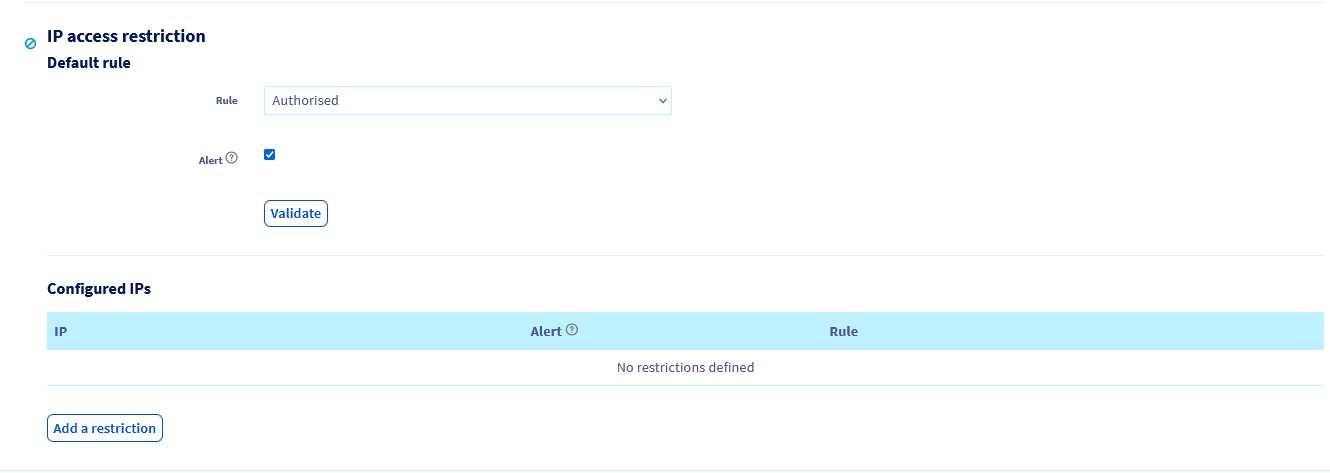
Estão presentes duas secções para a implementação das restrições por IP:
- **Regra predefinida**. Este campo permite:
- recusar o acesso ao conjunto dos endereços IP, exceto os previamente declarados como **autorizados** na segunda secção _IP configurados_.
- permitir o acesso a todos os endereços de IP, exceto os previamente declarados como **recusados** na segunda secção _IP configurados_.
> Escolha a casa Alerta se deseja ser notificado por e-mail no seu endereço de e-mail de contacto, quando foi efetuada uma tentativa de ligação não autorizada para aceder à sua Área de Cliente.
- **IP configurados**. Este campo permite declarar os endereços IP que serão objeto de uma restrição ou de uma autorização de acesso. Também permite visualizar as regras previamente implementadas.
:::danger
Atenção antes de prosseguir com as suas ações.
Na secção `Regra predefinida
`, não valide **nunca**
a regra por defeito no estado `Recusado
` **sem ter autorizado**
corretamente e no passado pelo menos um dos endereços IP públicos na secção `IP configurados`
.
Caso contrário, bloqueará **absolutamente todos os IP públicos (incluindo os seus)**
sem qualquer exceção. Já ninguém terá acesso ao seu Área de Cliente OVHcloud
e deverá realizar um procedimento administrativo para desbloquear a sua situação.
Esteja portanto extremamente vigilante quanto a este ponto.
:::
#### Recusar todos os endereços IP com exceção dos endereços legítimos
Para autorizar o acesso à Área de Cliente OVHcloud apenas a um ou vários endereços IP legítimos, clique no botão `Adicionar uma restrição
`.
> Nas capturas de ecrã que se seguirão, o IP **192.0.2.0** deverá ser substituído por um IP que lhe diz respeito.
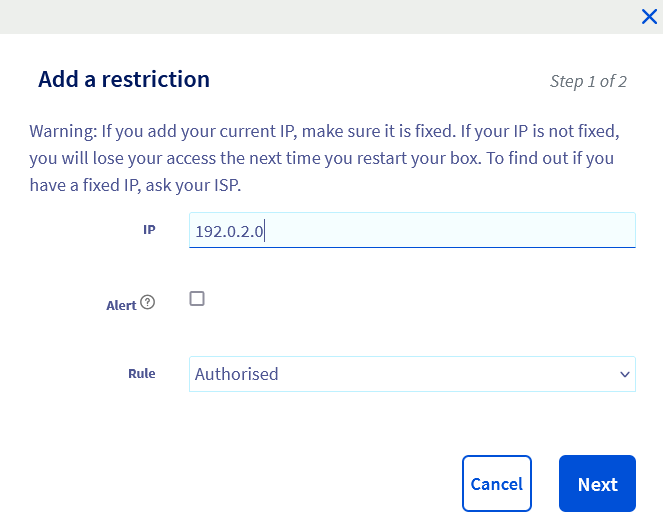
Na janela que se abrir, indique o endereço IP público que deseja autorizar no formulário `IP
`. Escolha a casa `Alerta
` se deseja ser notificado por e-mail das tentativas de ligação através desse endereço IP, e deixe a `Regra
` no estado `Autorizado
`.
Clique em `Seguinte
` e verifique o seu endereço IP e a regra antes de clicar em `Validar
`.
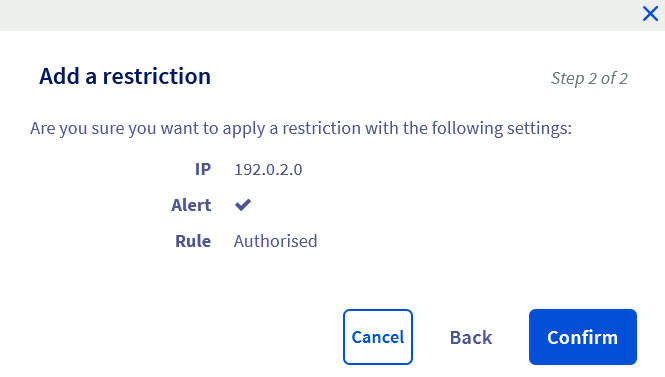
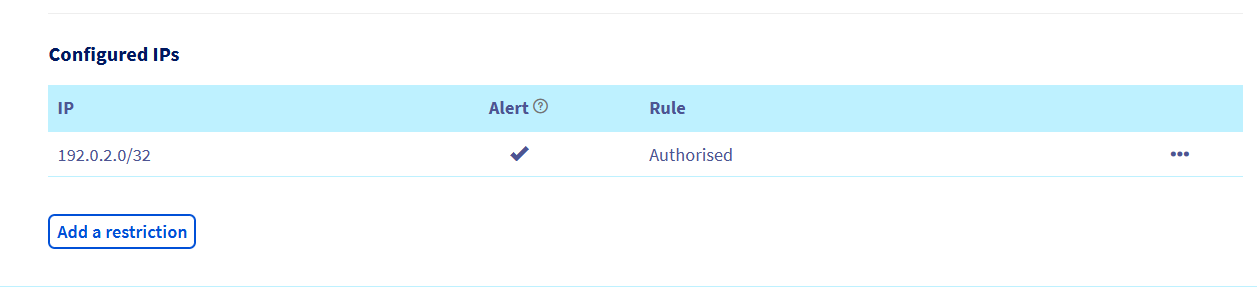
A regra deverá aparecer na secção `IP configurados`.
:::info
**Antes** de prosseguir com as ações descritas nesta etapa, repita a operação acima para todos os outros endereços IP que deseja autorizar a aceder à sua Área de Cliente OVHcloud.
:::
Depois de **ter inserido o conjunto**
dos seus endereços IP públicos na secção `IP configurados`
, passe, na secção `Regra predefinida`
, para, para a regra no estado `Recusado
`. Selecione a casa `Alerta
` se deseja ser notificado por e-mail das tentativas de ligação, e clique em `Validar
`.
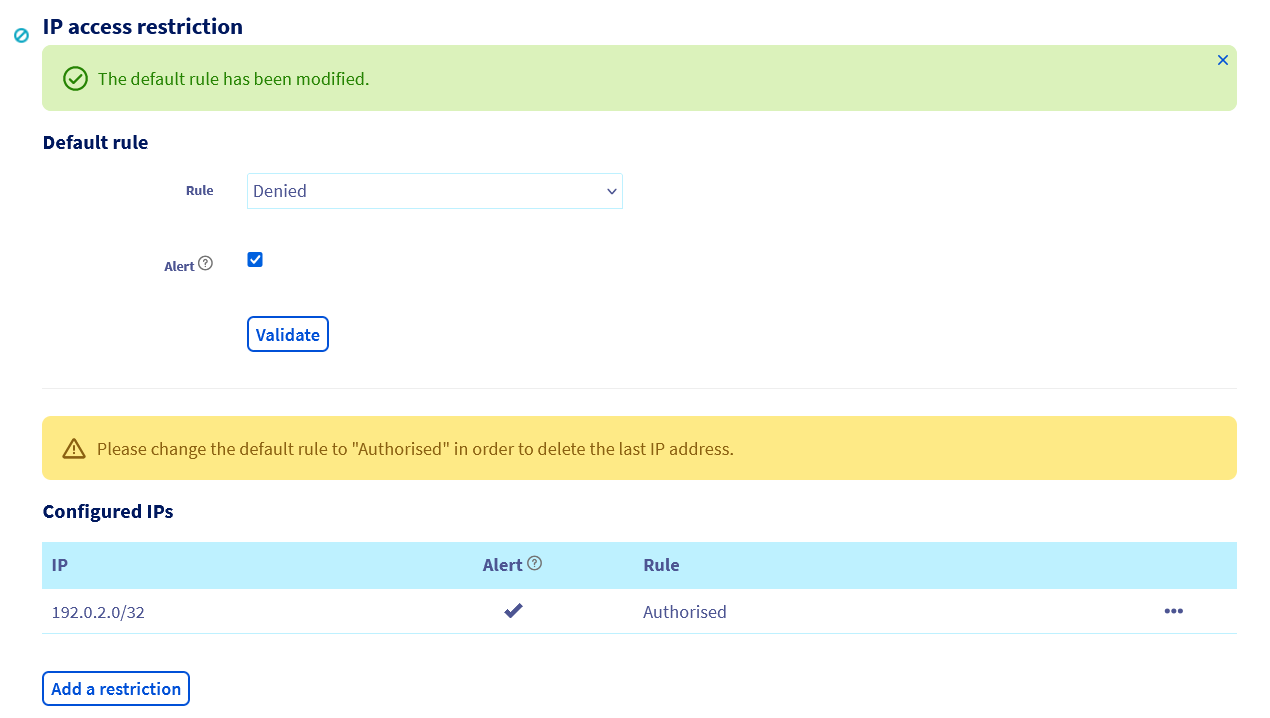
> A partir de agora, **apenas** os endereços IP públicos previamente autorizados na secção `IP configurados` podem aceder à sua Área de Cliente OVHcloud.
#### Autorizar todos os endereços IP com exceção de certos endereços
A opção de restrição de acesso por IP permite também autorizar todos os endereços de IP a aceder à sua Área de Cliente OVHcloud, à exceção de alguns que terá previamente identificado como ilegítimos.
Para bloquear o acesso à sua Área de Cliente OVHcloud a um ou vários endereços IP, clique na secção `IP configurados`
, no botão `Adicionar uma restrição
`.
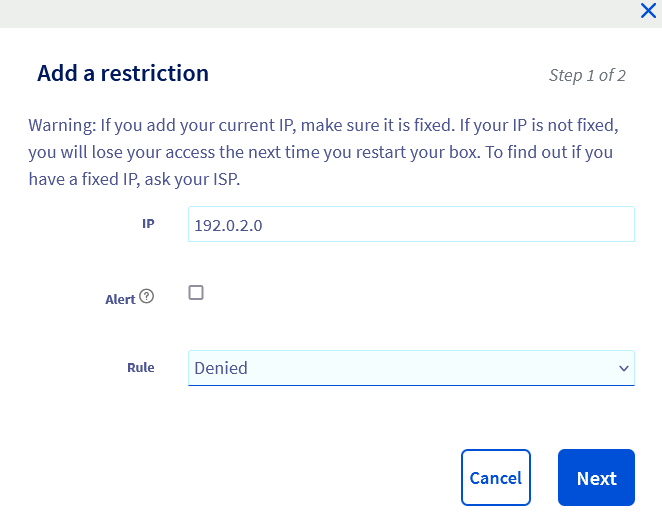
Na nova janela, indique o endereço de IP público que deseja bloquear no campo `IP
`. Escolha a casa `Alerta
` se deseja ser notificado por e-mail das tentativas de ligação através desse endereço IP, e depois passe a `Regra
` no estado `Recusado
`.
Clique em `Seguinte
`, verifique o endereço IP e a regra antes de clicar em `Validar
`.
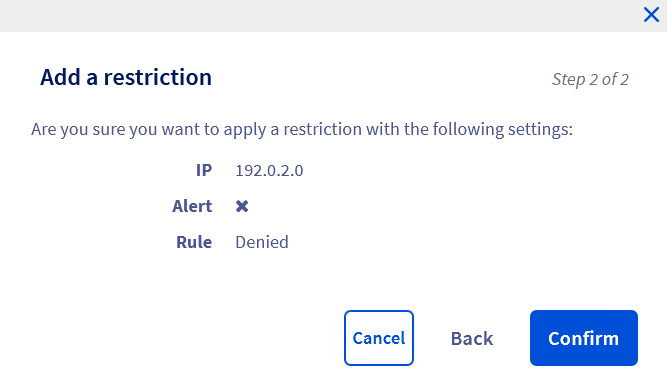
A regra deverá aparecer na secção `IP configurados`.
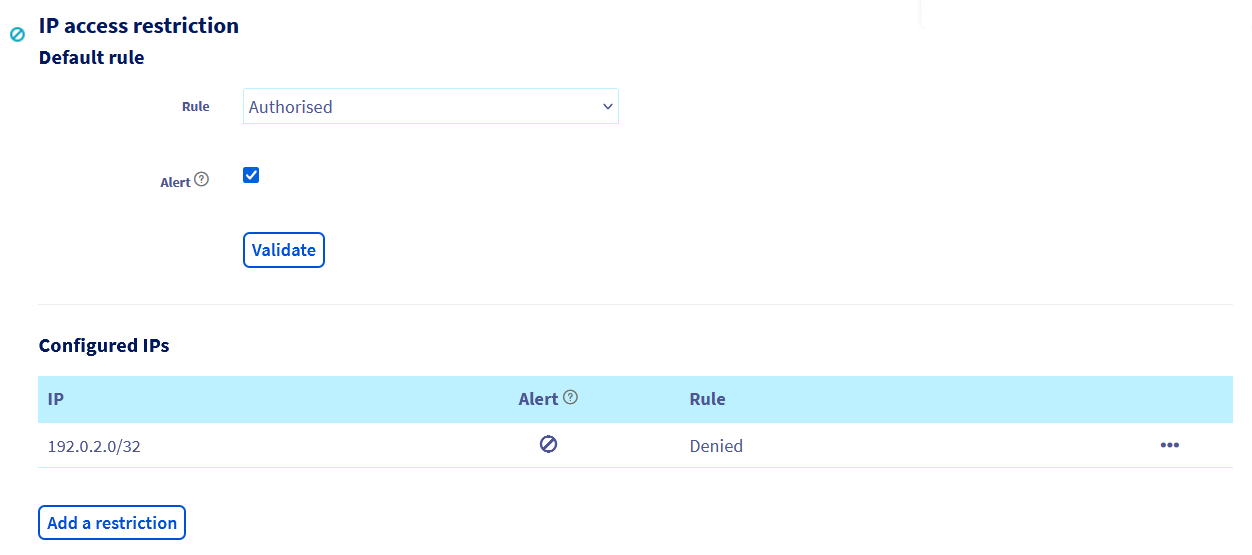
:::info
**Antes** de prosseguir com as ações descritas nesta etapa, repita a operação para todos os outros endereços IP que deseja bloquear para a sua Área de Cliente OVHcloud.
:::
Depois de inserir todos os endereços IP públicos na secção `IP configurados`
, deixe a regra no secção `Regra predefinida`
, para estado `Autorizado
`. Selecione a casa `Alerta
` se deseja ser notificado por e-mail das tentativas de ligação, e clique em `Validar
`.
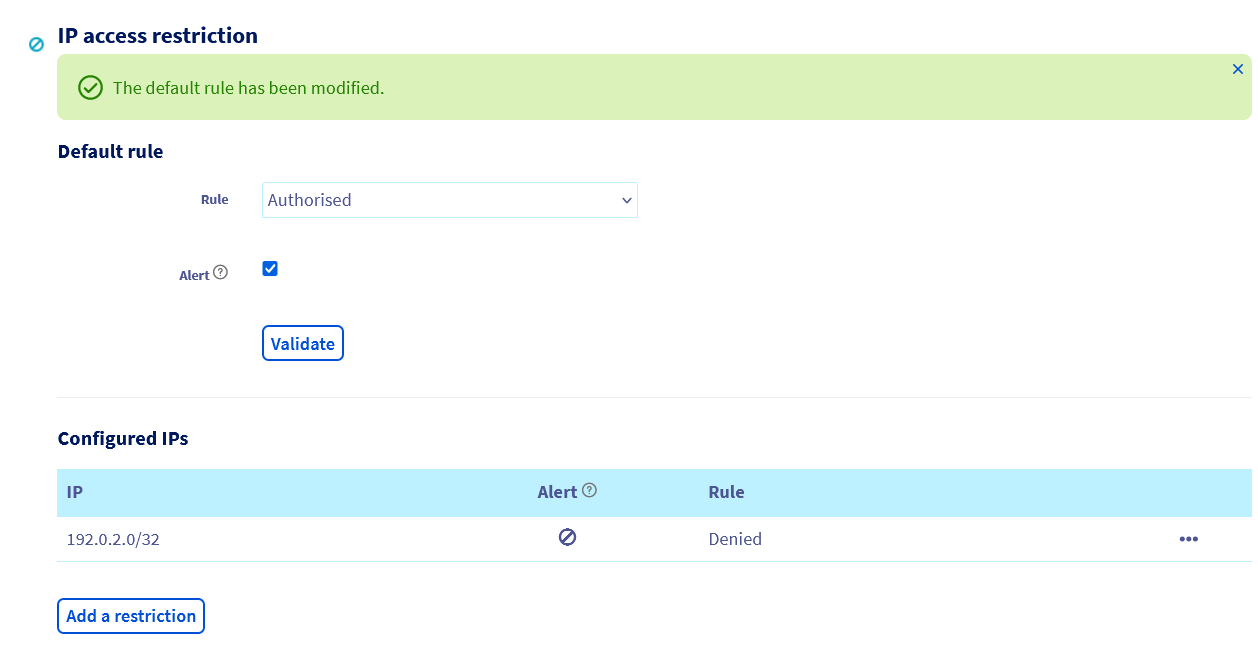
> A partir de agora, **todos** os endereços IP públicos podem aceder à sua Área de Cliente OVHcloud, **à exceção dos** que são declarados na secção `IP configurados`.
## Quer saber mais?
[Implementar uma dupla autenticação na sua Área de Cliente OVHcloud](/pt/guides/account-and-service-management/account-information/secure-ovhcloud-account-with-2fa.md)
Para serviços especializados (referenciamento, desenvolvimento, etc), contacte os [parceiros OVHcloud](https://partner.ovhcloud.com/pt/directory/).
Se pretender usufruir de uma assistência na utilização e na configuração das suas soluções OVHcloud, consulte as nossas diferentes [ofertas de suporte](https://www.ovhcloud.com/pt/support-levels/).
Fale com a nossa [comunidade de utilizadores](https://community.ovhcloud.com/).