---
title: "Definir e gerir a palavra-passe da sua conta"
description: "Aprenda a definir, alterar e gerir a palavra-passe da sua Área de Cliente OVHcloud"
url: https://docs.ovhcloud.com/pt/guides/account-and-service-management/account-information/manage-ovh-password
lang: pt
lastUpdated: 2025-04-28
---
# Definir e gerir a palavra-passe da sua conta
## Objetivo
A palavra-passe da sua Área de Cliente OVHcloud é a chave de acesso a todos os seus serviços e informações. Deve ser suficientemente complexa e regularmente alterada para garantir a segurança.
**Saiba como definir, alterar e gerir a sua palavra-passe.**
## Requisitos
- Ter uma conta OVHcloud ativa.
- Conhecer a sua ID de cliente e/ou o seu endereço de e-mail.
***
### Acesso à Área de Cliente OVHcloud
- **Ligação direta:** Segurança
- **Caminho de navegação:** Clique no seu nome no canto superior direito > Aceder à minha conta > Segurança
***
## Instruções
### Gerar uma boa palavra-passe
A segurança das suas soluções depende da eficácia da palavra-passe de acesso à sua Área de Cliente OVHcloud. Para proteger ao máximo os seus dados, deve respeitar algumas recomendações:
- conter, pelo menos, 12 carateres;
- conter, pelo menos, 1 letra maiúscula, 1 letra minúscula e 1 número;
- conter carateres especiais (por exemplo: %, #, :, $, \*);
- não existir no dicionário;
- não conter informações pessoais (o seu nome, sobrenome ou data de nascimento);
- estar armazenada num cofre-forte de palavras-passe;
- ser alterada a cada 3 meses;
- ser diferente das palavras-passe usadas anteriormente.
Há vários métodos eficazes para criar palavras-passe. Recomendamos-lhe, nomeadamente, o **método das primeiras letras** e o **método fonético**.
Para ficar a saber mais, consulte a secção [Quer saber mais?](/pt/guides/account-and-service-management/account-information/manage-ovh-password.md#quer-saber-mais) na parte de baixo deste guia.
### Utilizar um gestor de palavras-passe
Programas específicos permitem guardar e proteger a sua palavra-passe de acesso à conta OVHcloud.
Pode, por exemplo, utilizar o gestor de palavras-passe **KeePass**. Trata-se de um programa livre e gratuito.
O princípio é simples: uma palavra-passe principal – que deve ser suficientemente complexa, mas que tem de memorizar – permite aceder a uma base de dados que reúne todas as suas ID de utilizador e palavras-passe. Estas podem ser muito complexas porque o programa consegue lembrar-se delas.
Este programa permite também gerar palavras-passe complexas aleatórias que irá memorizar para cada um dos seus sites ou aplicações.
### Boas práticas para a gestão da sua palavra-passe
- **Verificar a fiabilidade.** Garanta que a sua palavra-passe atual não foi transmitida a pessoas mal-intencionadas. Pode realizar um teste no site haveibeenpwned previsto para tal para verificar que ele não foi comprometido devido a violações de dados.
Se a sua palavra-passe estiver comprometida, recomendamos vivamente que a [altere imediatamente](#alterar-a-sua-palavra-passe).
- **Uma palavra-passe única para cada serviço.** A palavra-passe de acesso à sua conta OVHcloud não deve ser novamente utilizada noutros sites ou aplicações. Aliás, recomendamos que aplique esta regra para todos os seus serviços web. Uma palavra-passe diferente para cada site permite evitar vulnerabilidades em caso de roubo de uma única palavra-passe.
- **Não memorize a sua palavra-passe no seu navegador.** Apesar de isso ser muito prático, não recomendamos que autorize a memorização da palavra-passe no seu navegador com um visto na caixa "Lembrar palavra-passe". Esta manipulação coloca vários problemas em termos de segurança, nomeadamente quando uma pessoa mal-intencionada assume o controlo do seu computador. Basta-lhe recuperar o ficheiro que contém a lista das palavras-passe memorizadas para se poder ligar às suas várias contas.
- **Altere regularmente a sua palavra-passe:** alterar regularmente a sua palavra-passe permite aumentar a segurança da sua conta. À mínima dúvida, altere-a imediatamente. A adoção da nova palavra-passe leva automaticamente ao encerramento de todas as sessões ativas na sua conta OVHcloud. Acima de tudo, a nova palavra-passe deve ser diferente das anteriores palavras-passe utilizadas.
- **Mantenha-a secreta.** Uma palavra-passe deve manter-se escondida. Não deve, por isso, ser escrita, partilhada entre vários utilizadores nem comunicada a um terceiro. As equipas OVHcloud nunca lhe pedem a sua palavra-passe, por exemplo, por e-mail.
### Alterar a sua palavra-passe
#### A partir da sua Área de Cliente OVHcloud
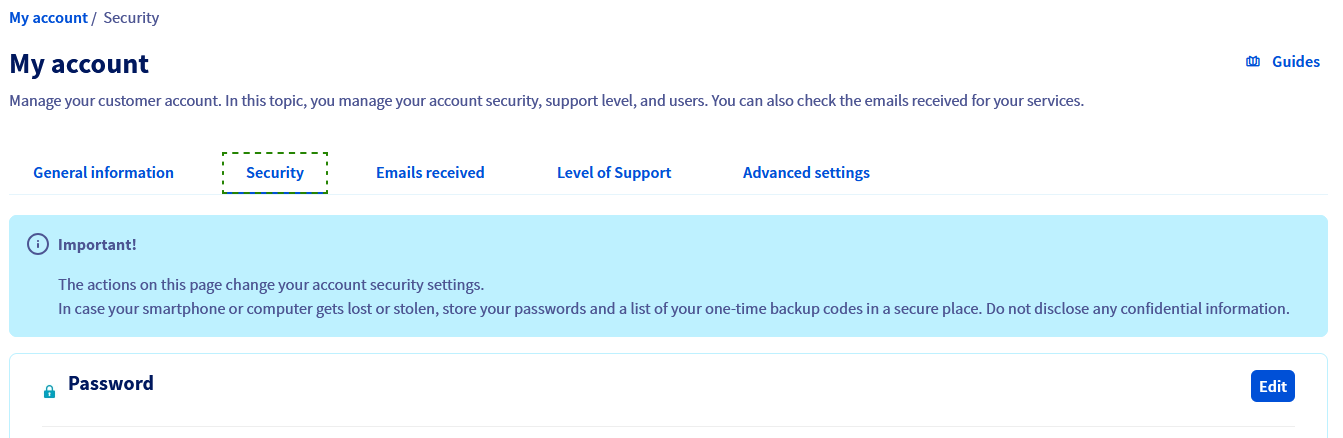
- Na página Segurança da conta, clique em Alterar à direita de "Palavra-passe".
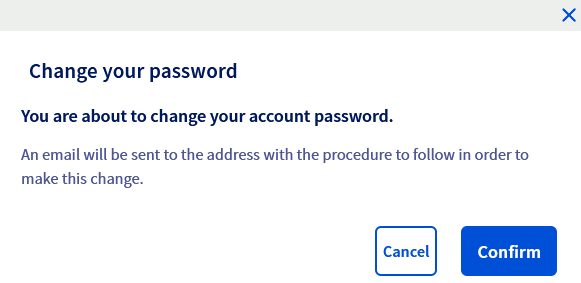
- Confirme a alteração da palavra-passe.
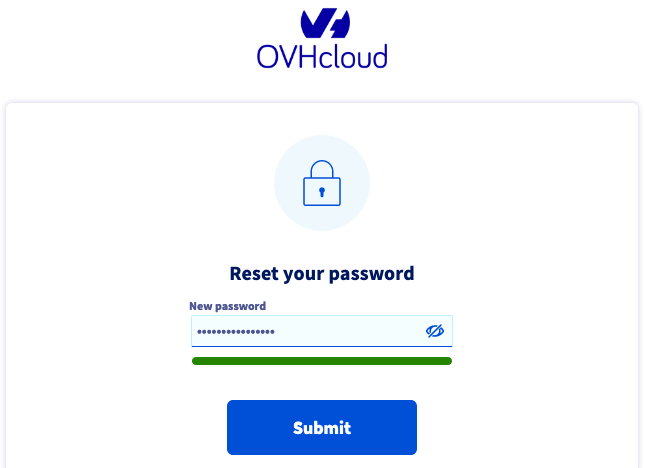
- Um e-mail é, então, enviado para o endereço de contacto da conta, para confirmar a alteração de palavra-passe. Leia atentamente as instruções e clique na ligação que nele está incluída. Esta ligação encaminha para a página de alteração da palavra-passe. Introduza a sua ID de utilizador no primeiro campo, a nova palavra-passe no segundo campo e confirme esta nova palavra-passe no terceiro campo.
- Surge então uma mensagem que lhe indica o êxito da operação. Clique no botão Continuar na zona inferior desta mensagem para ser encaminhado para a página de identificação. Introduza então a sua ID de utilizador e a sua nova palavra-passe.
[](#)
#### Se não se lembrar da sua palavra-passe atual
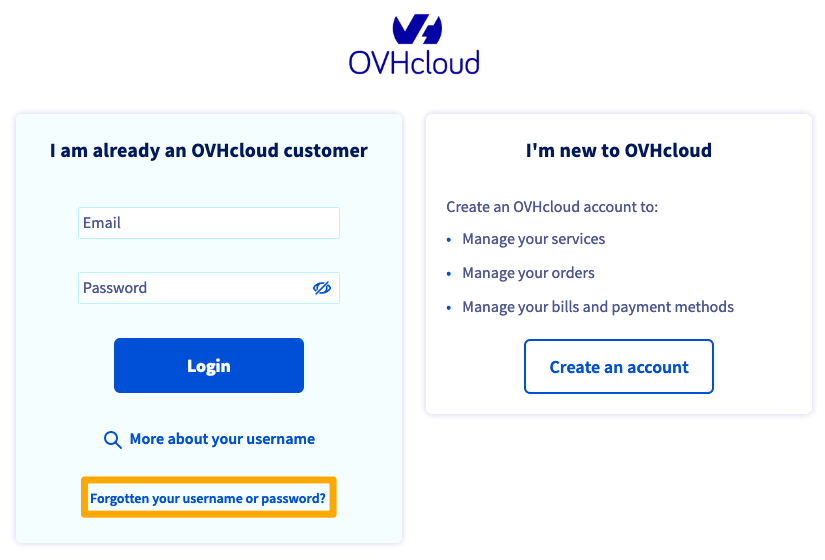
- Clique em ID de utilizador ou palavra-passe esquecida? ao aceder à janela de identificação da sua Área de Cliente OVHcloud.
- Introduza a sua ID de utilizador ou o endereço de e-mail principal associado à sua conta OVHcloud, e clique em Enviar.
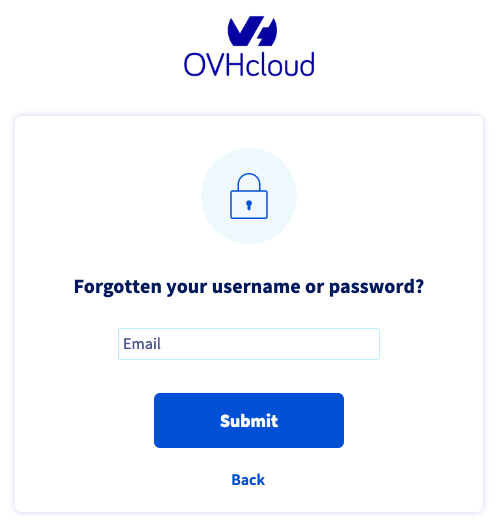
- É então apresentada uma mensagem que informa sobre o envio das informações.
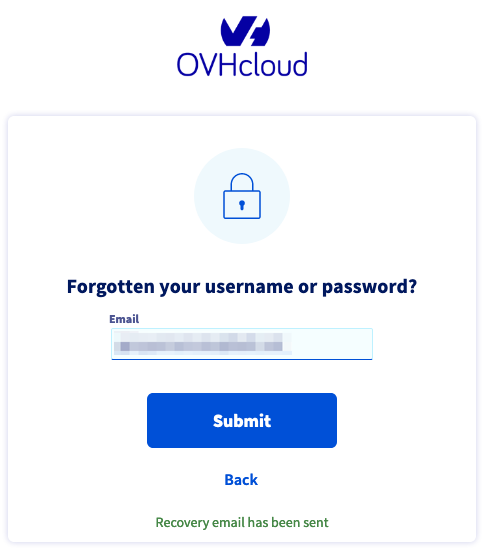
- Um e-mail é, então, enviado para o endereço de contacto da conta, para confirmar a alteração de palavra-passe. Leia atentamente as instruções e clique na ligação que nele está incluída. Esta ligação encaminha para a página de alteração da palavra-passe. Introduza a sua ID de utilizador no primeiro campo, a nova palavra-passe no segundo campo e confirme esta nova palavra-passe no terceiro campo.

- Surge então uma mensagem que lhe indica o êxito da operação. Clique no botão Continuar na zona inferior desta mensagem para ser encaminhado para a página de identificação. Introduza então a sua ID de utilizador e a sua nova palavra-passe.
:::info
O reconhecimento da alteração da palavra-passe leva automaticamente ao encerramento de todas as sessões ativas na sua conta OVHcloud.
:::
## Quer saber mais?
[O gestor de palavras-passe KeePass](https://keepass.info/)
Fale com a nossa [comunidade de utilizadores](https://community.ovhcloud.com/).