---
title: "Tutorial - Pierwsze kroki w WordPress"
description: "Dowiedz się, jak utworzyć stronę WWW przy użyciu CMS WordPress"
url: https://docs.ovhcloud.com/pl/guides/web-cloud/web-hosting/wordpress-first-steps
lang: pl
lastUpdated: 2024-07-15
---
# Tutorial - Pierwsze kroki w WordPress
## Wprowadzenie
Tutorial ten pozwoli Ci na tworzenie pierwszych treści, ich organizację, umieszczenie w Internecie i zmianę motywu Twojej strony WWW za pomocą Content Management System (CMS) **WordPress**. Możesz uruchomić Twoją stronę WWW bez konieczności posiadania wiedzy z zakresu programowania, z szerokim wachlarzem tematów, takich jak firmowa strona WWW, blog czy strona internetowa, która pozwoli Ci poznać Twoją działalność i pasję.
:::warning
OVHcloud oddaje do Twojej dyspozycji usługi, których konfiguracja, zarządzanie i odpowiedzialność spoczywa na Ciebie. W związku z tym należy zapewnić ich prawidłowe funkcjonowanie.
Oddajemy do Twojej dyspozycji niniejszy tutorial, którego celem jest pomoc w jak najlepszym wykonywaniu bieżących zadań. W przypadku trudności zalecamy skorzystanie z pomocy [wyspecjalizowanego usługodawcy](https://partner.ovhcloud.com/pl/directory/) lub [edytora CMS WordPress](https://wordpress.com/support/). Niestety firma OVHcloud nie będzie mogła udzielić wsparcia w tym zakresie. Więcej informacji znajduje się w sekcji ["Sprawdź również"](#go-further) niniejszego tutoriala.
:::
**Dowiedz się, jak utworzyć stronę WWW przy użyciu CMS WordPress.**
## Wymagania początkowe
- Posiadanie oferty [hostingu](https://www.ovhcloud.com/pl/web-hosting/), która zawiera przynajmniej jedną bazę danych.
- Posiadanie [domeny](https://www.ovhcloud.com/pl/domains/)
- [Instalacja Wordpress](/pl/guides/web-cloud/web-hosting/cms-install-1-click-modules.md) na Twoim hostingu
## W praktyce
Jeśli tak się nie stało i zanim przejdziesz dalej, [dodaj certyfikat SSL](/pl/guides/web-cloud/web-hosting/ssl-activate-https-website.md#etap-1-aktywacja-certyfikatu-ssl-na-hostingu) w nazwie domeny przypisanej do Twojej strony [WWW](http://WWW).
Podczas instalacji systemu CMS za 1 kliknięciem otrzymałeś e-mail z elementami niezbędnymi do kontynuowania tego tutoriala:
- link dostępowy do interfejsu administracyjnego
- nazwa administratora
- link do uzyskania hasła administratora.
Pobierz te elementy, zanim przejdziesz dalej.
## Zaloguj się do interfejsu administracyjnego
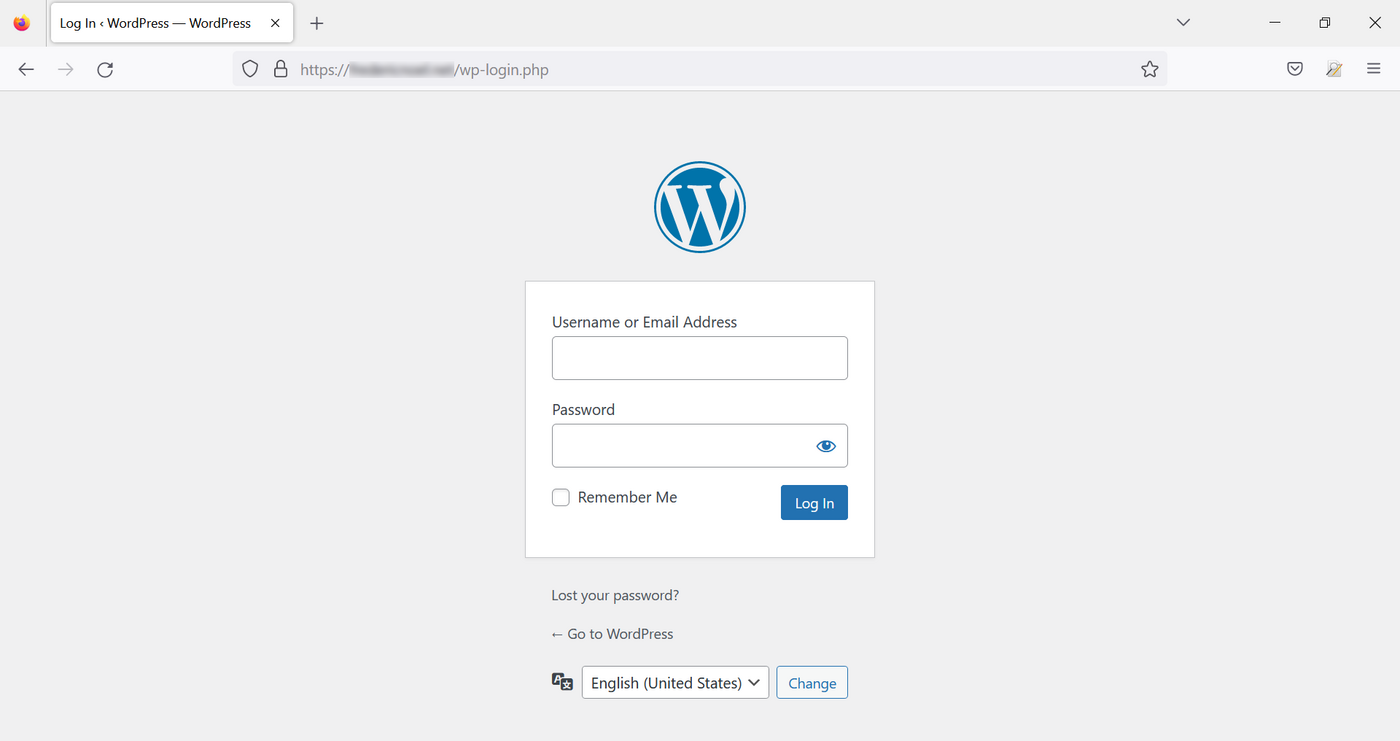
Przejdź do linku dostępowego do interfejsu administracyjnego przesłanego e-mailem podczas instalacji CMS. Domyślnie adres URL kończy się na `wp-admin`. Jeśli nie jesteś autoryzowany w interfejsie administracyjnym, **WordPress** przekieruje automatycznie na adres URL kończący się na `wp-login`:
:::info
Na tej stronie możesz zmienić domyślny język interfejsu **WordPress**
. Przejdź do rozwijanego menu na dole strony, wybierz język, w którym zamierzasz się wybrać i zatwierdź przyciskiem `Change
`. Język może zostać zmieniony w późniejszym terminie.
:::
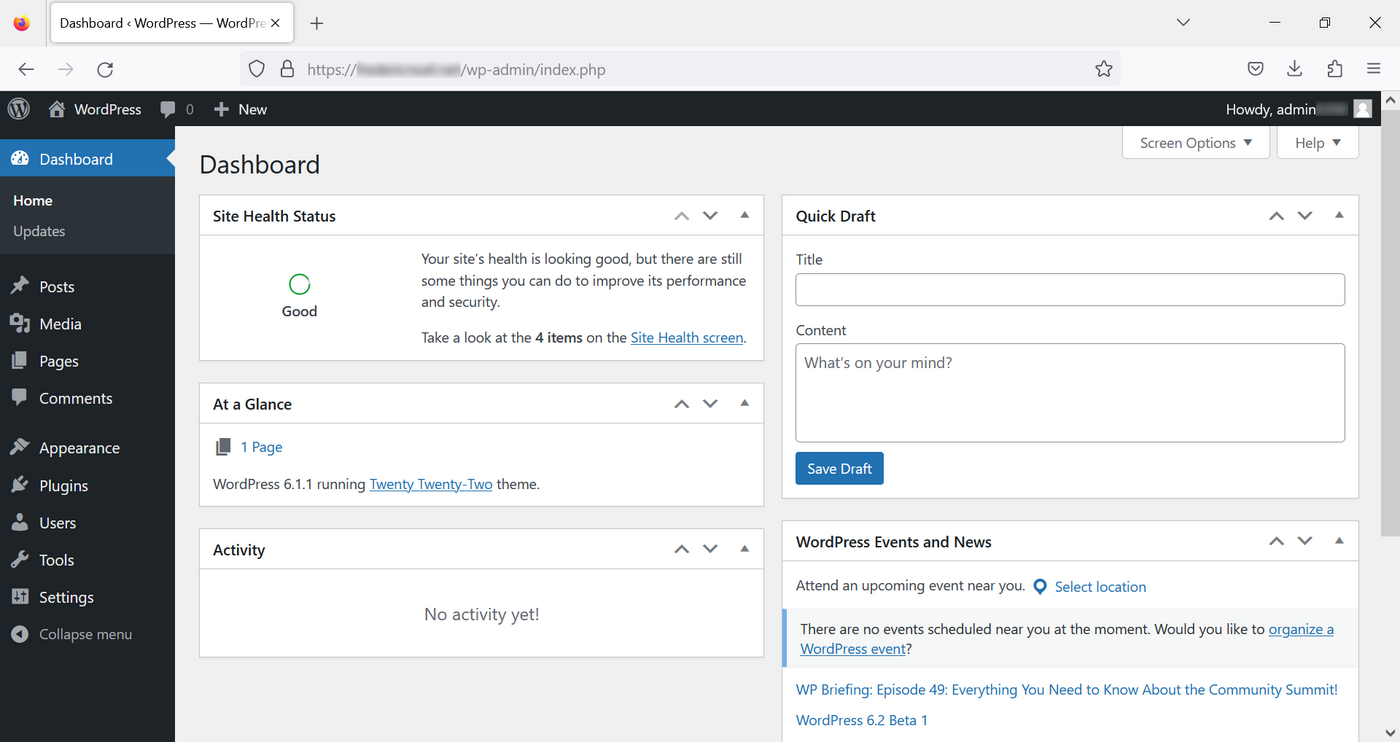
Wpisz login (lub "Nazwę administratora") dostarczony przez e-mail oraz "Hasło WordPress" wskazane w tym samym e-mailu. Pojawi się wówczas na dashboardzie:
### Zmień temat strony WordPress
**szablony WordPress** to zbiory plików, które umożliwiają zmianę prezentacji strony www bez modyfikowania jej treści. W Internecie dostępne są liczne tematy, bezpłatne i płatne, z różnymi tematami (strony WWW, blogi, sklepy internetowe, prasa online,...).
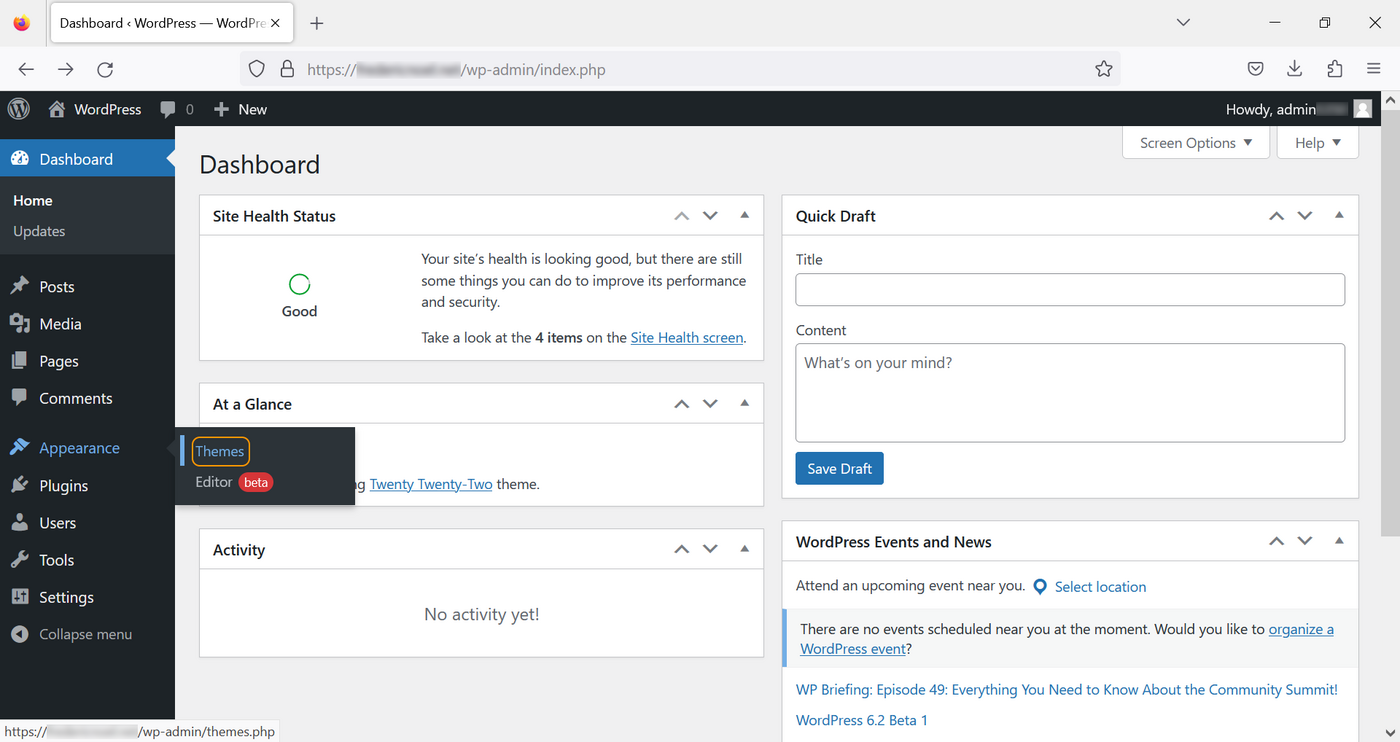
Aby zmienić hasło, w menu po lewej stronie dashboardu kliknij `Wygląd
` a następnie `Motywy
`:
Wybierz temat spośród zaproponowanych i kliknij na `Włącz
`:
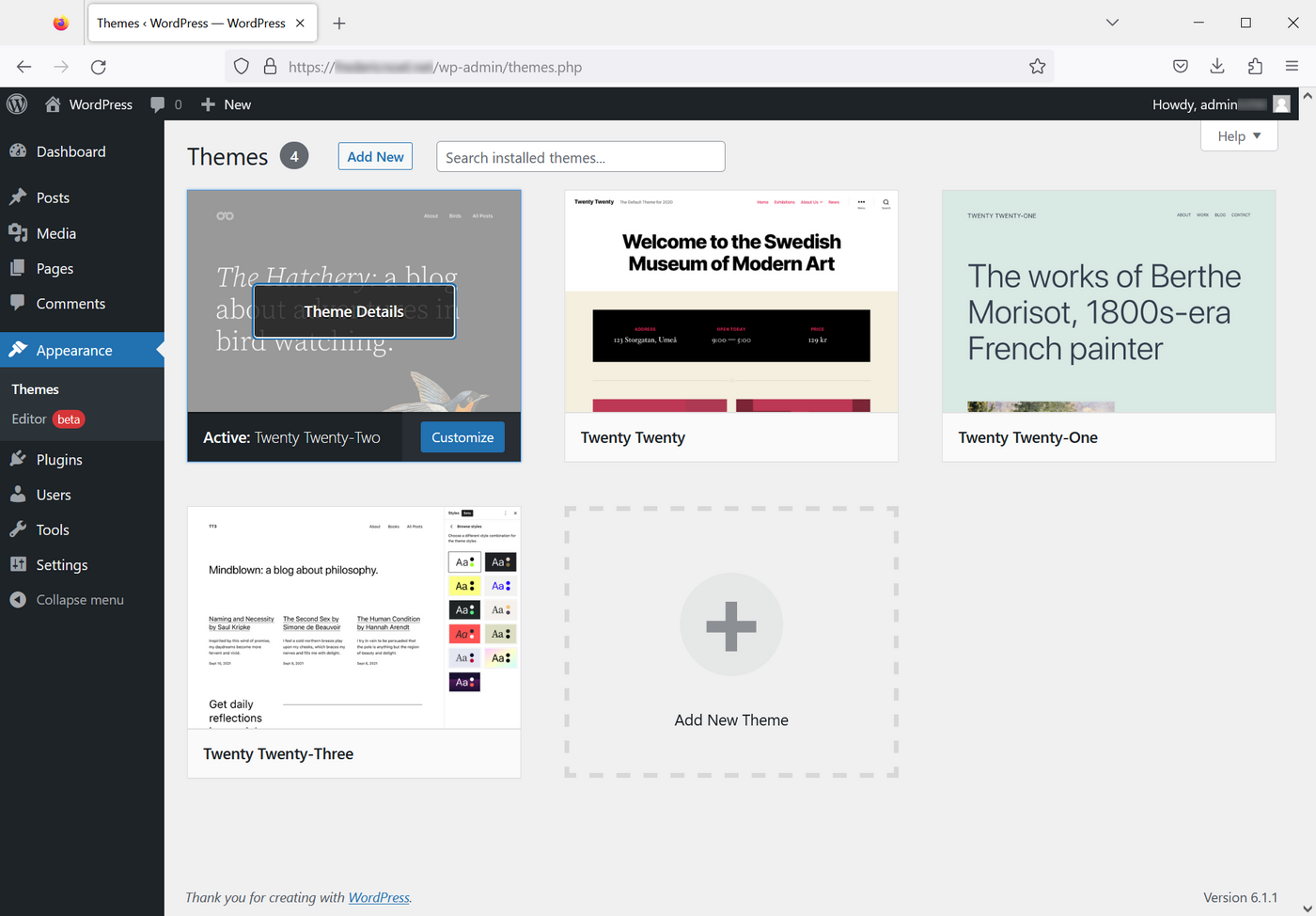
Możesz wyświetlić wynik na stronie WWW z nazwą domeny.
### Napisz artykuł
WordPress pozwala na łatwe tworzenie treści bez posiadania wiedzy z zakresu programowania.
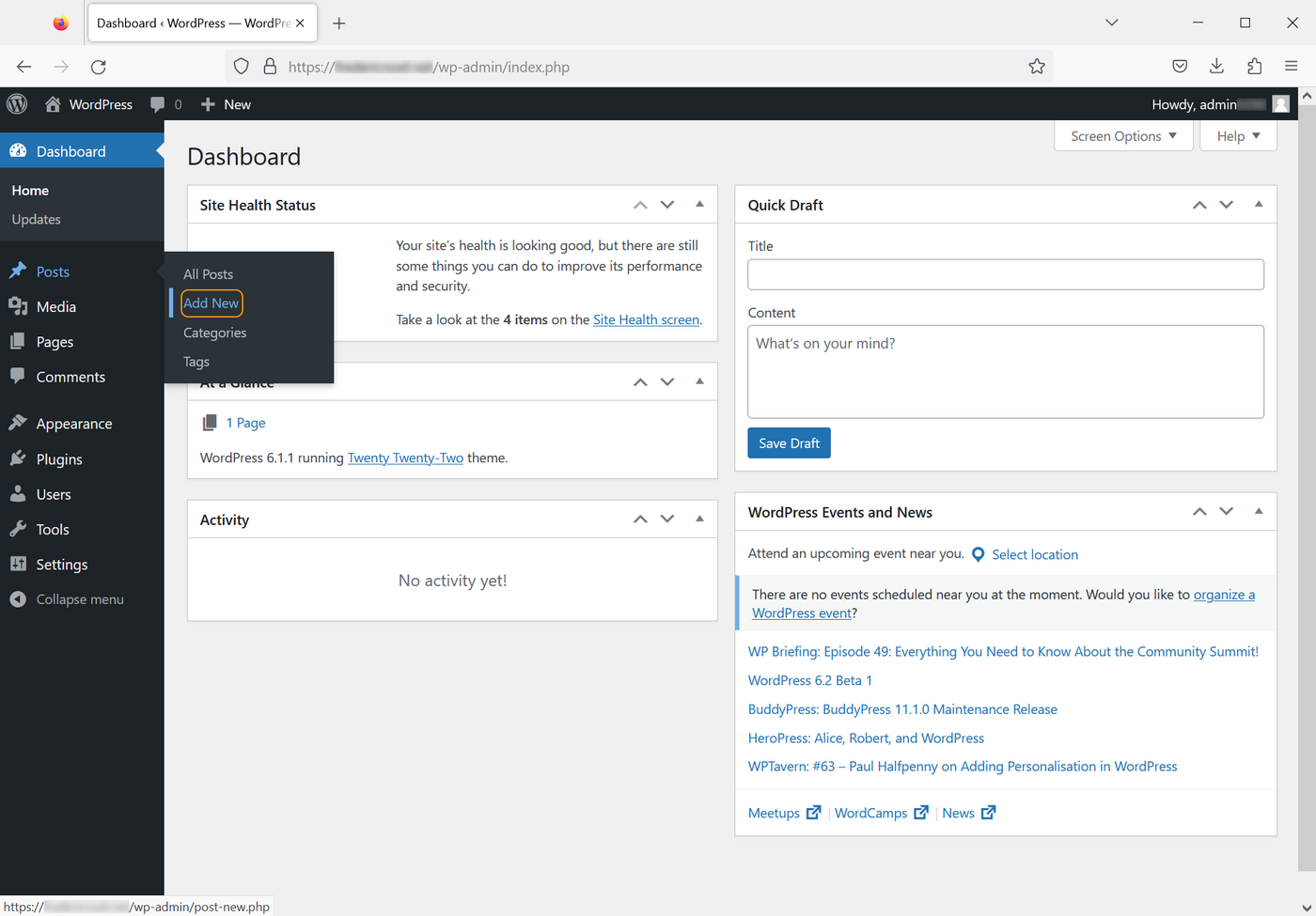
Aby utworzyć artykuł, przejdź do sekcji `Wpisy
` w menu po lewej stronie, następnie kliknij `Dodaj nowy
`:
Od wersji 5 **WordPress** oferuje interfejs umożliwiający prostsze redagowanie i publikację artykułów: **Gutenberg**. Jest to edytor WYSIWYG ("_what you see is what you get_"). Umożliwia tworzenie strony bezpośrednio poprzez dodawanie elementów takich jak tytuły, akapity, listy, obrazy, etc. :
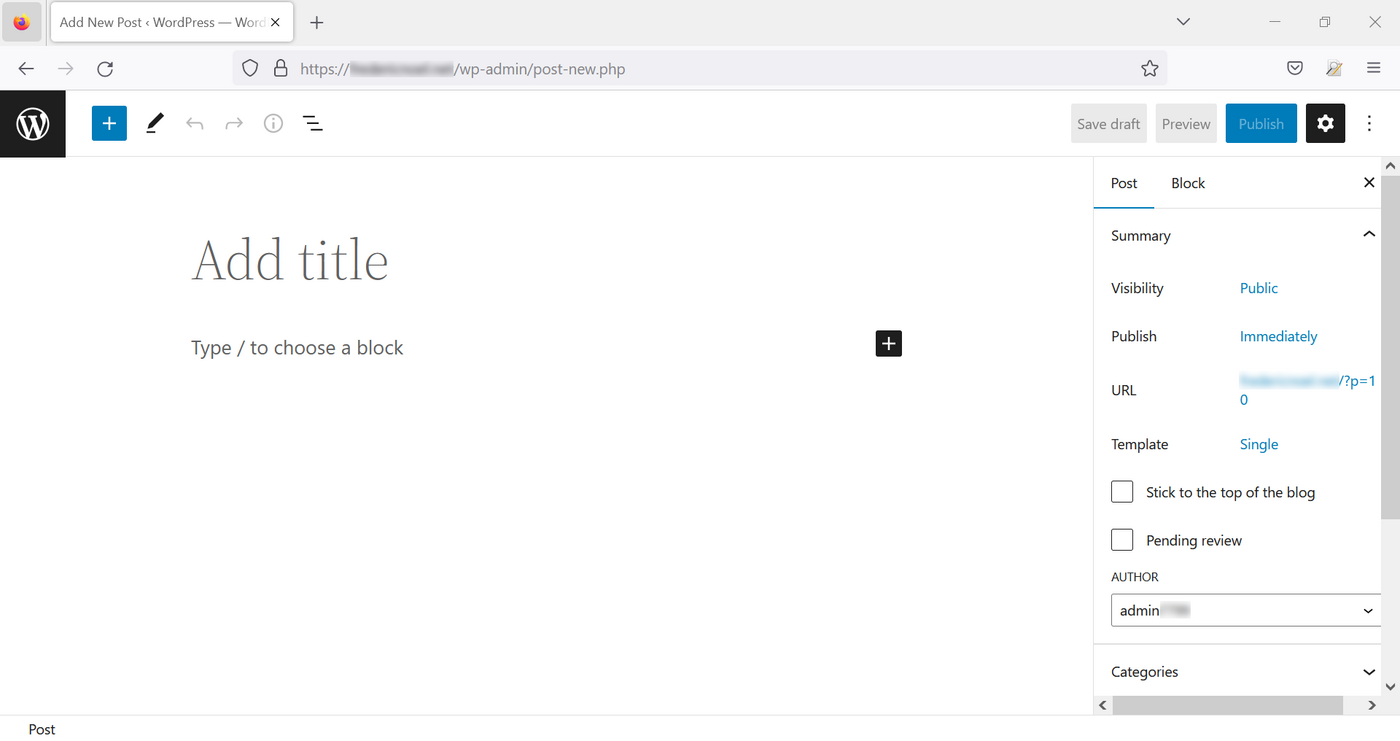
Kliknij polecenie `Dodaj tytuł
`, aby dodać tytuł na swojej stronie:
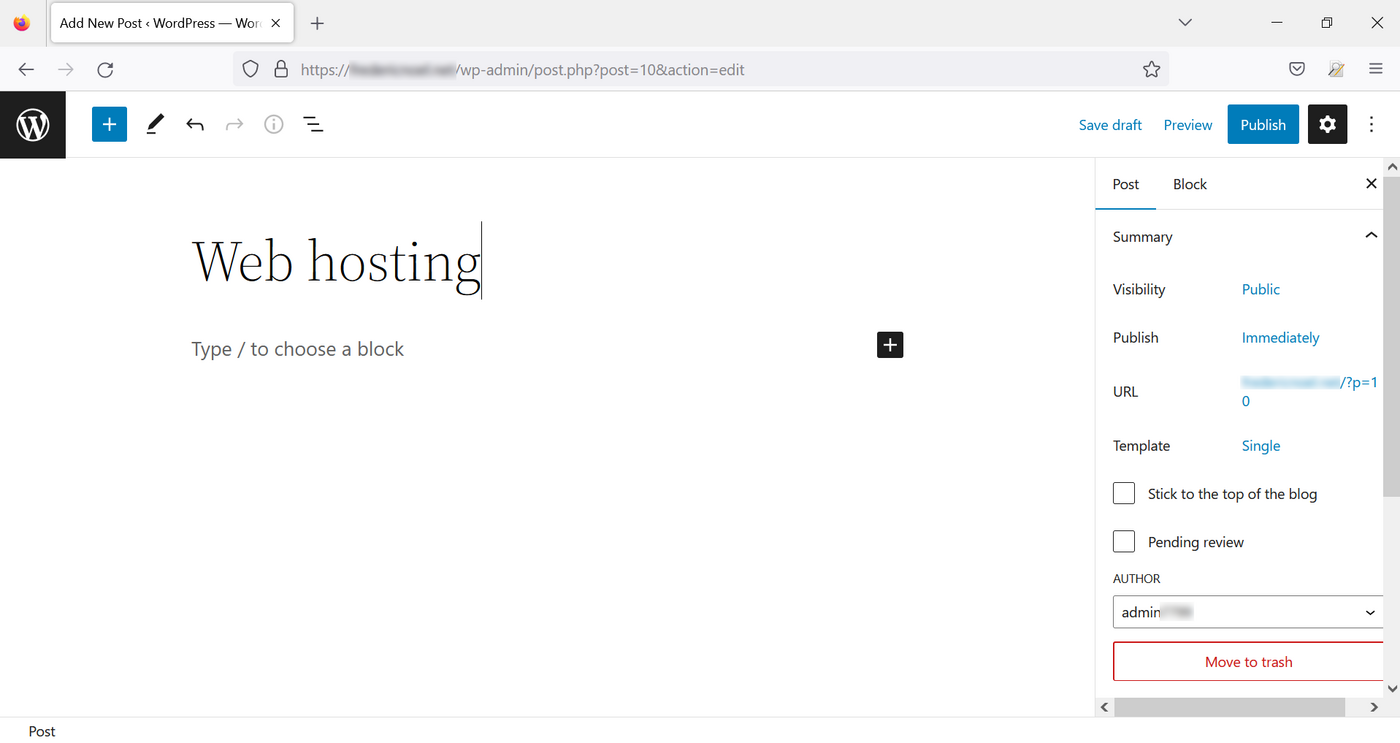
Aby dodać zawartość, kliknij na znak `\+
` i wybierz, co chcesz wstawić:
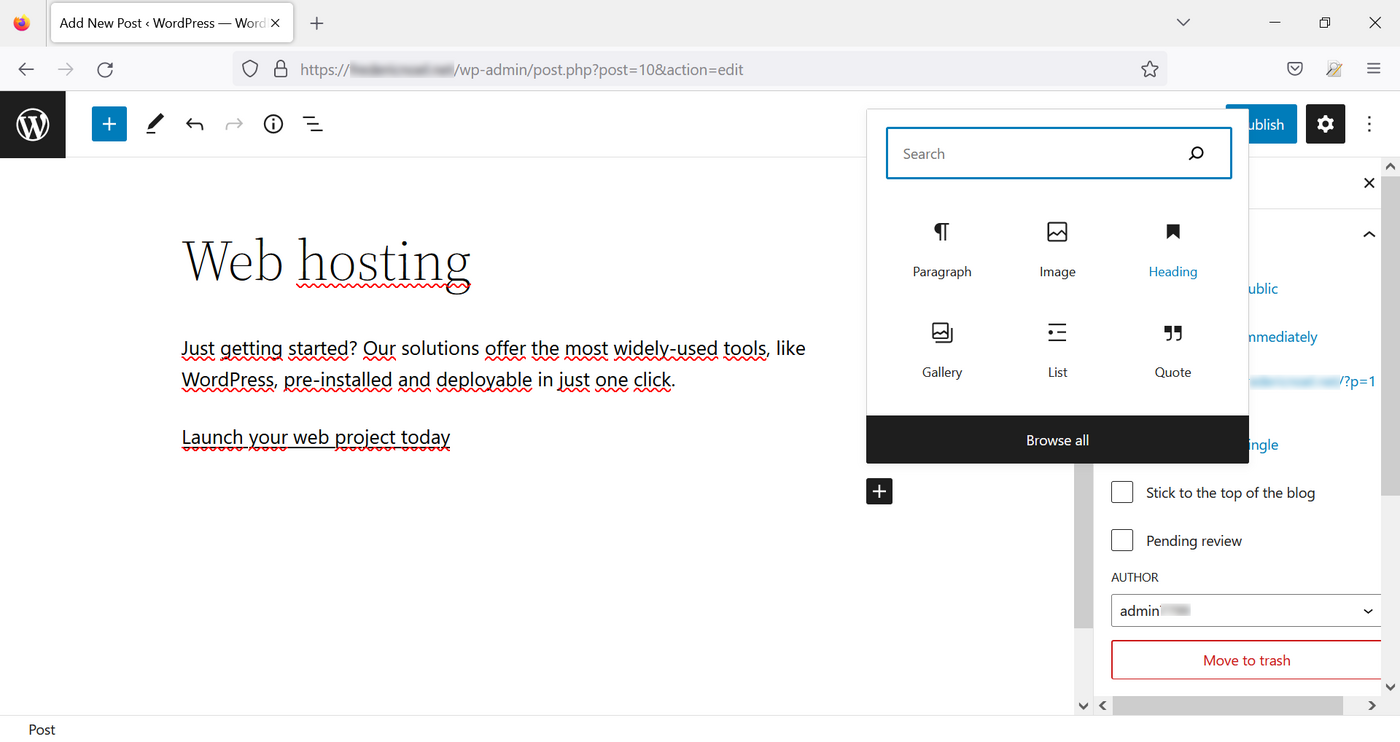
Z prawej strony Twojej strony możesz wykonać następujące operacje:
- Zapisz szkic, działanie, które możesz również wykonać z kombinezonem klawisza `Ctrl` + `S` (lub `cmd` + `S` z macOS);
- Podgląd;
- Opublikuj na Twojej stronie [WWW](http://WWW).
W naszym **przykład**
kliknij `Podgląd
`, następnie `Podejrzyj w nowej zakladce
`. Wybierz typ urządzenia, na którym wykonasz renderowanie (komputer, tablet lub smartfon):
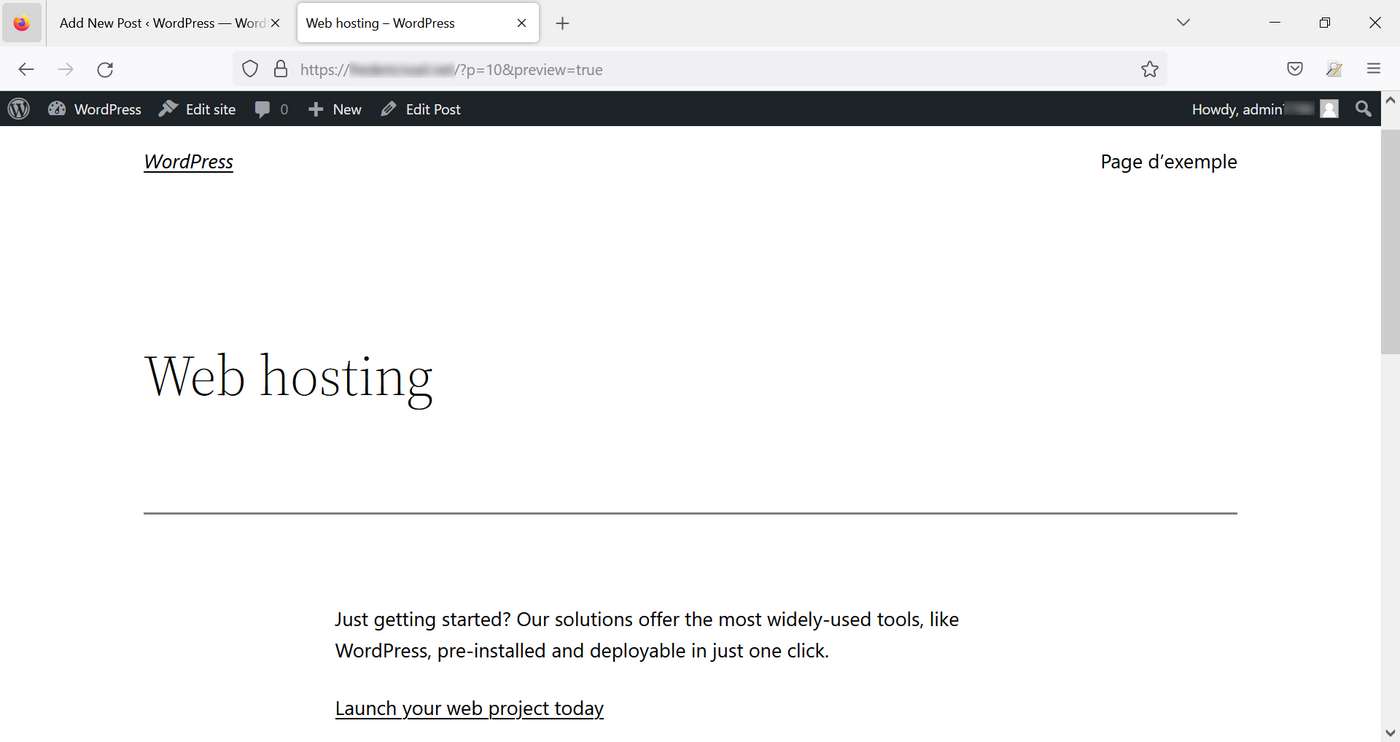
Aby powrócić do interfejsu administracyjnego **WordPress**, w lewym górnym rogu kliknij ikonę.
### Zarządzaj kategoriami
**WordPress**
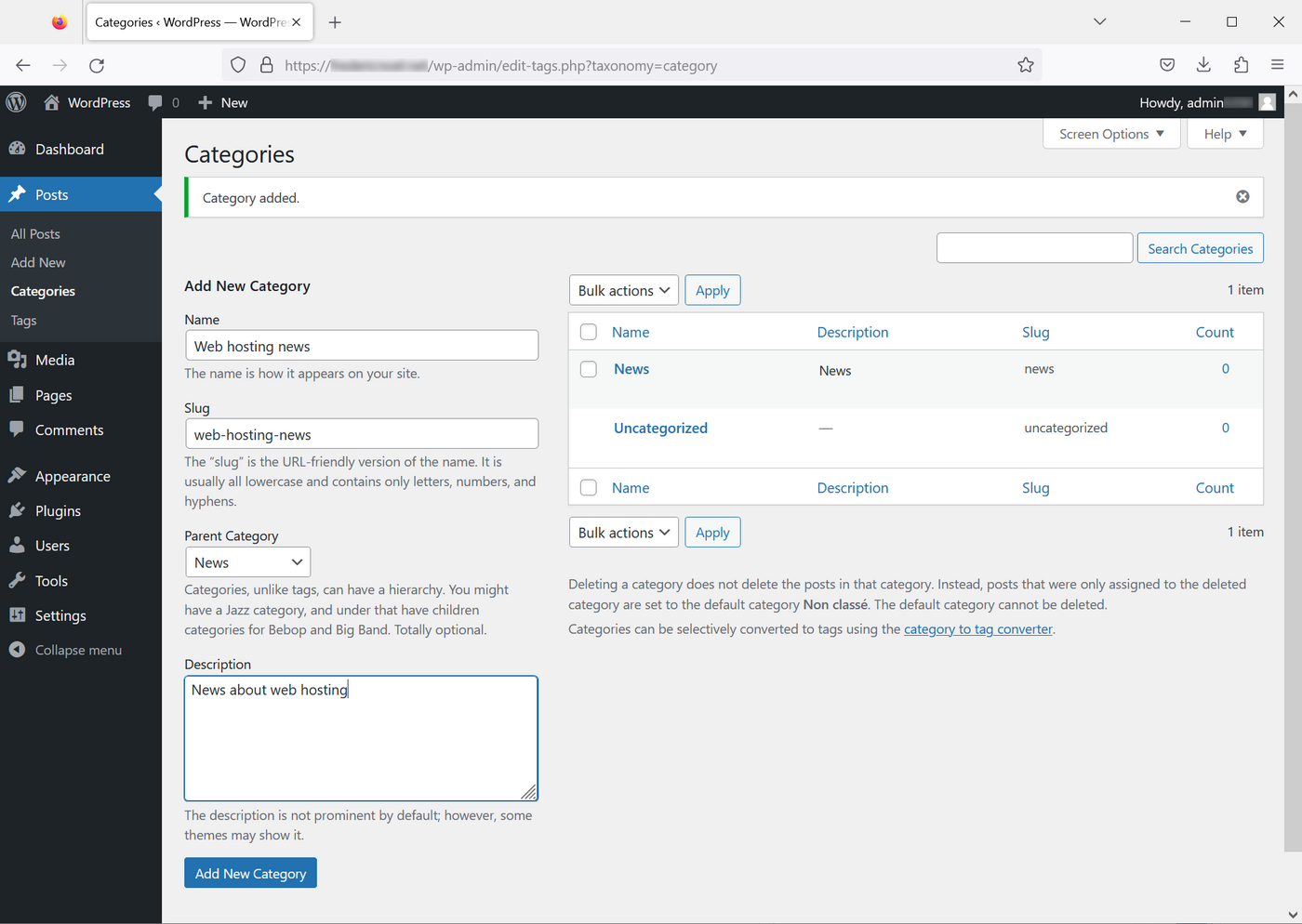
pozwala na zdefiniowanie kategorii i powiązanie artykułów z jedną lub kilkoma z nich. Aby zarządzać kategoriami Twojej strony WWW, przejdź do sekcji `Wpisy
`, a następnie do sekcji `Kategorie
`:
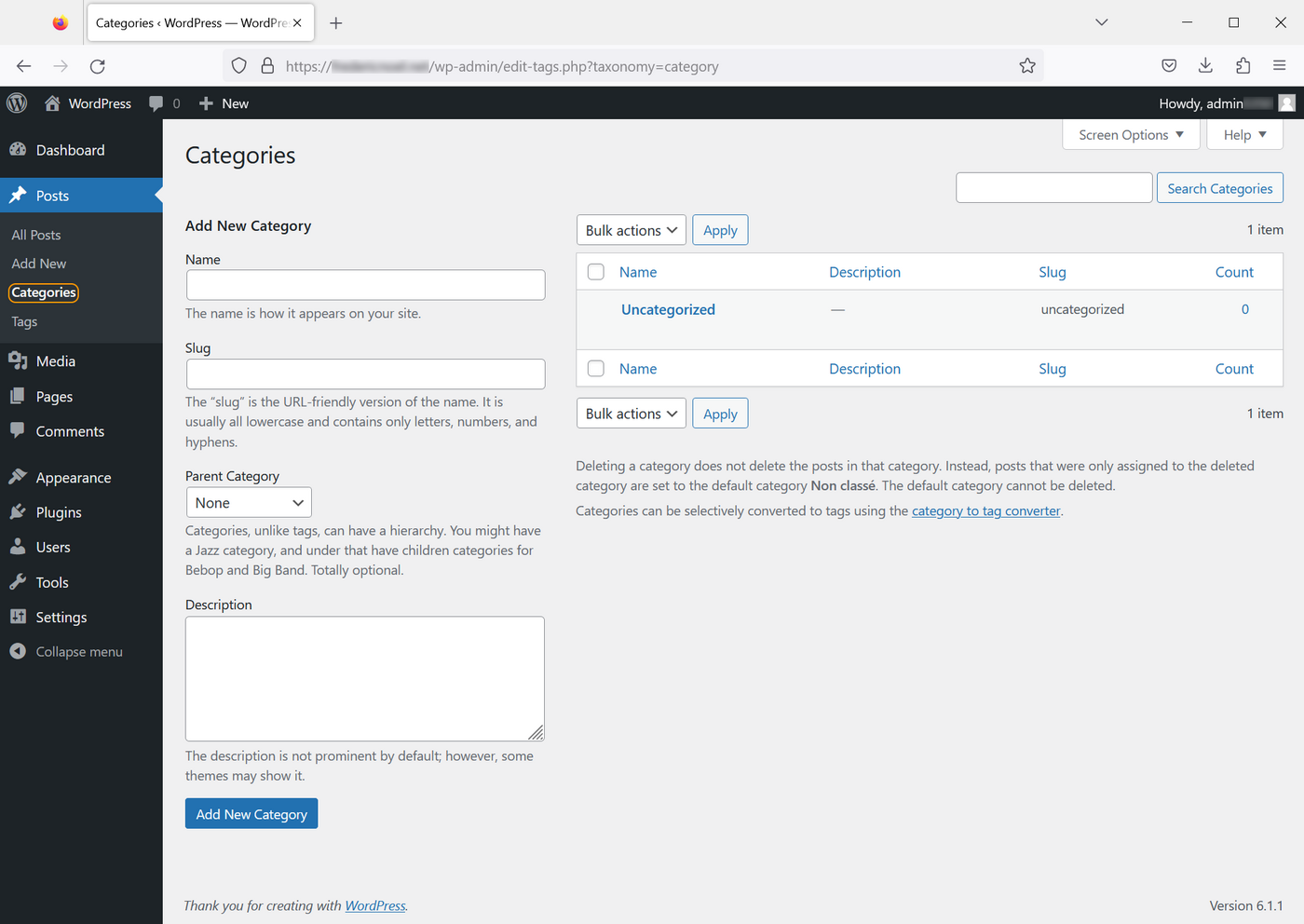
Wpisz teraz formularz, aby dodać nową kategorię:
- **Nazwa**: nazwa kategorii wyświetlana na Twojej stronie [WWW](http://WWW).
- **Slug**: element, który pojawi się na końcu adresu URL (przydatny do ulepszenia pozycjonowania).
- **Kategoria rodzicielska**: pozwala na hierarchizację kategorii (kategoria, którą tworzysz może być podkategorią istniejącej kategorii).
- **Opis**: opis kategorii może być jednak widoczny w niektórych tematach.
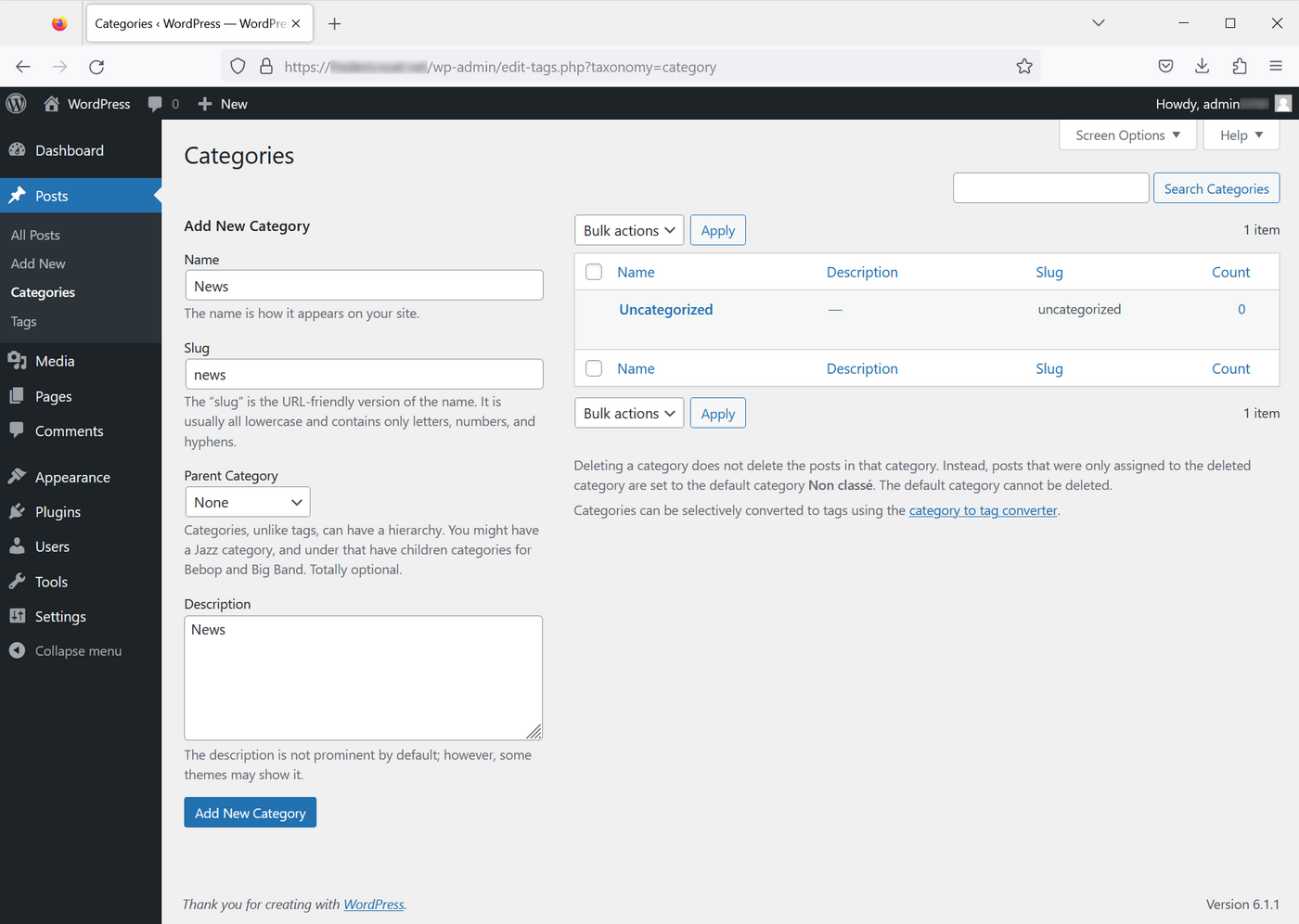
Po podaniu tych informacji kliknij przycisk `Utwórz kategorię
`:
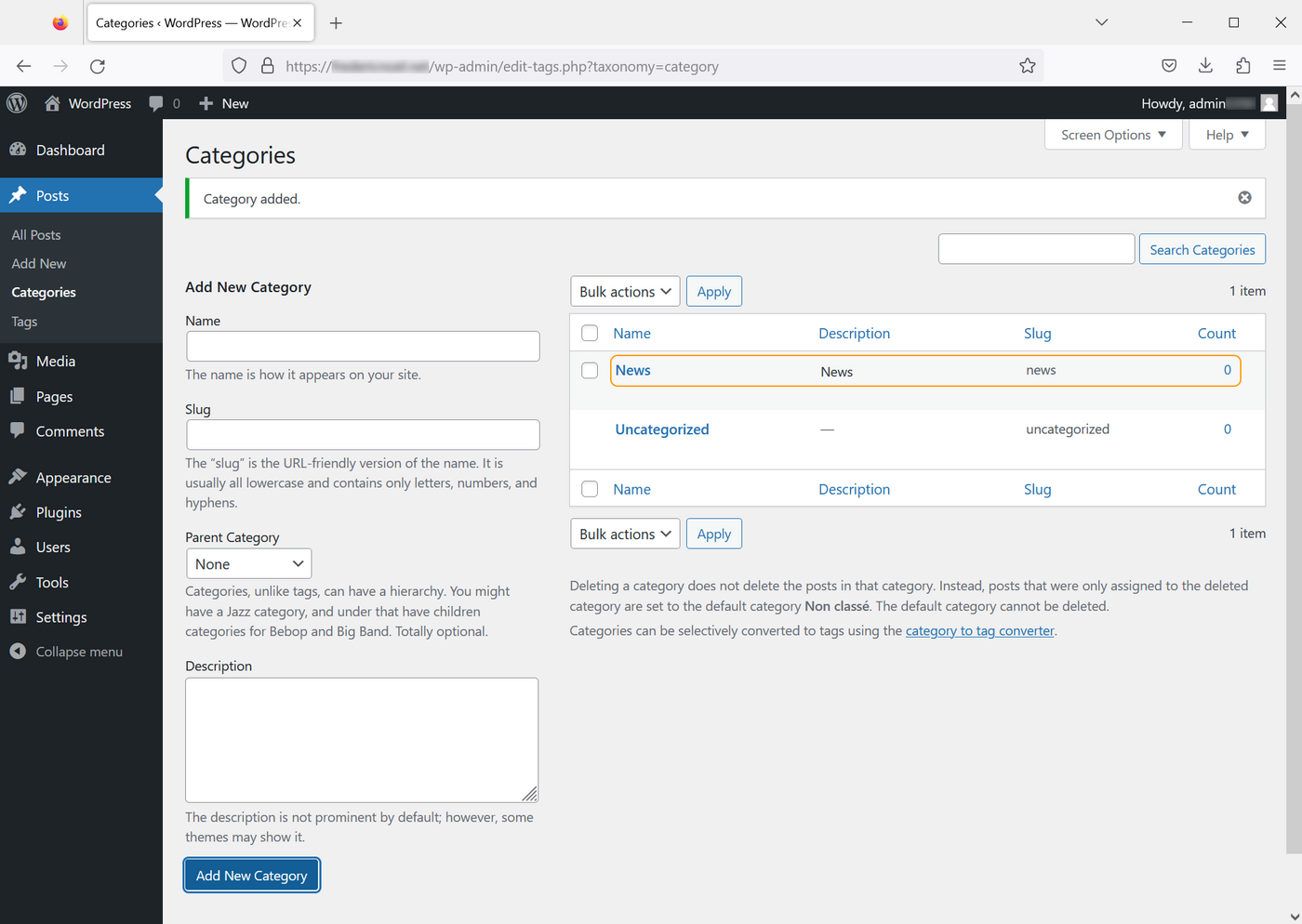
Masz możliwość zarządzania hierarchią swoich kategorii. Nowa kategoria może być powiązana z istniejącą kategorią:
### przypisanie kategorii do artykułu
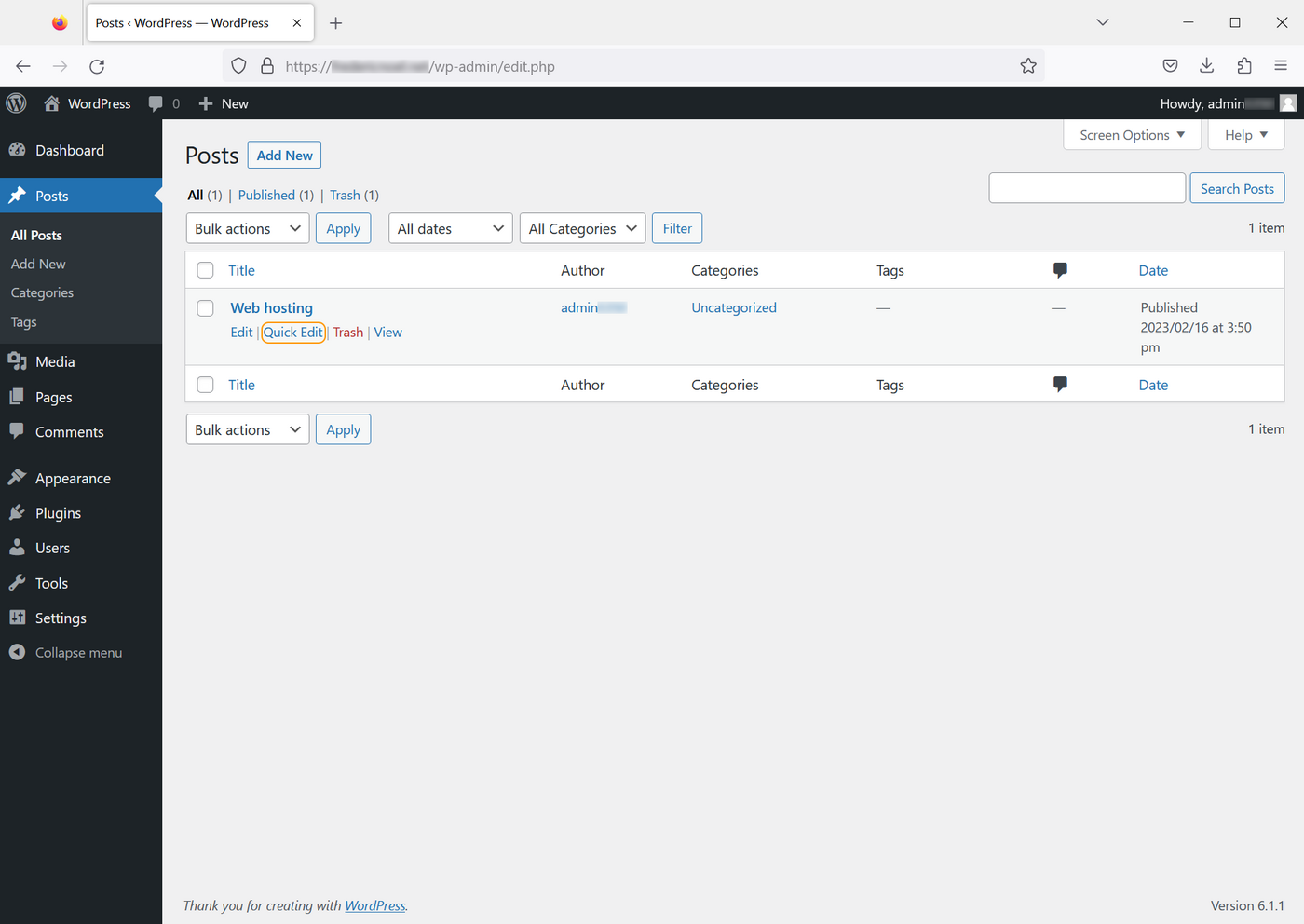
Aby przypisać artykuł do jednej lub kilku kategorii, kliknij na `Wpisy`
(Posty). Będziesz mieć listę zawierającą wszystkie artykuły i ich statusy. Przejdź do tematu artykułu, który chcesz sklasyfikować i kliknij na `Szybka edycja
`:
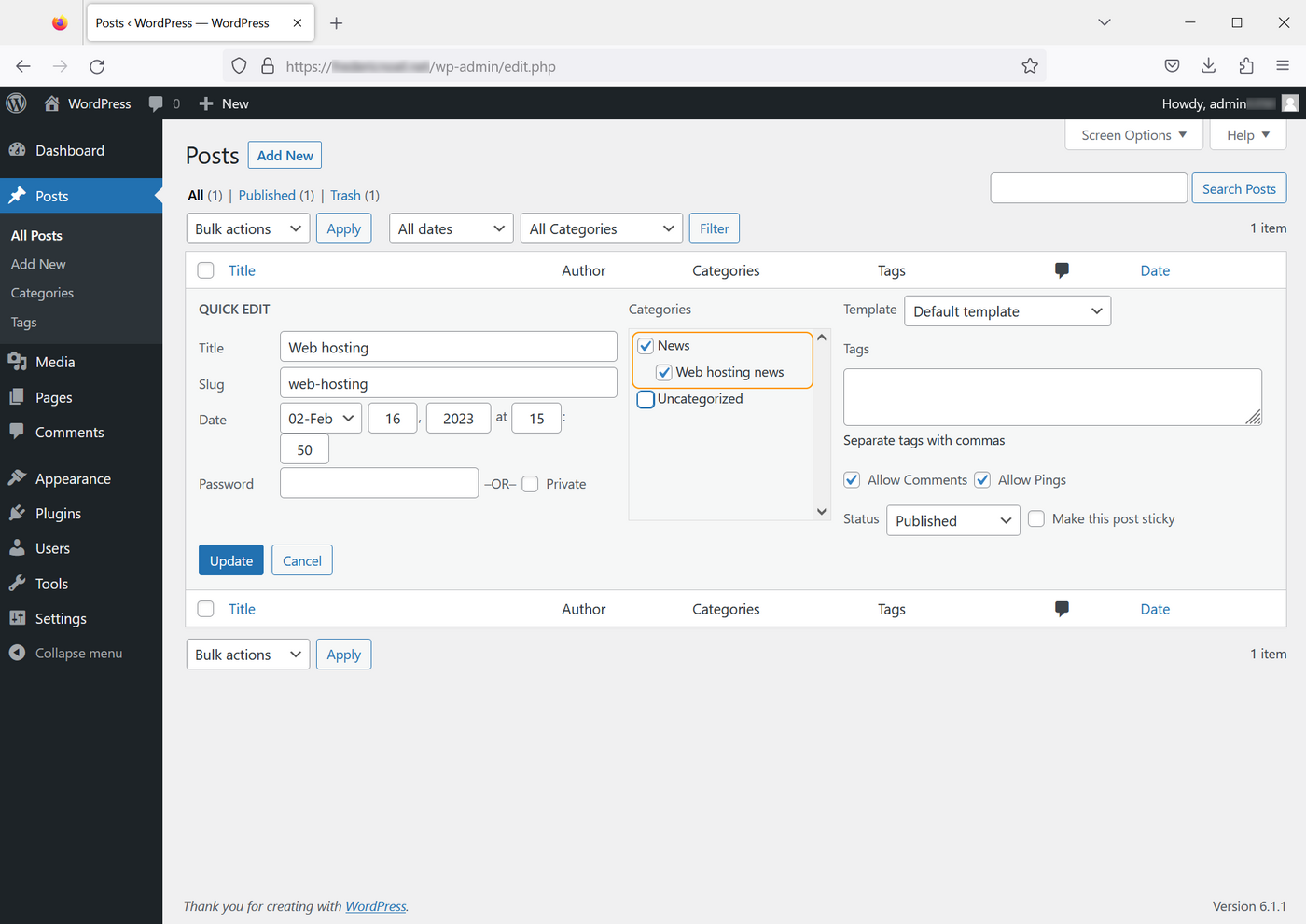
Możesz zmienić kategorie zaznaczając lub usuwając elementy wymienione w kolumnie `Kategorie
`:
:::warning
Wybranie podkategorii nie wiąże się z automatycznym wybraniem kategorii macierzystej.
:::
### Tworzenie stron
Strony należy odróżnić od artykułów. Zasadniczo są one wykorzystywane do zapisywania treści, które nie będą się zmieniać lub w krótkim czasie, jako informacji prawnych, ogólnych warunków użytkowania, itp.
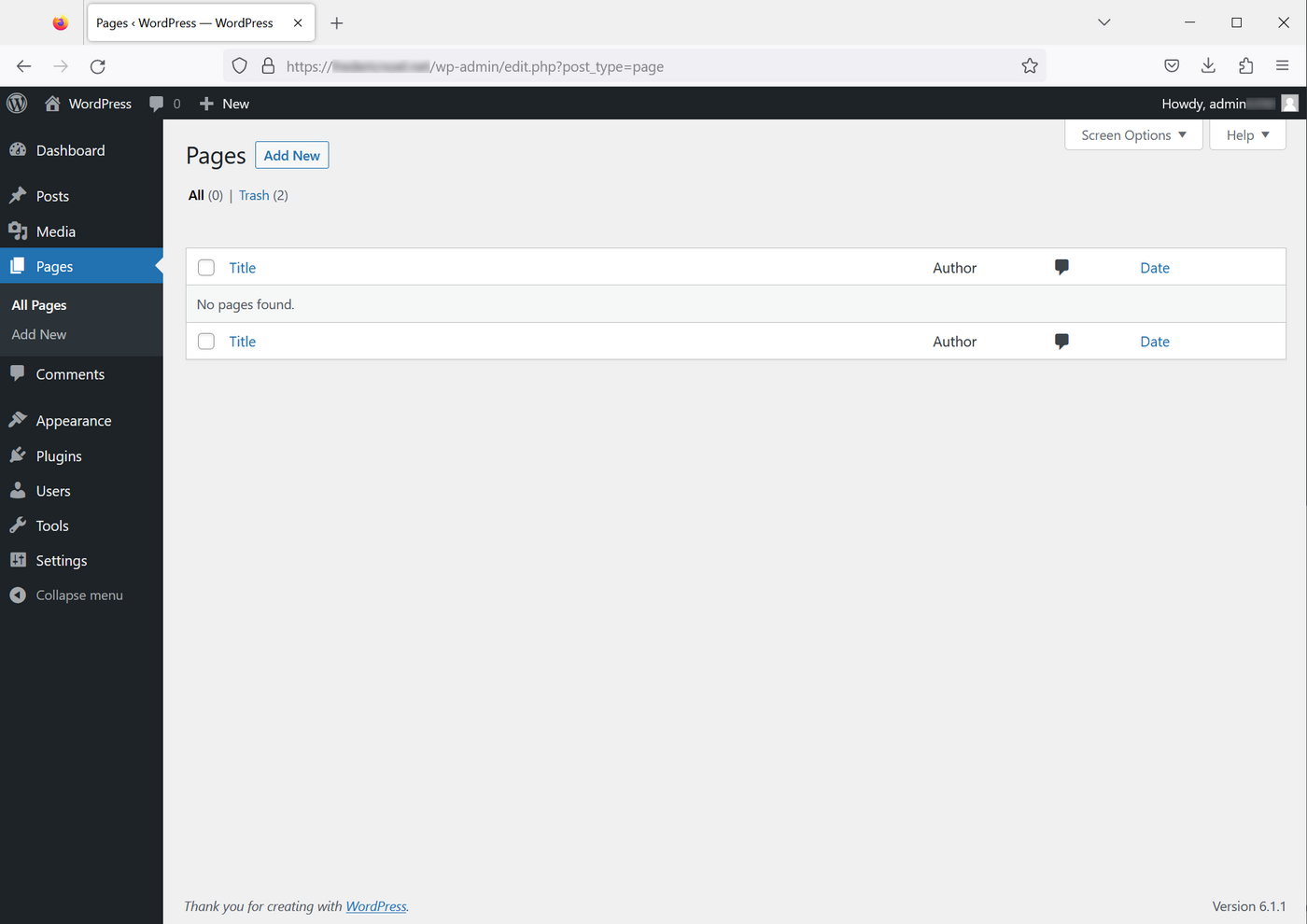
Przejdź do strony `Strony
`:
:::info
Domyślnie istnieje strona, która jest generowana podczas instalacji **WordPress**. Ze względu na czytelność tej strony usunięto ją z przykładu.
:::
Kliknij na `Dodaj nowy
`. Wówczas pojawił się redaktor Gutenberg:
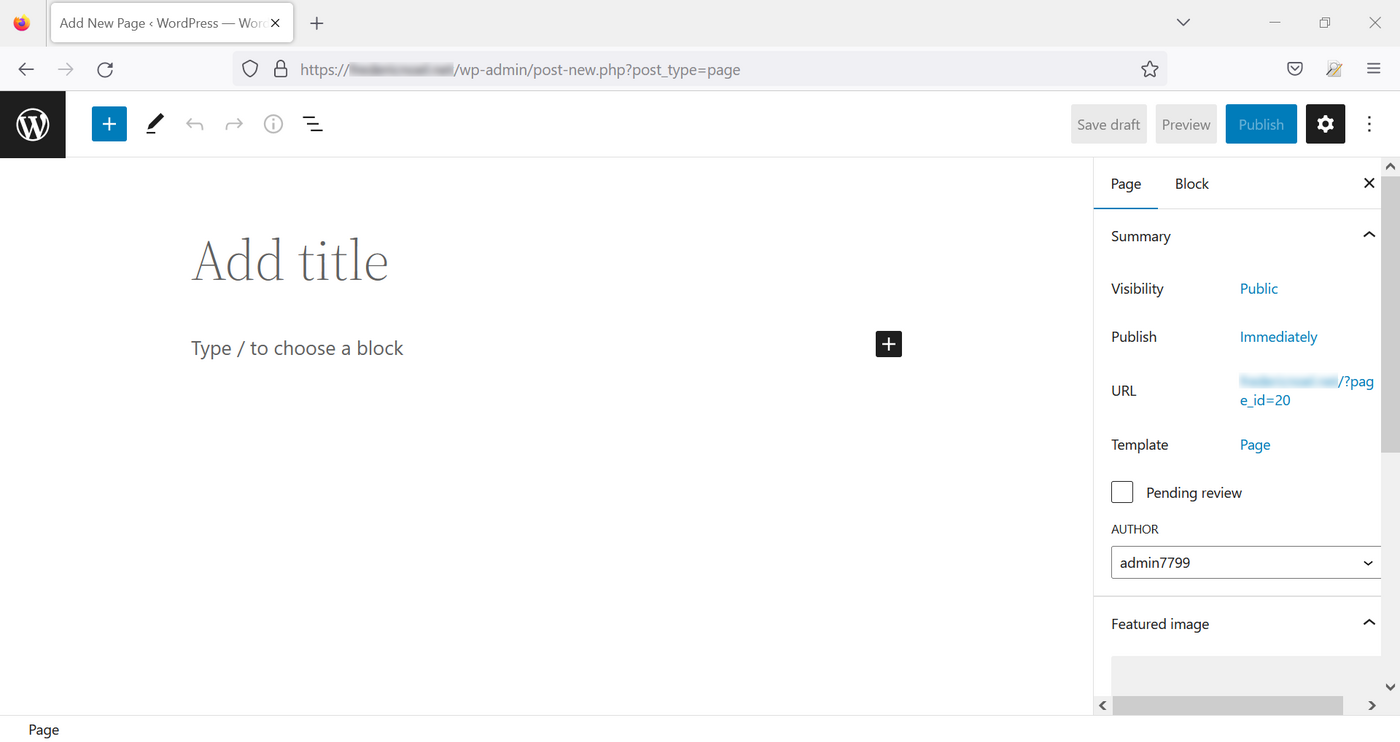
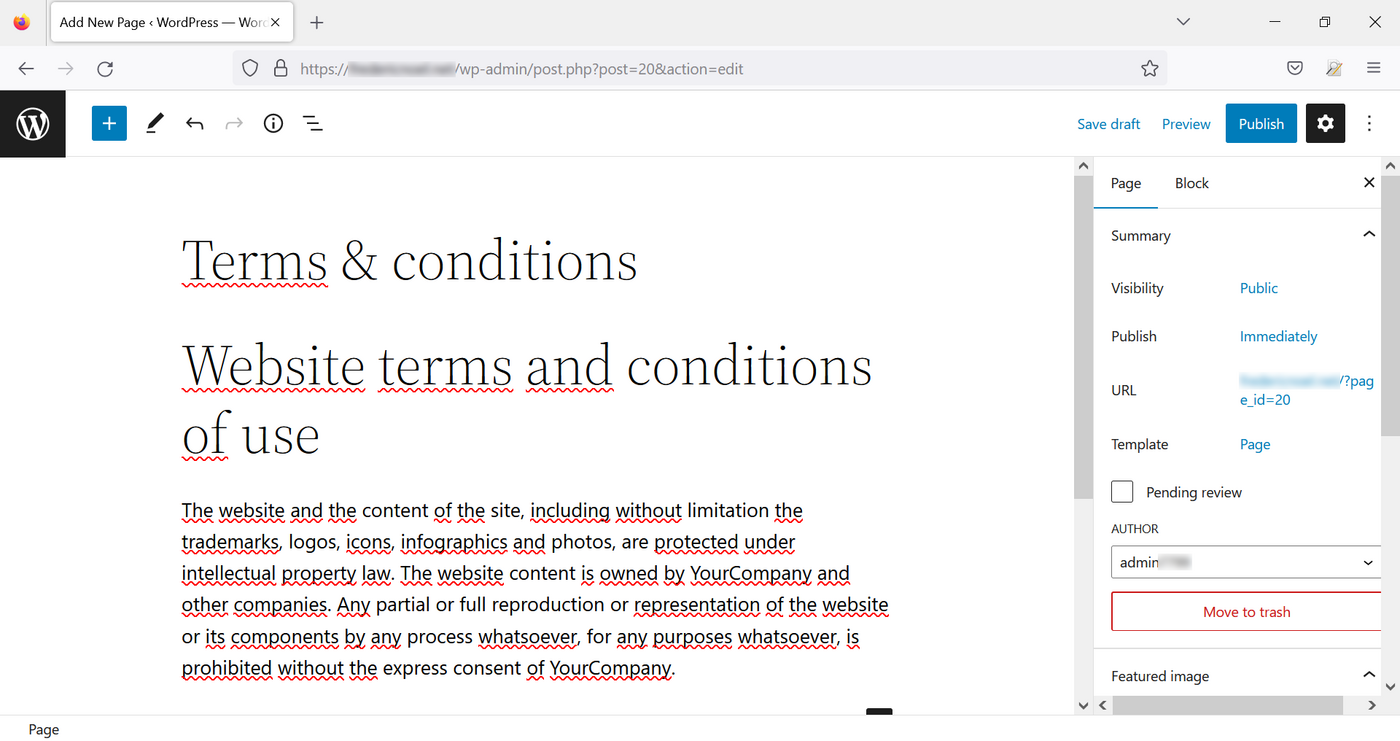
Stwórz zawartość swojej strony i publikuj:
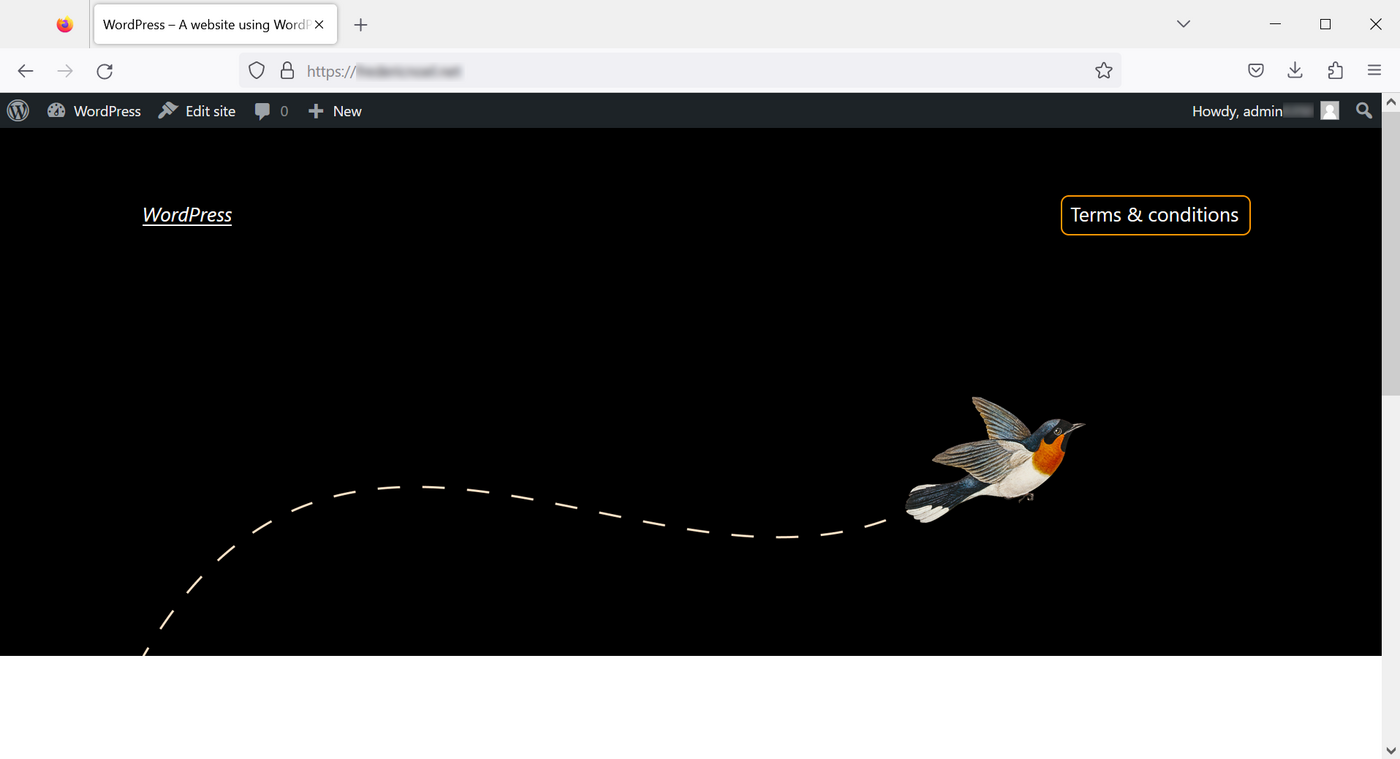
Możesz powrócić na stronę główną Twojej strony WWW, otrzymasz link do nowej strony:
### Popraw permalię
Domyślnie linki na Twoich stronach **WordPress** są napisane z składnią typu `parametr=wartość`, `która` jest liczbą całkowitą, która nie jest wyraźna. Modyfikacja zapisu permalinki pozwala na posiadanie adresów URL o bardziej wyraźnym formacie. Adresy URL będą łatwiejsze do odczytania, co poprawi pozycjonowanie Twojej strony [www](http://www).
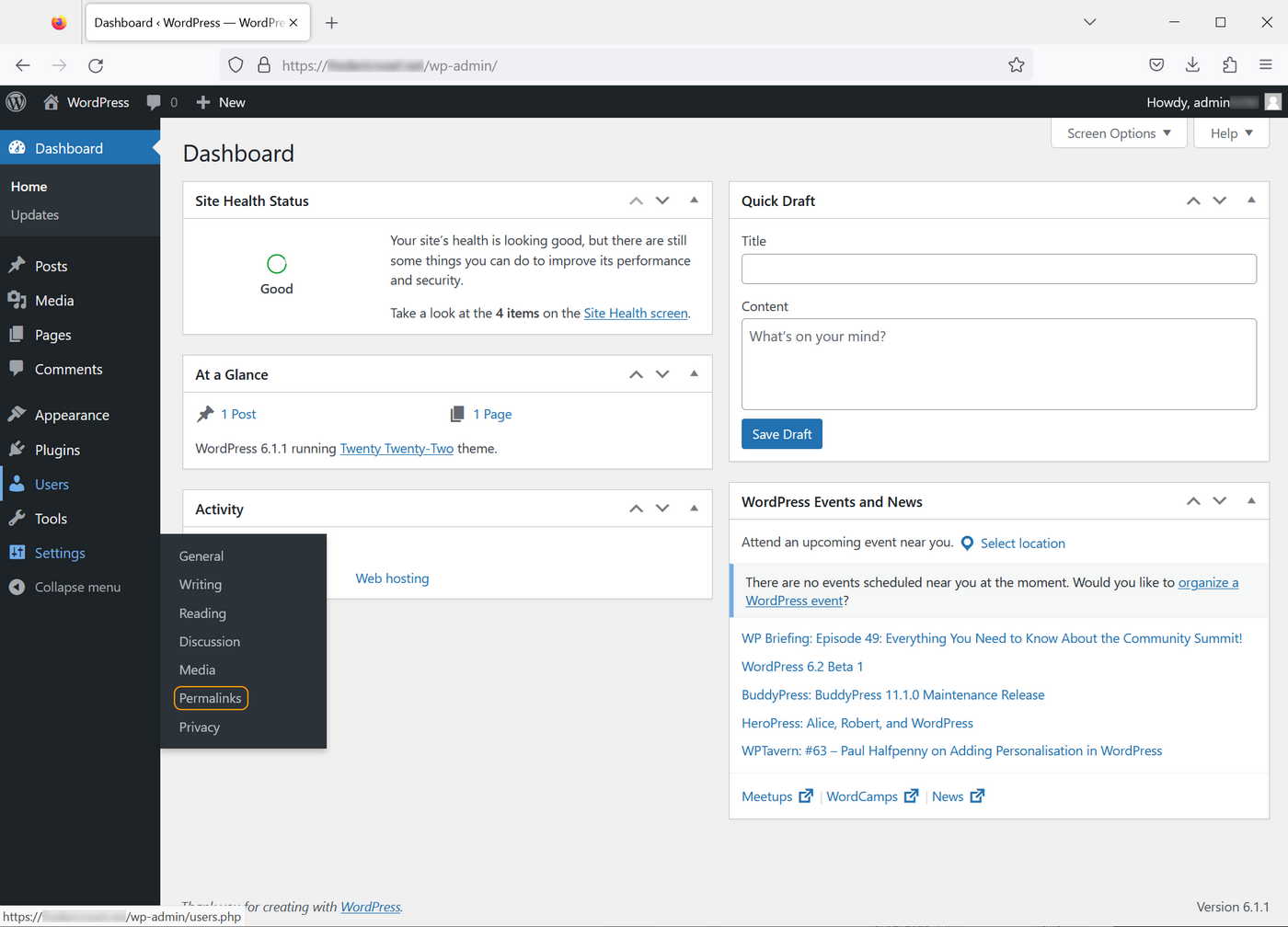
Na stronie głównej dashboardu przejdź do `Ustawienia
`, a następnie kliknij `Bezpośrednie odnośniki
`:
Masz wybór między kilkoma rodzajami permalinków. Wybierz "Tytuł publikacji" i zatwierdź na dole strony:
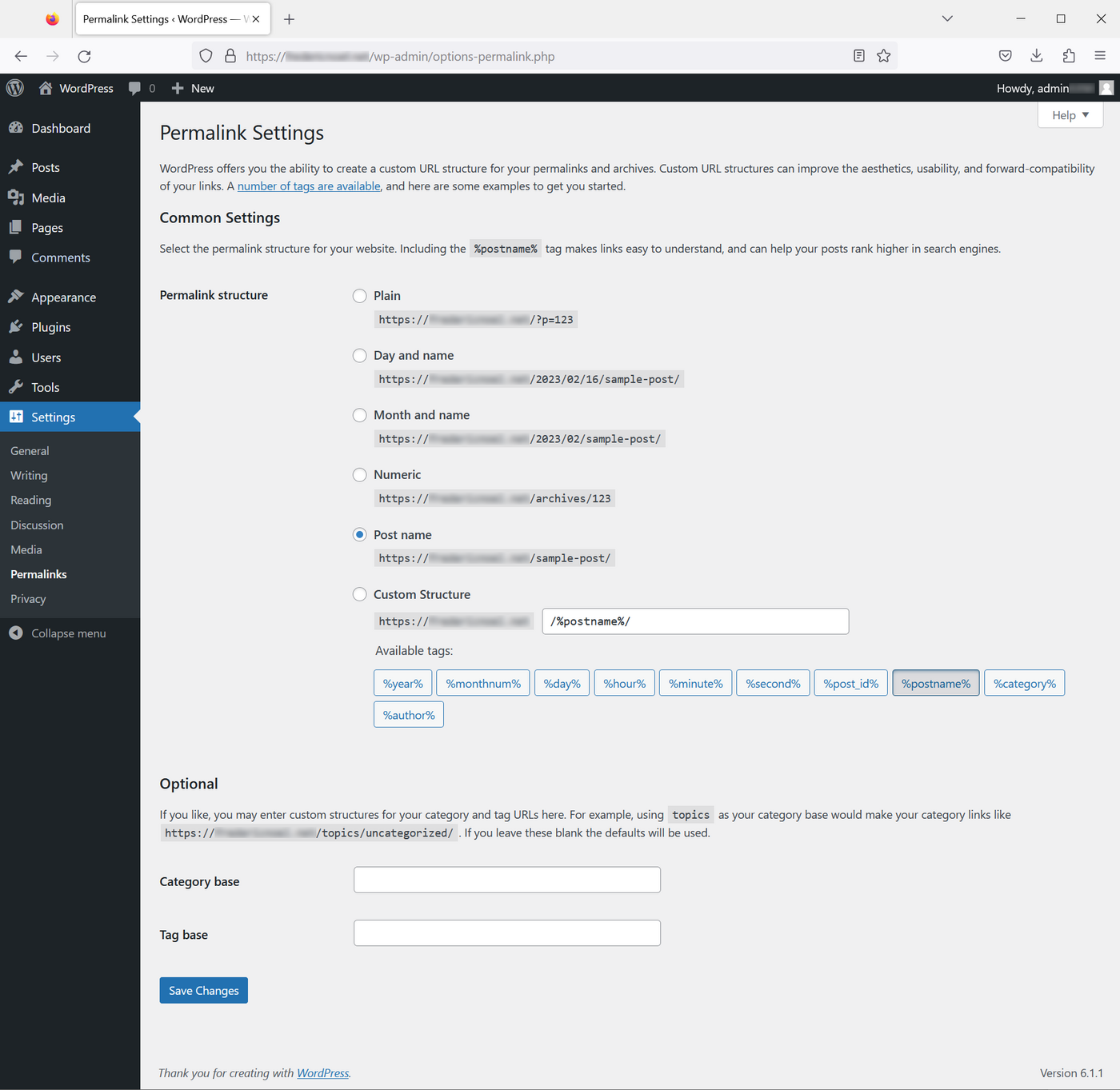
Twoje linki zostaną zbudowane na podstawie wcześniej podanego sluga podczas edycji artykułów i stron.
## Sprawdź również [](#)
- Przechowuj dostęp w menedżerze haseł, takich jak [KeePass](https://keepass.info/).
- Przetestuj domyślny edytor [Gutenberg](https://wordpress.org/gutenberg/).
- Niektóre zasoby, w których można znaleźć szablony WordPress:
- [WordPress Themes](https://wordpress.com/themes)
- [TemplaMonster](https://www.templatemonster.com/wordpress-themes.php).
- [Elegant Themes](https://www.elegantthemes.com/), producent szablonu Divi.
- [Elementor](https://elementor.com/), inny edytor tematów.
- Oficjalna strona [WordPress](https://wordpress.org/).
- [Użyj SFTP do przesyłania plików lub stron do WordPress](https://developer.wordpress.com/docs/developer-tools/sftp/).
W przypadku wyspecjalizowanych usług (pozycjonowanie, rozwój, etc.) skontaktuj się z [partnerami OVHcloud](https://partner.ovhcloud.com/pl/directory/).
Jeśli chcesz otrzymywać wsparcie w zakresie konfiguracji i użytkowania Twoich rozwiązań OVHcloud, zapoznaj się z naszymi [ofertami pomocy](https://www.ovhcloud.com/pl/support-levels/).
Dołącz do [grona naszych użytkowników](https://community.ovhcloud.com/).