---
title: "Hosting - Instalacja spersonalizowanego certyfikatu SSL"
description: "Dowiedz się, jak importować i instalować spersonalizowany certyfikat SSL na Twoim hostingu OVHcloud"
url: https://docs.ovhcloud.com/pl/guides/web-cloud/web-hosting/ssl-custom
lang: pl
lastUpdated: 2025-12-16
---
# Hosting - Instalacja spersonalizowanego certyfikatu SSL
## Wprowadzenie
Certyfikaty Secure Socket Layer (SSL) umożliwiają szyfrowanie danych przesyłanych z lub do Twojej strony [WWW](http://WWW). Dzięki temu osoba lub robot nie będą wyraźnie "słuchać" zapytań wysyłanych lub wysyłanych za pośrednictwem Twojej strony [WWW](http://WWW).
OVHcloud oferuje kilka rodzajów certyfikatów SSL dla ofert [hostingu OVHcloud](https://www.ovhcloud.com/pl/web-hosting/). Zostały one opisane w przewodniku "[Hosting WWW - Zarządzanie certyfikatem SSL](/pl/guides/web-cloud/web-hosting/ssl-on-webhosting.md)". Certyfikaty SSL są kluczowe dla bezpieczeństwa Twojej strony [WWW](http://WWW).
Możliwe, że w zależności od Twojej sytuacji będziesz chciał zainstalować na Twoim hostingu inny certyfikat SSL niż proponowany przez OVHcloud.
**Dowiedz się, jak importować i instalować na Twoim hostingu spersonalizowany certyfikat SSL.**
## Wymagania początkowe
- Zamówić lub dysponować [hosting współdzielony OVHcloud](https://www.ovhcloud.com/pl/web-hosting/).
- Zamówić lub dysponować [domeną](https://www.ovhcloud.com/pl/domains/) i mieć wyłączne prawa do jej używania. Nazwa domeny nie może być już powiązana z certyfikatem SSL.
- Posiadanie OpenSSL lub kompatybilnej aplikacji zainstalowanej lokalnie na Twoim urządzeniu.
***
### Dostęp do Panelu klienta OVHcloud
- **Link bezpośredni:** Hosting plans
- **Ścieżka nawigacji:** Web Cloud > Hosting > Wybierz hosting WWW
***
## W praktyce
:::warning
OVHcloud udostępnia różnorodne usługi, jednak to Ty odpowiadasz za ich konfigurację i zarządzanie nimi. Ponosisz więc odpowiedzialność za ich prawidłowe funkcjonowanie.
Oddajemy w Twoje ręce niniejszy przewodnik, którego celem jest pomoc w jak najbardziej optymalnym wykonywaniu bieżących zadań. Jednak w przypadku trudności zalecamy skontaktowanie się z [wyspecjalizowanym dostawcą](https://partner.ovhcloud.com/pl/directory/). OVHcloud nie może udzielić Ci wsparcia w zakresie **instalacji lub subskrypcji certyfikatu SSL innego niż [ten proponowany przez OVHcloud](https://www.ovhcloud.com/pl/web-hosting/options/ssl/)**. Więcej informacji znajduje się w sekcji "[Sprawdź również](#go-further)" tego przewodnika.
:::
### 1 - Uzyskanie certyfikatu Signing Request (CSR) SSL [](#)
:::info
Ten etap jest opcjonalny, jeśli certyfikat SSL został już wygenerowany i pobrany od Twojego dostawcy SSL lub jeśli dostawca proponuje wygenerowanie certyfikatu SSL podczas zamawiania certyfikatu. Jeśli tak jest, przejdź bezpośrednio do [części 2](#step-2).
:::
#### 1.1 - Wygeneruj klucz prywatny i CSR za pomocą wiersza polecenia [](#)
Do uruchomienia poniższych poleceń potrzebny będzie zestaw narzędzi OpenSSL dostępny w wielu dystrybucjach Linux. W przeciwnym razie zainstaluj ją za pomocą menedżera pakietów systemu lub użyj zgodnej aplikacji innej firmy. W systemie Windows możesz używać podsystemu Windows dla systemu Linux (WSL) lub zainstalować go za pomocą aplikacji innej firmy.
Ponieważ operacja ta jest ściśle związana z używanym przez Ciebie systemem operacyjnym, nie możemy opisać jej przebiegu w tej dokumentacji.
Otwórz interfejs wiersza poleceń (terminal) i wprowadź następujące polecenie:
```sh
openssl req -nodes -newkey rsa:2048 -sha256 -keyout my_private.key -out your_file_name.csr -utf8
```
Zastąp słowa `my_private` i `your_file_name` wybranymi nazwami plików.
Po zrealizowaniu zamówienia terminal poprosi Cię o każdą z następujących informacji (dla Ciebie, Twojej firmy lub stowarzyszenia). Po udzieleniu odpowiedzi na zadane pytanie naciśnij klawisz `ENTER
` na klawiaturze, aby wyświetlić następujące pytanie:
- `Country Name (2 letter code) [AU]` : wpisz wielką literę **Country Code** Twojego kraju. W razie potrzeby sprawdź listę wszystkich **Country Codes** [tutaj](https://www.iban.com/country-codes).
- `State or Province Name (full name) [Some-State]` : wpisz wielką literą nazwę swojego regionu (lub stanu, jeśli np. mieszkasz w USA).
- `Locality Name (eg, city) []` : wpisz wielką literą nazwę miasta.
- `Organization Name (eg, company) [Internet Widgits Pty Ltd]` : wprowadź nazwę swojej organizacji, firmy lub stowarzyszenia. **Jeśli jesteś osobą prywatną, nie odpowiadaj na to pytanie i naciśnij bezpośrednio klawisz ENTER na klawiaturze, aby wyświetlić następne pytanie**.
- `Organizational Unit Name (eg, section) []` : wprowadź nazwę działu lub działu w ramach swojej organizacji, firmy lub stowarzyszenia. **Jeśli jesteś osobą prywatną, nie odpowiadaj na to pytanie i naciśnij bezpośrednio klawisz ENTER na klawiaturze, aby wyświetlić następne pytanie**.
- `Common Name (e.g. server FQDN or YOUR name) []` : wprowadź nazwę domeny (np. `domain.tld`) lub subdomeny (np. `sub.domain.tld`), dla której chcesz uzyskać certyfikat SSL. **Tutaj można podać tylko jedną** nazwę domeny lub subdomeny. W zależności od dostawcy SSL podaj nazwę Twojej domeny (na przykład: `domain.tld`) lub jej subdomenę w "www" (na przykład: `www.domain.tld`). Skontaktuj się z dostawcą certyfikatu SSL.
- `Email Address []` : wprowadź swój adres e-mail.
Kolejne pytania są opcjonalne i dotyczą głównie zaawansowanych użytkowników. W przypadku wątpliwości zalecamy ich przekazanie przez naciśnięcie przycisku `ENTER
` na klawiaturze, aż terminal nie zacznie zadawać żadnych pytań.
- `A challenge password []` : w przypadku zaawansowanych użytkowników wprowadź tajne hasło, które będzie używane między Tobą a dostawcą certyfikatu SSL. Pamiętaj, że po stronie OVHcloud klucz CSR i klucz prywatny nie muszą być chronione hasłem, aby można je było dodać do hostingu www OVHcloud.
- `An optional company name []` : w przypadku zaawansowanych użytkowników można wpisać inną nazwę organizacji, firmy lub stowarzyszenia.
#### 1.2 - Pobierz klucz prywatny
Aby uzyskać klucz prywatny wygenerowany wcześniej i zawsze w Twoim urządzeniu, wprowadź następującą komendę:
```sh
cat my_private.key
```
Zastąp słowo `my_private` nazwą pliku wybraną wcześniej w [części 1.1](#step-1.1) niniejszego przewodnika.
Klucz prywatny wyświetla się wówczas w Twoim urządzeniu w następującej formie:
```console
-----BEGIN PRIVATE KEY-----
XXXXXXXXXXXXXXXXXXXXXXXXXXX
XXXXX The Private Key XXXXX
XXXXXXXXXXXXXXXXXXXXXXXXXXX
------END PRIVATE KEY------
```
Otwórz edytor tekstu (notatka, LibreOffice, itp.), następnie `kopiuj/wklej
` cały klucz prywatny, w tym słowa `-----BEGIN PRIVATE KEY-----`
i `-----END PRIVATE KEY-----`
.
Zapisz ten plik i zachowaj go jako kontynuację tego przewodnika, jeśli zostaniesz poproszony przez dostawcę SSL o to podczas składania przyszłego zamówienia.
#### 1.3 - Pobierz CSR
Aby pobrać poprzednio wygenerowany CSR, ale zawsze z poziomu terminala, wprowadź następującą komendę:
```sh
cat your_file_name.csr
```
Zastąp termin `your_file_name` nazwą pliku wybraną wcześniej w [części 1.1](#step-1.1) niniejszego przewodnika.
CSR wyświetla się wówczas w Twoim urządzeniu w następującej formie:
```console
-----BEGIN CERTIFICATE REQUEST-----
XXXXXXXXXXXXXXXXXXXXXXXXXXXXXXXXXXX
XXXXXXXXXXXX The CSR XXXXXXXXXXXXXX
XXXXXXXXXXXXXXXXXXXXXXXXXXXXXXXXXXX
------END CERTIFICATE REQUEST------
```
Otwórz edytor tekstu, następnie `skopiuj/wklej
` cały CSR, w tym słowa `-----BEGIN CERTIFICATE REQUEST-----`
i `-----END CERTIFICATE REQUEST-----`
.
Zapisz ten plik i zachowaj go jako kontynuację tego przewodnika, jeśli zostaniesz poproszony przez dostawcę SSL o to podczas składania przyszłego zamówienia.
:::warning
Plik zawierający klucz prywatny i plik zawierający CSR są połączone i nie można ich wymieniać. Jeśli wygenerowano kilka kluczy prywatnych lub CSR, upewnij się, że nie łączysz różnych kluczy prywatnych i różnych CSR.
:::
### 2 - Zamów certyfikat SSL u Twojego dostawcy SSL [](#)
:::info
Ten etap jest opcjonalny, jeśli certyfikat SSL został już wygenerowany i pobrany od dostawcy SSL. W takim przypadku przejdź bezpośrednio do [części 3](#step-3).
:::
Zamów certyfikat SSL u swojego dostawcy SSL. Jeśli jest to konieczne, prześlij mu treść CSR wygenerowaną w [części 1](#step-1) niniejszego przewodnika. Jeśli poprosi Cię dodatkowo o klucz prywatny wygenerowany w [części 1](#step-1), prześlij mu również tę informację.
Po złożeniu zamówienia dostawca certyfikatu SSL powinien dostarczyć 3 pliki:
- Plik `certificate.crt`.
- Plik `private.key`.
- Plik `ca_bundle.crt`.
Zawartość każdego z tych plików będzie potrzebna do wykonania [części 3](#step-3) niniejszego przewodnika.
[](#)
:::warning
Niektórzy dostawcy SSL dostarczają zawartość plików `certificate.crt` i `ca_bundle.crt` w jednym pliku. Musisz oddzielić zawartość tego pliku, aby zreformować pliki `certificate.crt` i `ca_bundle.crt`. Zanim przejdziesz do [części 3](#step-3) niniejszego przewodnika.
Inni dostawcy SSL dostarczają plik `ca_bundle.crt` w wielu częściach/plikach. Musisz połączyć zawartość tych plików, aby zmienić jeden plik `ca_bundle.crt` i tym samym postępować zgodnie z [części 3](#step-3) niniejszego przewodnika.
Jeśli ta sytuacja Cię dotyczy i masz trudności z wykonaniem tych operacji, skontaktuj się z dostawcą certyfikatu SSL w tej sprawie. Pamiętaj, że cała dostarczona przez niego zawartość musi zostać rozłożona tylko na 3 pliki (`certificate.crt`, `ca_bundle.crt` i `private.key`), abyś mógł zainstalować certyfikat SSL.
:::
### 3 - Instalacja spersonalizowanego certyfikatu SSL na Twoim hostingu [](#)
Jeśli rozpoczniesz od razu lekturę tego przewodnika, ponieważ już posiadasz zewnętrzny certyfikat SSL zamówiony u dostawcy SSL, sprawdź, czy dysponujesz tylko trzema plikami: `certificate.crt`, `private.key` i `ca_bundle.crt`. Jeśli nie, sprawdź informacje [powyżej](#3files).
**Przed zakończeniem instalacji certyfikatu SSL na Twoim hostingu** sprawdź, czy **wszystkie domeny i/lub subdomeny**, dla których jest dostępny certyfikat SSL:
- wskazują na adres IP Twojego hostingu.
- zostały zadeklarowane na jednej z witryn internetowych Twojego hostingu.
- nie mają już aktywnego certyfikatu SSL.
Jeśli potrzebujesz pomocy, zapoznaj się z naszymi przewodnikami:
- [Instalacja kilku stron WWW na jednym hostingu](/pl/guides/web-cloud/web-hosting/multisites-configure-multisite.md).
- [Hosting WWW - Lista adresów IP według klastra](/pl/guides/web-cloud/web-hosting/clusters-and-shared-hosting-ip.md).
- [Modyfikacja strefy DNS](/pl/guides/web-cloud/domains/dns-zone-edit.md).
- [Hosting - Zarządzanie certyfikatem SSL](/pl/guides/web-cloud/web-hosting/ssl-on-webhosting.md), sekcja **Wyłączenie certyfikatu SSL na hostingu**.
Po spełnieniu wszystkich tych wymagań możesz rozpocząć instalację spersonalizowanego certyfikatu SSL na Twoim hostingu.
Kliknij poniższe zakładki, aby wyświetlić kolejne **4** kroki.
**Krok 1**
Przejdź na stronę Hosting plans, następnie wybierz odpowiedni hosting.

**Krok 2**
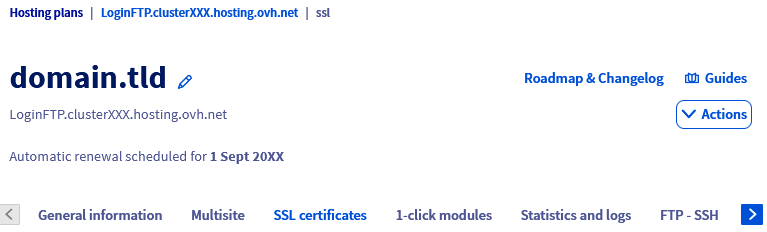
Na stronie, która się wyświetli kliknij zakładkę Certyfikaty SSL.
**Krok 3**
Kiedy pojawi się zawartość karty, kliknij przycisk Import własnego certyfikatu SSL.

**Krok 4**
W następnym oknie zostanie wyświetlony formularz z 3 polami do wypełnienia:
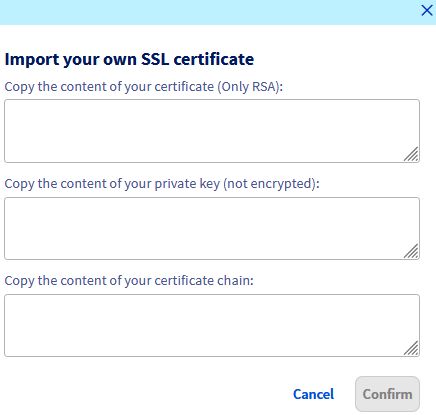- Skopiuj zawartość swojego certyfikatu (tylko RSA) : wprowadź treść pliku **certificate.crt** dostarczonego przez Twojego dostawcę SSL, w tym słowa `-----BEGIN CERTIFICATE-----` i `-----END CERTIFICATE-----` (lub ich odpowiedniki). Szyfrowanie RSA to standardowe szyfrowanie certyfikatów SSL.
- Skopiuj zawartość swojego klucza prywatnego (nie szyfrowanego) : wprowadź treść pliku **private.key** dostarczonego przez Twojego dostawcę SSL, w tym słowa `-----BEGIN RSA PRIVATE KEY-----` i `-----END RSA PRIVATE KEY-----` (lub ich odpowiedniki). Informacja _nie szyfrowanego_ oznacza, że klucz prywatny nie może być chroniony hasłem lub hasłem. W przeciwnym razie instalacja certyfikatu nie powiedzie się.
- Skopiuj zawartość łańcucha certyfikatów : wprowadź zawartość pliku **ca\_bundle.crt** dostarczonego przez Twojego dostawcę SSL, w tym słowa `-----BEGIN CERTIFICATE-----` i `-----END CERTIFICATE-----` (lub ich odpowiedniki).
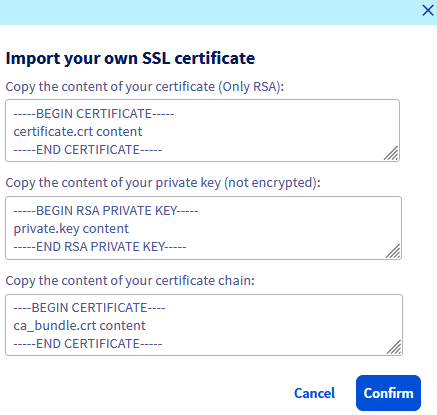Po wypełnieniu 3 formularzy kliknij przycisk Zatwierdź, aby zakończyć import spersonalizowanego certyfikatu SSL na hostingu.
Jeśli certyfikat SSL został poprawnie wygenerowany przez dostawcę SSL i wymagania początkowe są spełnione, pojawia się komunikat informujący, że aktywacja certyfikatu SSL na Twoim hostingu jest w toku.
:::warning
Jeśli wystąpi błąd `error check SAN from certificate`, jest to spowodowane co najmniej jedną z dwóch poniższych sytuacji:
- przynajmniej jedna domena/subdomena zadeklarowana w Twoim certyfikacie SSL nie wskazuje na adres IP Twojego hostingu;
- co najmniej jedna nazwa domeny/subdomeny zadeklarowana w Twoim certyfikacie SSL nie jest powiązana z żadną ze stron internetowych w ramach Twojego planu hostingowego.
Sprawdź przewodniki "[Instalacja kilku stron WWW na jednym hostingu](/pl/guides/web-cloud/web-hosting/multisites-configure-multisite.md)" i "[Modyfikacja strefy DNS](/pl/guides/web-cloud/domains/dns-zone-edit.md)", aby rozwiązać ten problem.
:::
Instalacja potrwa kilka minut.
Aby sprawdzić, czy instalacja została zakończona, kliknij poniższe zakładki, aby wyświetlić kolejne **3** kroki.
**Krok 1**
Przejdź na stronę Hosting plans, następnie wybierz odpowiedni hosting.

**Krok 2**
Na stronie, która się wyświetli kliknij zakładkę Certyfikaty SSL.

**Krok 3**
Kiedy pojawi się zawartość karty, sprawdź, czy każda domena i/lub subdomena figuruje w tabeli z typem certyfikatu SSL `Custom`.
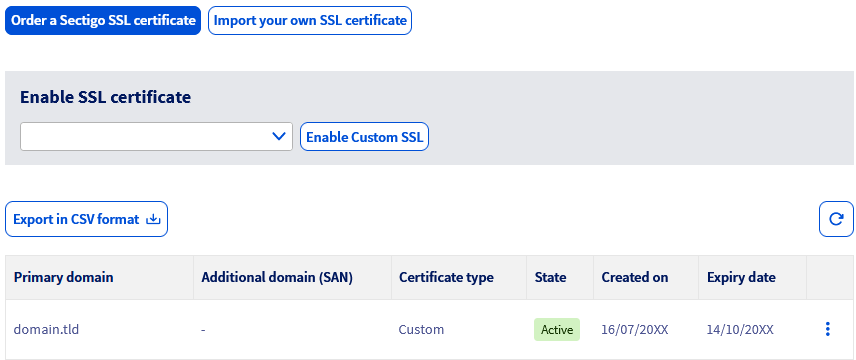
Twój niestandardowy certyfikat SSL jest teraz zainstalowany i aktywny. Od tej chwili możesz korzystać z niej na Twojej stronie WWW, przechodząc na przykład do [strony WWW HTTPS](/pl/guides/web-cloud/web-hosting/ssl-activate-https-website.md).
## Sprawdź również [](#)
[Hosting - Zarządzanie certyfikatem SSL](/pl/guides/web-cloud/web-hosting/ssl-on-webhosting.md).
[Hosting WWW - Ustaw HTTPS na stronie WWW](/pl/guides/web-cloud/web-hosting/ssl-activate-https-website.md).
[Typowe błędy związane z zabezpieczaniem strony www za pomocą certyfikatu SSL](/pl/guides/web-cloud/web-hosting/ssl-avoid-common-pitfalls-of-making-website-secure.md).
W przypadku wyspecjalizowanych usług (pozycjonowanie, rozwój, etc.) skontaktuj się z [partnerami OVHcloud](https://partner.ovhcloud.com/pl/directory/).
Jeśli chcesz otrzymywać wsparcie w zakresie konfiguracji i użytkowania Twoich rozwiązań OVHcloud, zapoznaj się z naszymi [ofertami pomocy](https://www.ovhcloud.com/pl/support-levels/).
Dołącz do [grona naszych użytkowników](https://community.ovhcloud.com/).