---
title: "Hosting WWW - Jak korzystać z dostępu SSH"
description: "Dowiedz się, jak się zalogować i korzystać z dostępu do Twojego hostingu OVHcloud przez protokół SSH"
url: https://docs.ovhcloud.com/pl/guides/web-cloud/web-hosting/ssh-on-webhosting
lang: pl
lastUpdated: 2026-06-08
---
# Hosting WWW - Jak korzystać z dostępu SSH
## Wprowadzenie
Wraz z pakietami hostingowymi OVHcloud zyskujesz dostęp do przestrzeni dyskowej umożliwiającej umieszczanie w Internecie plików z Twoich stron [WWW](http://WWW). Możesz logować się do przestrzeni dyskowej, używając identyfikatorów FTP lub SSH.
**Odkryj jak się podłączyć i korzystać z dostępu do Twojego hostingu OVHcloud przez protokół SSH.**
## Wymagania początkowe
- Posiad(/linanie \[hostingu WWW OVHcloud]ks/web/hosting) z dostępem przez protokół SSH.
:::warning
Dostęp SSH do hostingu OVHcloud jest możliwy od [oferta Pro](https://www.ovhcloud.com/pl/web-hosting/compare/).
:::
***
### Dostęp do Panelu klienta OVHcloud
- **Link bezpośredni:** Hosting plans
- **Ścieżka nawigacji:** Web Cloud > Hosting > Wybierz hosting WWW
***
## W praktyce
Aby zalogować się i korzystać z dostępu do Twojego hostingu przez SSH, będziesz potrzebował następujących elementów:
- aktywnego użytkownika SSH;
- hasło powiązane z tym użytkownikiem SSH;
- adres serwera SSH Twojego hostingu;
- port do połączenia z serwerem SSH Twojego hostingu.
### 1 - Upewnij się, że dostęp SSH jest aktywny dla wybranego użytkownika SSH [](#)
Kliknij poniższe zakładki, aby wyświetlić kolejne **3** kroki.
**Krok 1**
Przejdź na stronę Hosting plans, następnie wybierz odpowiedni hosting.

**Krok 2**
Na stronie, która się wyświetli kliknij zakładkę FTP - SSH.

**Krok 3**
Na nowej stronie pojawią się informacje związane z przestrzenią dyskową.
W tabeli odnajdź kolumnę `SSH`, aby sprawdzić, czy użytkownik SSH (w kolumnie `Login` danej tabeli) posiada aktywny dostęp przez protokół SSH. Jeśli tak nie jest, pojawi się informacja `Wyłączona`.
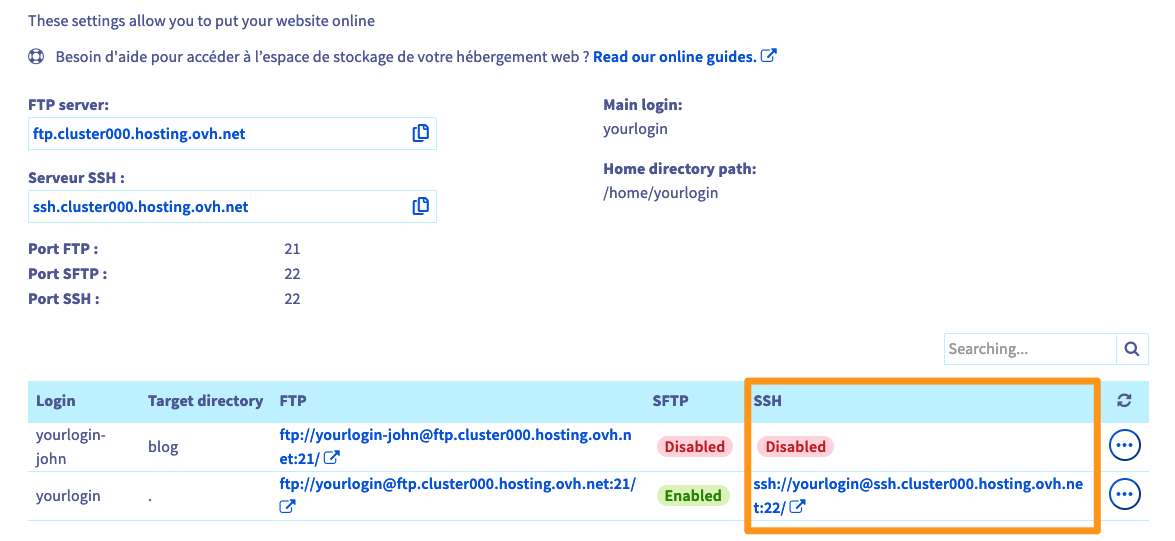Jeśli dostęp przez SSH dla danego użytkownika to `Wyłączona` w tabeli, wykonaj następujące czynności:
- 1: Kliknij przycisk ... po prawej stronie wiersza odpowiadającego użytkownikowi, a następnie Zmodyfikuj.
- 2: W oknie, które się wyświetli, wybierz `Protokoły logowania`, wybierz opcję FTP, SFTP i SSH, następnie kliknij Dalej.
- 3: Sprawdź podsumowanie żądanej zmiany, następnie kliknij Zatwierdź.
> Jeśli nie znajdujesz opcji aktywacji, sprawdź, czy [Twoja oferta hostingowa WWW OVHcloud](https://www.ovhcloud.com/pl/web-hosting/) posiada dostęp przez protokół SSH.
### 2 - Pobierz informacje potrzebne do logowania przez SSH [](#)
Kliknij poniższe zakładki, aby wyświetlić kolejne **3** kroki.
**Krok 1**
Przejdź na stronę Hosting plans, następnie wybierz odpowiedni hosting.

**Krok 2**
Na stronie, która się wyświetli kliknij zakładkę FTP - SSH.

**Krok 3**
Na nowej stronie znajdź elementy opisane w poniższej tabeli:
| Element | Opis |
| ---------------------------------- | ----------------------------------------------------------------------------------------------------------------------------------------------------------------------------------------------------------------------------- |
| **Adres serwera SSH** | Znajdź wzmiankę `Serwer SSH`. Ma on formę `ssh.clusterXXX.hosting.ovh.net` (gdzie każda z 3 `X` odpowiada cyfrze między `0` i `9`). |
| **Port połączenia z serwerem SSH** | Znajdź opcję `Port SSH`. Domyślnie numerem portu SSH jest `22`. |
| **Aktywny użytkownik SSH** | W tabeli na dole strony odnajdziesz go w kolumnie `Login`.
Przypominamy, że ten użytkownik musi [posiadać aktywny dostęp SSH](#user-ssh-enable). |
| **Hasło użytkownika SSH** | Jeśli nie pamiętasz hasła, kliknij przycisk ... po prawej stronie linii odpowiadającej danemu użytkownikowi w tabeli na dole strony, a następnie Zmień hasło. |
### 3 - Zaloguj się przez SSH do przestrzeni dyskowej Twojego hostingu
Aby zalogować się przez SSH, użyj terminala, dzięki któremu będziesz mógł działać bezpośrednio na Twojej przestrzeni dyskowej za pomocą wierszy poleceń.
:::info
Terminale poleceń są zainstalowane domyślnie w systemach macOS, Linux i Windows 10. Starsze środowisko Windows wymaga instalacji oprogramowania, takiego jak [PuTTY](/pl/guides/web-cloud/web-hosting/ssh-using-putty-on-windows.md) lub dodania funkcji OpenSSH.
:::
Istnieją dwie metody logowania się przez SSH do hostingu [WWW](http://WWW).
**Kliknij poniżej na wybraną metodę połączenia, aby wyświetlić objaśnienia.**
Za pośrednictwem terminala
:::warning
Nasza oferta hostingowa na posiada dostępu "super użytkownik" (lub "root") przez protokół SSH.
:::
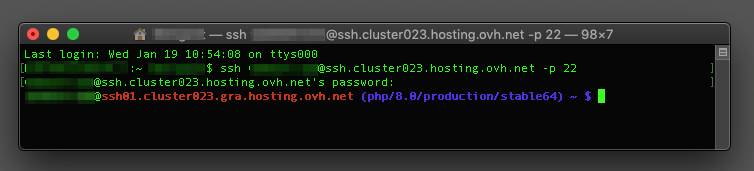
Po otworzeniu terminala, zastosuj poniższe polecenie, zastępując elementy `yourlogin`, `ssh.clusterXXX.hosting.ovh.net` oraz `22` przez Twoje dane identyfikacyjne SSH.
```bash
ssh yourlogin@ssh.clusterXXX.hosting.ovh.net -p 22
```
Po wysłaniu zamówienia zostaniesz poproszony o wprowadzenie hasła użytkownika SSH.
Za pomocą programu
Po otwarciu danego oprogramowania (na przykład PuTTY), wpisz dane do logowania SSH. Ponieważ operacja ta jest nieodłącznie związana z tym oprogramowaniem, nie możemy opisać jej szczegółowo w niniejszej dokumentacji. Przypomnienie informacji, które należy w nim wprowadzić:
- **Serwer SSH**: Podaj pobrany adres serwera SSH w [część 2](#sshlogin). W zależności od użytego oprogramowania, może być on nazwany "Adres serwera", "Nazwa hosta" albo "Host Name".
- **Port połączenia**: Wpisz port połączenia SSH pobrany w [część 2](#sshlogin).
- **Login SSH**: Podaj użytkownika SSH. W zależności od użytego oprogramowania, może być on nazwany "Nazwa użytkownika", "Identyfikator", "Login" albo "Username".
- **Hasło użytkownika SSH**: Wpisz hasło powiązane z loginem SSH.
W zależności od używanego programu, może również zostać nazwane "Password".
Po zalogowaniu, przejdź do następnej części.
### 4 - Korzystaj z przestrzeni dyskowej przez SSH [](#)
Do przeprowadzania operacji na przestrzeni dyskowej musisz posłużyć się odpowiednimi poleceniami. Polecenia te mają konkretne znaczenie w języku angielskim. W razie potrzeby skorzystaj z poniższej listy. Uwaga, **lista nie jest wyczerpująca**.
| Zamówienie | Znaczenie w języku angielskim | Opis |
| ------------------- | ----------------------------- | -------------------------------------------------------------------------------------------------------------------------------------------- |
| pwd | Print working directory | Wyświetla katalog roboczy, w którym aktualnie się znajdujesz. |
| cd `arg` | Change directory | Umożliwia przejście do katalogu roboczego wskazanego w miejsce `arg`. |
| cd `..` | Change directory | Umożliwia zmianę katalogu roboczego i przejście o jeden poziom wyżej w hierarchicznej strukturze Twoich katalogów. |
| cd | Change directory | Bez wskazywania argumentu, pozwala na przejście do katalogu głównego Twojej przestrzeni dyskowej (home). |
| ls | List | Wyświetla w formie listy zawartość Twojego katalogu roboczego. Dodaj atrybuty, aby zmienić wyświetlanie rezultatu polecenia (np.`ls -ulhG`). |
| chmod `droit` `arg` | Change mode | Zmienia uprawnienia do pliku lub katalogu wskazanego jako argument `arg`. |
| mkdir `arg` | Make directory | Pozwala utworzyć katalog noszący nazwę argumentu `arg`. |
| touch `arg` | Touch | Tworzy pusty plik o nazwie wskazanej jako argument `arg`, jeżeli taki plik jeszcze nie istnieje. |
| rm `arg` | Remove | Usuwa plik wskazany jako argument `arg`. |
| rm -r `arg` | Remove | Usuwa w sposób rekurencyjny katalog wskazany jako argument `arg` wraz z całą jego zawartością |
| mv `arg1` `arg2` | Move | Zmienia nazwę lub przenosi dany element (określony jako `arg1`) do nowej lokalizacji (określonej jako `arg2`). |
Możesz również uruchomić skrypt za pomocą określonej wersji PHP. Na przykład w przypadku wersji PHP 7.1 użyj następującego polecenia. dostosowując jego elementy do Twojego przypadku.
```sh
/usr/local/php7.1/bin/php myscript.php
```
W zależności od wersji PHP, której chcesz używać, środowisko uruchomieniowe może wymagać modyfikacji ze względu na kompatybilność. Zapoznaj się z naszą dokumentacją "[Hosting WWW - Środowisko, wersja PHP, .ovhconfig](/pl/guides/web-cloud/web-hosting/configure-your-web-hosting.md)", aby dowiedzieć się więcej.
:::info
Można również kopiować pliki i/lub foldery za pomocą **S**ecure **C**opy **P**rotocol (**SCP**).
Ten protokół używa protokołu SSH do duplikowania zawartości w bezpieczny sposób między:
- lokalny komputer/urządzenie i zdalny serwer
- dwa zdalne serwery
Więcej informacji na temat korzystania z komendy `scp` z naszym hostingiem OVHcloud znajdziesz w naszym przewodniku "[Hosting WWW - Kopiowanie plików za pomocą polecenia SCP](/pl/guides/web-cloud/web-hosting/using-scp-command.md)".
:::
## Sprawdź również
[Hosting WWW - Środowisko, wersja PHP, .ovhconfig](/pl/guides/web-cloud/web-hosting/configure-your-web-hosting.md).
W przypadku wyspecjalizowanych usług (pozycjonowanie, rozwój, itp.) skontaktuj się z [partnerami OVHcloud](https://partner.ovhcloud.com/pl/directory/).
Jeśli chcesz otrzymywać wsparcie w zakresie konfiguracji i użytkowania Twoich rozwiązań OVHcloud, zapoznaj się z naszymi [ofertami pomocy](https://www.ovhcloud.com/pl/support-levels/).
Dołącz do [grona naszych użytkowników](https://community.ovhcloud.com/).